
HP LaserJet P4010 and P4510 Series - User Guide

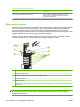





4. Zainstaluj ponownie podajnik kopert.
5. Naciśnij przycisk OK, aby usunąć z wyświetlacza komunikat o zacięciu papieru.
6. Jeśli nadal sygnalizowane jest zacięcie papieru, oznacza to, że w urządzeniu ciągle znajduje się
zacięta koperta. Poszukaj papieru w innych miejscach. Zobacz
Miejsca zacięć papieru
na stronie 170.
7. Włóż ponownie koperty do podajnika, upewniając się, że koperty znajdujące się na dole pliku
weszły nieco dalej niż koperty u góry.
Usuwanie zacięć papieru w okolicach podajników
Za pomocą poniższych procedur można usuwać zacięcia papieru w okolicy podajników. Patrz też
Usuwanie zacięć papieru w opcjonalnym podajniku kopert na stronie 173.
Usuwanie zacięć papieru w podajniku 1
Powoli wyciągnij zacięty papier lub inny materiał z urządzenia. Jeśli część papieru została już wciągnięta
do wnętrza urządzenia, zobacz sekcję
Usuwanie zacięć papieru w okolicach pokrywy górnej i kasety
drukującej na stronie 171.
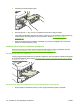
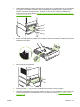
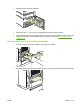
Usuwanie zacięć papieru w podajniku 2 lub opcjonalnym podajniku na 500 arkuszy
1. Wysuń podajnik z urządzenia, lekko go unieś i wyjmij uszkodzony papier z podajnika.
174 Rozdział 10 Rozwiązywanie problemów PLWW