
HP LaserJet P4010 and P4510 Series - User Guide






Przykłady zniekształceń obrazów
Przykłady te ilustrują najczęściej spotykane problemy z jakością druku. Jeśli proponowane rozwiązania
nie przynoszą rezultatów, skontaktuj się z serwisem firmy HP.
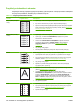
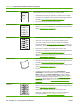
Tabela 10-2 Przykłady zniekształceń obrazów
Problem Przykład obrazu Rozwiązanie
Jasny wydruk (na części
strony)
1. Upewnij się, że kaseta drukująca jest prawidłowo zainstalowana.
2. Być może w kasecie kończy się toner. Wymień kasetę drukującą.
3. Papier może nie spełniać specyfikacji określonych przez firmę HP (na przykład
papier zawiera zbyt wiele wilgoci lub jest zbyt szorstki). Zobacz
Papier i inne
materiały drukarskie na stronie 71.
Jasny wydruk (na całej
stronie)
1. Upewnij się, że kaseta drukująca jest prawidłowo zainstalowana.
2. Upewnij się, że ustawienie ECONOMODE jest wyłączone na panelu
sterowania i w sterowniku drukarki.
3. Otwórz menu KONFIGURACJA URZĄDZENIA na panelu sterowania
urządzenia. Otwórz podmenu JAKOŚĆ DRUKU i zmień ustawienie
GĘSTOŚĆ TONERA na wyższe. Zobacz
Podmenu Jakość druku
na stronie 21.
4. Użyj innego rodzaj papieru.
5. Prawdopodobnie kaseta jest prawie pusta. Wymień kasetę drukującą.
Plamki Plamki mogą pojawić się na stronie po usunięciu zacięcia papieru.
1. Wydrukuj kilka stron więcej aby sprawdzić, czy problem sam nie ustępuje.
2. Wyczyść wnętrze urządzenia i wydrukuj stronę czyszczącą, aby wyczyścić
utrwalacz. (Zobacz
Czyszczenie ścieżki papieru na stronie 139.)
3. Użyj innego rodzaj papieru.
4. Sprawdź, czy kaseta drukująca jest szczelna. Jeśli z kasety drukującej
wysypuje się toner, wymień ją.
Zaniki 1. Sprawdź, czy w otoczeniu urządzenia panują odpowiednie dla niego warunki.
(Zobacz
Środowisko pracy na stronie 223.)
2. Jeśli papier jest szorstki i toner łatwo się ściera, otwórz menu
KONFIGURACJA URZĄDZENIA na panelu sterowania urządzenia. Otwórz
podmenu JAKOŚĆ DRUKU, wybierz pozycję TRYBY UTRWALACZA, a
następnie wybierz używany rodzaj papieru. Jeśli wybierzesz ustawienie
WYS. 1 lub WYS. 2, zwiększy się przyczepność toneru do papieru. (Zobacz
Podmenu Jakość druku na stronie 21.)
3. Użyj gładszego papieru.
Linie
A
A
A
A
A
B
B
B
B
B
C
C
C
C
C
a
a
a
a
a
c
c
c
c
c
b
b
b
b
b
1. Wydrukuj kilka stron więcej aby sprawdzić, czy problem sam nie ustępuje.
2. Wyczyść wnętrze urządzenia i wydrukuj stronę czyszczącą, aby wyczyścić
utrwalacz. (Zobacz
Czyszczenie urządzenia na stronie 139.)
3. Wymień kasetę drukującą.
190 Rozdział 10 Rozwiązywanie problemów PLWW