
HP LaserJet P4010 and P4510 Series - User Guide






Problem Przykład obrazu Rozwiązanie
Szary nalot w tle 1. Nie używaj papieru, który już był używany w urządzeniu.
2. Użyj innego rodzaj papieru.
3. Wydrukuj kilka stron więcej aby sprawdzić, czy problem sam nie ustępuje.
4. Odwróć papier w podajniku. Spróbuj także obrócić papier o 180°.
5. Otwórz menu KONFIGURACJA URZĄDZENIA na panelu sterowania
urządzenia. W podmenu JAKOŚĆ DRUKU zmień ustawienie GĘSTOŚĆ
TONERA na wyższe. Zobacz
Podmenu Jakość druku na stronie 21.
6. Sprawdź, czy w otoczeniu urządzenia panują odpowiednie dla niego warunki.
(Zobacz
Środowisko pracy na stronie 223.)
7. Wymień kasetę drukującą.
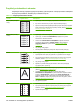
Rozmazanie tonera 1. Wydrukuj kilka stron więcej aby sprawdzić, czy problem sam nie ustępuje.
2. Użyj innego rodzaj papieru.
3. Sprawdź, czy w otoczeniu urządzenia panują odpowiednie dla niego warunki.
(Zobacz
Środowisko pracy na stronie 223.)
4. Wyczyść wnętrze urządzenia i wydrukuj stronę czyszczącą, aby wyczyścić
utrwalacz. (Zobacz
Czyszczenie urządzenia na stronie 139.)
5. Wymień kasetę drukującą.
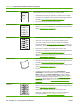
Luźny toner Pojęcie "luźny toner" oznacza w tym wypadku toner ścierający się z kartki.
1. Jeśli papier jest gruby lub szorstki, otwórz menu KONFIGURACJA
URZĄDZENIA na panelu sterowania urządzenia. W podmenu JAKOŚĆ
DRUKU wybierz pozycję TRYBY UTRWALACZA, a następnie wybierz
używany rodzaj papieru. Jeśli wybierzesz ustawienie WYS. 1 lub WYS. 2,
zwiększy się przyczepność toneru do papieru. (Zobacz
Podmenu Jakość
druku na stronie 21). Musisz także określić rodzaj papieru włożonego do
aktualnie używanego podajnika. (Zobacz
Wybieranie źródła, rodzaju lub
formatu na stronie 89.)
2. Jeśli papier jest bardziej szorstki po jednej stronie, spróbuj drukować po drugiej
stronie.
3. Sprawdź, czy w otoczeniu urządzenia panują odpowiednie dla niego warunki.
(Zobacz
Środowisko pracy na stronie 223.)
4. Upewnij się, że rodzaj i jakość używanego papieru odpowiadają specyfikacjom
HP (Zobacz
Papier i inne materiały drukarskie na stronie 71.)
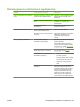
Powtarzające się defekty 1. Wydrukuj kilka stron więcej aby sprawdzić, czy problem sam nie ustępuje.
2. Wyczyść wnętrze urządzenia i wydrukuj stronę czyszczącą, aby wyczyścić
utrwalacz. (Zobacz
Czyszczenie urządzenia na stronie 139.)
3. Być może konieczna jest wymiana kasety drukującej.
Tabela 10-2 Przykłady zniekształceń obrazów (ciąg dalszy)
PLWW Rozwiązywanie problemów z jakością druku 191