
HP LaserJet P4010 and P4510 Series - User Guide






Problem Przykład obrazu Rozwiązanie
5. Upewnij się, że rodzaj i jakość używanego papieru odpowiadają specyfikacjom
HP (Zobacz
Papier i inne materiały drukarskie na stronie 71.)
6. Jeśli koperty się zaginają, należy przechowywać je w taki sposób, aby leżały
płasko.
7. Jeśli papier jest cienki i gładki, otwórz menu KONFIGURACJA
URZĄDZENIA na panelu sterowania urządzenia. W podmenu JAKOŚĆ
DRUKU wybierz pozycję TRYBY UTRWALACZA, a następnie wybierz
używany rodzaj papieru. Zmiana ustawienia na NIS. wpłynie na obniżenie
temperatury stosowanej do utrwalania. (Zobacz
Podmenu Jakość druku
na stronie 21). Musisz także określić rodzaj papieru włożonego do aktualnie
używanego podajnika. (Zobacz
Wybieranie źródła, rodzaju lub formatu
na stronie 89.)
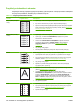
Pionowe białe linie 1. Wydrukuj kilka stron więcej aby sprawdzić, czy problem sam nie ustępuje.
2. Upewnij się, że rodzaj i jakość używanego papieru odpowiadają specyfikacjom
HP (Zobacz
Papier i inne materiały drukarskie na stronie 71.)
3. Wymień kasetę drukującą.
Ślady rolek
prowadzących
A
A
A
A
A
B
B
B
B
B
C
C
C
C
C
a
a
a
a
a
c
c
c
c
c
b
b
b
b
b
Ta wada występuje z reguły wówczas, gdy kaseta drukująca była używana do
wydrukowania liczby stron znacznie większej niż konstrukcyjnie przewidziana. Na
przykład, jeśli drukowana jest bardzo duża liczba stron w niewielkim stopniu
pokrytych tonerem.
1. Wymień kasetę drukującą.
2. Zmniejsz liczbę drukowanych stron w niewielkim stopniu pokrytych tonerem.
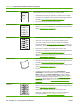
Białe punkty na czarnym
tle
1. Wydrukuj kilka stron więcej aby sprawdzić, czy problem sam nie ustępuje.
2. Upewnij się, że rodzaj i jakość używanego papieru odpowiadają specyfikacjom
HP (Zobacz
Papier i inne materiały drukarskie na stronie 71.)
3. Sprawdź, czy w otoczeniu urządzenia panują odpowiednie dla niego warunki.
(Zobacz
Środowisko pracy na stronie 223.)
4. Wymień kasetę drukującą.
Nieregularne linie 1. Upewnij się, że rodzaj i jakość używanego papieru odpowiadają specyfikacjom
HP (Zobacz
Papier i inne materiały drukarskie na stronie 71.)
2. Sprawdź, czy w otoczeniu urządzenia panują odpowiednie dla niego warunki.
(Zobacz
Środowisko pracy na stronie 223.)
3. Odwróć papier w podajniku. Spróbuj także obrócić papier o 180°.
4. Otwórz menu KONFIGURACJA URZĄDZENIA na panelu sterowania
urządzenia. Otwórz podmenu JAKOŚĆ DRUKU i zmień ustawienie
GĘSTOŚĆ TONERA. (Zobacz
Podmenu Jakość druku na stronie 21.)
5. Otwórz menu KONFIGURACJA URZĄDZENIA na panelu sterowania
urządzenia. W menu podrzędnym JAKOŚĆ DRUKU otwórz podmenu
OPTYMALIZACJA i ustaw opcję SZCZEGÓŁY LINII=WŁ.
Tabela 10-2 Przykłady zniekształceń obrazów (ciąg dalszy)
PLWW Rozwiązywanie problemów z jakością druku 193