
HP LaserJet P4010 and P4510 Series User's Guide





Com es fa per Passos que cal seguir
Imprimir portades amb un paper diferent.
Imprimir la primera o l'última pàgina amb un paper diferent.
a) A l'espai Pàgines especials, feu clic a Portades o a
Imprimeix pàgines en un paper diferent i després a
Paràmetres. b) Seleccioneu una opció per imprimir una
portada, una contraportada, o totes dues coses, en blanc o
preimpreses. També podeu seleccionar una opció per imprimir
la primera o l'última pàgina amb un paper diferent.
c) Seleccioneu les opcions de les llistes desplegables Origen
del paper i Tipus de paper i feu clic a Afegeix. d) Feu clic a
D'acord.
Ajustar la resolució de les imatges impreses. A l'espai Qualitat d'impressió, seleccioneu una opció de la
llista desplegable. Llegiu l'Ajuda en línia del controlador de la
impressora per conèixer informació sobre cadascuna de les
opcions disponibles.
Seleccionar la qualitat d'esborrany per imprimir A l'àrea Qualitat d'impressió, feu clic a Economode.
Definició dels efectes del document
Per dur a terme les següents tasques, obriu el controlador de la impressora i feu clic a la pestanya
Efectes.
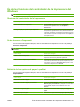
Com es fa per Passos que cal seguir
Ajustar una pàgina perquè s'adeqüi a la mida de paper
seleccionada.
Feu clic a Imprimeix document a i seleccioneu una mida de
la llista desplegable.
Ajustar una pàgina perquè sigui un tant per cent de la mida
real.
Feu clic a % de la mida normal i escriviu el tant per cent o bé
ajusteu la barra lliscant.
Imprimir una filigrana. a) Seleccioneu una filigrana de la llista desplegable
Filigranes. b) Per imprimir la filigrana només a la primera
pàgina, feu clic a Només primera pàgina. Si no, la filigrana
s'imprimirà a totes les pàgines.
Afegir o editar filigranes.
NOTA: Perquè funcioni, el controlador de la impressora ha
d'estar emmagatzemat en el vostre ordinador.
a) A l'espai de Filigranes, feu clic a Edita. S'obrirà el quadre
de diàleg Detalls de la filigrana. b) Establiu els paràmetres
de la filigrana i feu clic a D'acord.
Definició de les opcions d'acabat del document
Per dur a terme les següents tasques, obriu el controlador de la impressora i feu clic a la pestanya
Acabat.
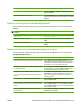
Com es fa per Passos que cal seguir
Imprimir a totes dues cares (dúplex). Feu clic a Impressió a les dues cares. Si voleu enquadernar
el document pel marge superior, feu clic a Orienta les pàgines
verticalment.
Imprimir un fullet. a) Feu clic a Impressió a les dues cares. b) A la llista
desplegable Disseny de fullets, feu clic a Enquadernació
esquerra o Enquadernació dreta. L'opció Pàgines per full
es canvia automàticament per 2 pàgines per full.
Imprimir diverses pàgines per full. a) Seleccioneu el nombre de pàgines per full a la llista
desplegable Pàgines per full. b) Seleccioneu les opcions
102 Capítol 8 Tasques d'impressió CAWW