
HP LaserJet P4010 and P4510 Series User's Guide

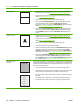
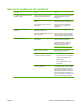


Taula 10-2 Exemples de defectes d'imatge
Problema Exemple d'imatge Solució
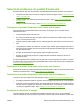
Impressió clara (part de la
pàgina)
1. Assegureu-vos que el cartutx d'impressió estigui ben instal·lat.
2. El nivell de tòner del cartutx d'impressió pot ser baix. Substituïu el cartutx
d'impressió.
3. Potser el paper no compleix les especificacions d'HP (per exemple, el paper
és massa humit o rugós). Vegeu
Paper i suports d'impressió a la pàgina 71.
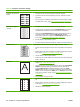
Impressió clara (pàgina
completa)
1. Assegureu-vos que el cartutx d'impressió estigui ben instal·lat.
2. Comproveu que la configuració del mode ECONOMODE (Mode econòmic)
està desactivada al tauler de control i al controlador de la impressora.
3. Obriu el menú CONFIGURE DEVICE (Configura el dispositiu) al tauler de
control del producte. Obriu el submenú PRINT QUALITY (Qualitat
d'impressió) i augmenteu la configuració TONER DENSITY (Densitat del
tòner). Vegeu
Submenú de qualitat d'impressió a la pàgina 21.
4. Intenteu utilitzar un tipus diferent de paper.
5. El cartutx d'impressió potser és gairebé buit. Substituïu el cartutx d'impressió.
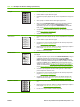
Trossos de tòner Poden aparèixer trossos de tòner a la pàgina després d'eliminar l'embús.
1. Imprimiu unes poques pàgines més per veure si el problema es corregeix tot
sol.
2. Netegeu l'interior del producte i utilitzeu una pàgina netejadora per netejar el
fusor. (Vegeu
Netegeu la ruta del paper a la pàgina 137.)
3. Intenteu utilitzar un tipus de paper diferent.
4. Comproveu que el cartutx d'impressió no tingui fuites. Si el cartutx d'impressió
té fuites, canvieu-lo.
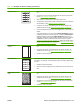
Omissions 1. Comproveu que s'han seguit les especificacions de l'entorn per al producte.
(Vegeu
Entorn operatiu a la pàgina 223.)
2. Si el paper és rugós i el tòner s'esborra fàcilment, obriu el menú CONFIGURE
DEVICE (Configura el dispositiu) del tauler de control del producte. Al
submenú PRINT QUALITY (Qualitat d'impressió), seleccioneu FUSER
MODES (Modes del fusor) i, a continuació, seleccioneu el tipus de paper que
utilitzeu. Canvieu la configuració a HIGH1 (Alta 1) o HIGH2 (Alta 2) per fondre
millor el tòner i adherir-lo al paper. (Vegeu
Submenú de qualitat d'impressió
a la pàgina 21.)
3. Proveu d'utilitzar un paper més suau.
Línies
A
A
A
A
A
B
B
B
B
B
C
C
C
C
C
a
a
a
a
a
c
c
c
c
c
b
b
b
b
b
1. Imprimiu unes poques pàgines més per veure si el problema es corregeix tot
sol.
2. Netegeu l'interior del producte i utilitzeu una pàgina netejadora per netejar el
fusor. (Vegeu
Neteja del producte a la pàgina 137.)
3. Substituïu el cartutx d'impressió.
190 Capítol 10 Solució de problemes CAWW