
HP LaserJet P4010 and P4510 Series User's Guide





Problema Exemple d'imatge Solució
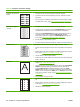
Fons gris 1. No utilitzeu paper que ja hagi passat pel producte.
2. Intenteu utilitzar un tipus diferent de paper.
3. Imprimiu unes poques pàgines més per veure si el problema es corregeix tot
sol.
4. Gireu el paper a la safata. Intenteu també girar el paper 180°.
5. Obriu el menú CONFIGURE DEVICE (Configura el dispositiu) al tauler de
control del producte. Obriu el submenú PRINT QUALITY (Qualitat
d'impressió) i augmenteu la configuració TONER DENSITY (Densitat del
tòner). Vegeu
Submenú de qualitat d'impressió a la pàgina 21.
6. Comproveu que s'han seguit les especificacions de l'entorn per al producte.
(Vegeu
Entorn operatiu a la pàgina 223.)
7. Substituïu el cartutx d'impressió.
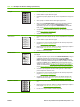
Taca de tòner 1. Imprimiu unes poques pàgines més per veure si el problema es corregeix tot
sol.
2. Intenteu utilitzar un tipus diferent de paper.
3. Comproveu que s'han seguit les especificacions de l'entorn per al producte.
(Vegeu
Entorn operatiu a la pàgina 223.)
4. Netegeu l'interior del producte i utilitzeu una pàgina netejadora per netejar el
fusor. (Vegeu
Neteja del producte a la pàgina 137.)
5. Substituïu el cartutx d'impressió.
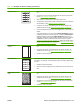
Restes de tòner En aquest context, les restes de tòner fan referència al tòner que es pot esborrar
de la pàgina.
1. Si el paper és pesat o rugós, obriu el menú CONFIGURE DEVICE (Configura
el dispositiu) del tauler de control del producte. Al submenú PRINT
QUALITY (Qualitat d'impressió), seleccioneu FUSER MODES (Modes del
fusor) i, a continuació, seleccioneu el tipus de paper que utilitzeu. Canvieu la
configuració a HIGH1 (Alta 1) o HIGH2 (Alta 2) per fondre millor el tòner i
adherir-lo al paper. (Vegeu
Submenú de qualitat d'impressió a la pàgina 21.)
També s'ha d'establir el tipus de paper per a la safata que esteu utilitzant.
(Vegeu
Selecció del paper segons l'origen, el tipus o la mida a la pàgina 87.)
2. Si s'observa que el paper té una textura més rugosa en un dels cantons,
proveu d'imprimir al costat més suau.
3. Comproveu que s'han seguit les especificacions de l'entorn per al producte.
(Vegeu
Entorn operatiu a la pàgina 223.)
4. Comproveu que el tipus i la qualitat del paper que utilitzeu segueixen les
especificacions d'HP. (Vegeu
Paper i suports d'impressió a la pàgina 71.)
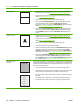
Repetició de defectes 1. Imprimiu unes poques pàgines més per veure si el problema es corregeix tot
sol.
2. Netegeu l'interior del producte i utilitzeu una pàgina netejadora per netejar el
fusor. (Vegeu
Neteja del producte a la pàgina 137.)
3. Pot ser que no calgui substituir el cartutx d'impressió.
Taula 10-2 Exemples de defectes d'imatge (continuació)
CAWW Solució de problemes de qualitat d'impressió 191