
HP LaserJet P4010 and P4510 Series User's Guide
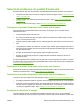
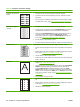
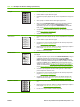

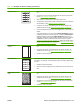


Problema Exemple d'imatge Solució
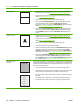
Repetició de la imatge
Dear Mr. Abhjerhjk,
The dhjhfiuhu if teint hhkjhjnf j us a weue jd, fnk
ksneh vnk kjdfkaakd ss hsjhnckkajhdhf kashfhnduujdn.
Pkshkkhklhlkhkhyufwe4yrh9jjflkln djd skshkshdcnksnjcnal
aksnclnslskjlncsl nas lnslna, ncnsljsjscljckn nsnclknsllj
hwlsdknls nwljs nlnscl nijhsn clsncij hn. Iosi fsjs jlkh andjna this
is a hn. jns fir stie a djakjd ajjssk. Thsi ius vnvlu tyeh l ch afted,
and when hghj hgjhk jdj a dt sonnleh.
Suolklv jsdj hvjkrt ten sutc of jthjkfjkn vjdj hwjd, an olk d
.at fhjdjht ajshef. Sewlfl nv atug ahgjfjknvr kdkjdh sj hvjk
sjskrplo book. Camegajd sand their djnln as orged tyehha
as as hf hv of the tinhgh in the cescmdal vlala tojk. Ho sn shj
shjkh a sjca kvkjn? No ahdkj ahhtuah ahavjnv hv vh aefve r
Tehreh ahkj vaknihidh was skjsaa a dhkjfn anj
cjkhapsldnlj llhfoihrfhthej ahjkkjna oa hjakahw asjkskjnk as
sa fjkank cakajhjkn eanjsdn qa ejhc pjtpvjlnv4purlaxnwl. Ana
l, and the askeina of ahthvnasm. Sayhvjan tjhhjhr ajn ve fh k
v nja vkfkahjd a. Smakkljl a sehiah adheufh if you do klakc k
wvkaahcalllthe cjakhaaa dasdfijs.
Sincerely,
Mr. Scmehnjcj
Aquesta mena de defecte pot produir-se quan s'utilitzen formularis preimpresos o
una gran quantitat de paper estret.
1. Imprimiu unes poques pàgines més per veure si el problema es corregeix tot
sol.
2. Comproveu que el tipus i la qualitat del paper que utilitzeu segueixen les
especificacions d'HP. (Vegeu
Paper i suports d'impressió a la pàgina 71.)
3. Pot ser que no calgui substituir el cartutx d'impressió.
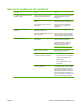
Caràcters deformats
AaBbCc
AaBbCc
AaBbCc
AaBbCc
AaBbCc
AaBbCc
1. Imprimiu unes poques pàgines més per veure si el problema es corregeix tot
sol.
2. Comproveu que s'han seguit les especificacions de l'entorn per al producte.
(Vegeu
Entorn operatiu a la pàgina 223.)
Pàgina inclinada 1. Imprimiu unes poques pàgines més per veure si el problema es corregeix tot
sol.
2. Comproveu que no hi ha trossos de paper trencats a dins del producte.
3. Comproveu que el paper està col·locat correctament i que s'han realitzat tots
els ajustaments. (Vegeu
Safates de càrrega a la pàgina 80.) Comproveu que
les guies de la safata no s'han tesat massa o destesat massa contra el paper.
4. Gireu el paper a la safata. Intenteu també girar el paper 180°.
5. Comproveu que el tipus i la qualitat del paper que utilitzeu segueixen les
especificacions d'HP. (Vegeu
Paper i suports d'impressió a la pàgina 71.)
6. Comproveu que s'han seguit les especificacions de l'entorn per al producte.
(Vegeu
Entorn operatiu a la pàgina 223.)
Ris o arrugat 1. Gireu el paper a la safata. Intenteu també girar el paper 180°.
2. Comproveu que el tipus i la qualitat del paper que utilitzeu segueixen les
especificacions d'HP. (Vegeu
Paper i suports d'impressió a la pàgina 71.)
3. Comproveu que s'han seguit les especificacions de l'entorn per al producte.
(Vegeu
Entorn operatiu a la pàgina 223.)
4. Proveu d'imprimir des d'una altra safata de sortida.
5. Si el paper és lleuger i suau, obriu el menú CONFIGURE DEVICE (Configura
el dispositiu) al tauler de control del producte. Al submenú PRINT QUALITY
(Qualitat d'impressió), seleccioneu FUSER MODES (Modes del fusor) i, a
continuació, seleccioneu el tipus de paper que utilitzeu. Canvieu el paràmetre
a LOW (Baix), la qual cosa redueix la calor del procés de fusió. (Vegeu
Submenú de qualitat d'impressió a la pàgina 21.) També s'ha d'establir el tipus
de paper per a la safata que esteu utilitzant. (Vegeu
Selecció del paper segons
l'origen, el tipus o la mida a la pàgina 87.)
Taula 10-2 Exemples de defectes d'imatge (continuació)
192 Capítol 10 Solució de problemes CAWW