
HP LaserJet P4010 and P4510 Series User's Guide
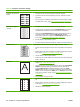
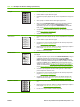

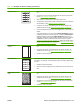



Problema Exemple d'imatge Solució
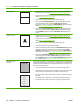
Arrugues o plecs 1. Imprimiu unes poques pàgines més per veure si el problema es corregeix tot
sol.
2. Comproveu que s'han seguit les especificacions de l'entorn per al producte.
(Vegeu
Entorn operatiu a la pàgina 223.)
3. Gireu el paper a la safata. Intenteu també girar el paper 180°.
4. Comproveu que el paper està col·locat correctament i que s'han realitzat tots
els ajustaments. (Vegeu
Safates de càrrega a la pàgina 80.)
5. Comproveu que el tipus i la qualitat del paper que utilitzeu segueixen les
especificacions d'HP. (Vegeu
Paper i suports d'impressió a la pàgina 71.)
6. Si s'han format plecs als sobres, proveu d'emmagatzemar-los de manera que
s'allisin.
7. Si el paper és lleuger i suau, obriu el menú CONFIGURE DEVICE (Configura
el dispositiu) al tauler de control del producte. Al submenú PRINT QUALITY
(Qualitat d'impressió), seleccioneu FUSER MODES (Modes del fusor) i, a
continuació, seleccioneu el tipus de paper que utilitzeu. Canvieu el paràmetre
a LOW (Baix), la qual cosa redueix la calor del procés de fusió. (Vegeu
Submenú de qualitat d'impressió a la pàgina 21.) També s'ha d'establir el tipus
de paper per a la safata que esteu utilitzant. (Vegeu
Selecció del paper segons
l'origen, el tipus o la mida a la pàgina 87.)
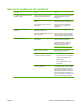
Línies blanques
verticals
1. Imprimiu unes poques pàgines més per veure si el problema es corregeix tot
sol.
2. Comproveu que el tipus i la qualitat del paper que utilitzeu segueixen les
especificacions d'HP. (Vegeu
Paper i suports d'impressió a la pàgina 71.)
3. Substituïu el cartutx d'impressió.
Marca dels rodets
A
A
A
A
A
B
B
B
B
B
C
C
C
C
C
a
a
a
a
a
c
c
c
c
c
b
b
b
b
b
Aquest defecte es produeix normalment quan el cartutx d'impressió ha excedit la
seva duració. Per exemple, si s'està imprimint una gran quantitat de pàgines amb
poc tòner.
1. Substituïu el cartutx d'impressió.
2. Reduïu el nombre de pàgines que heu d'imprimir amb la poca cobertura del
tòner.
Taques blanques sobre
negre
1. Imprimiu unes poques pàgines més per veure si el problema es corregeix tot
sol.
2. Comproveu que el tipus i la qualitat del paper que utilitzeu segueixen les
especificacions d'HP. (Vegeu
Paper i suports d'impressió a la pàgina 71.)
3. Comproveu que s'han seguit les especificacions de l'entorn per al producte.
(Vegeu
Entorn operatiu a la pàgina 223.)
4. Substituïu el cartutx d'impressió.
Taula 10-2 Exemples de defectes d'imatge (continuació)
CAWW Solució de problemes de qualitat d'impressió 193