
HP LaserJet P4010 and P4510 Series User's Guide





Řešení potíží s kvalitou tisku
Většině problémům s kvalitou tisku lze zabránit dodržováním následujících pokynů.
●
Nastavte zásobníky na správný typ papíru. Viz
Konfigurace zásobníků na stránce 86.
●
Používejte papír, který odpovídá specifikacím společnosti HP. Viz
Papír a tisková média
na stránce 71.
●
Podle potřeby zařízení vyčistěte. Viz
Vyčištění dráhy papíru na stránce 131.
Problémy s kvalitou tisku související s papírem
Některé problémy s kvalitou tisku jsou způsobeny používáním papíru, který neodpovídá specifikacím
společnosti HP.
●
Povrch papíru je příliš hladký.
●
Vlhkost papíru je nerovnoměrná, příliš vysoká nebo příliš nízká. Použijte papír z jiného zdroje nebo
z neotevřeného balíku.
●
Na některé oblasti papíru se toner nemůže zachytit. Použijte papír z jiného zdroje nebo
z neotevřeného balíku.
●
Použitá hlavička je vytištěna na příliš hrubém papíru. Použijte hladší xerografický papír. Pokud se
problém tímto způsobem vyřeší, požádejte dodavatele hlavičkového papíru, aby používal papír,
který vyhovuje specifikacím společnosti HP.
●
Papír je nadměrně hrubý. Použijte hladší xerografický papír.
●
Použitý papír je příliš silný pro vybrané nastavení typu papíru a nelze na něm fixovat toner.
Kompletní specifikace papírů pro všechna zařízení HP LaserJet naleznete v příručce HP LaserJet
Printer Family Print Media Guide. Tato příručka je k dispozici na adrese
www.hp.com/support/
ljpaperguide.
Problémy s kvalitou tisku související s prostředím
Provozujete-li zařízení v příliš vlhkém nebo suchém prostředí, zkontrolujte, zda tiskové prostředí
odpovídá specifikacím. Viz
Provozní podmínky na stránce 213.
Problémy s kvalitou tisku související s uvíznutím papíru
Zkontrolujte, zda jsou z dráhy papíru odstraněny všechny listy. Další informace naleznete v části
Obnovení po uvíznutí médií na stránce 177.
●
Pokud došlo v poslední době v zařízení k uvíznutí médií, vytiskněte dvě nebo tři stránky, aby se
vyčistila dráha papíru.
●
Pokud listy neprocházejí fixační jednotkou a způsobují vady na následujících dokumentech,
vytiskněte dvě nebo tři stránky, aby se vyčistila dráha papíru. Pokud potíže přetrvávají, vytiskněte
a zpracujte čisticí stránku. Viz
Vyčištění dráhy papíru na stránce 131.
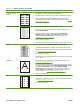
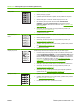
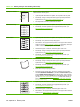
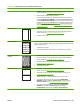
Příklady tiskových vad obrázků
Tyto příklady představují nejobvyklejší problémy kvality tisku. Pokud problémy přetrvávají i po provedení
doporučených řešení, obraťte se na zákaznickou podporu HP.
CSWW Řešení potíží s kvalitou tisku 179