
HP LaserJet P4010 and P4510 Series User's Guide


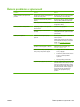


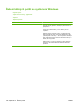

Tabulka 10-2 Příklady tiskových vad obrázků
Problém Ukázka Řešení
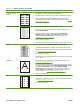
Světlý tisk (na části
stránky)
1. Zkontrolujte, zda je tisková kazeta zcela nainstalována.
2. Pravděpodobně je v kazetě nízká úroveň toneru. Vyměňte tiskovou kazetu.
3. Papír pravděpodobně nesplňuje specifikace společnosti HP (může být
například příliš vlhký nebo hrubý). Další informace naleznete v části
Papír a
tisková média na stránce 71.
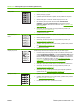
Světlý tisk (celá stránka) 1. Zkontrolujte, zda je tisková kazeta zcela nainstalována.
2. Zkontrolujte, zda je na ovládacím panelu a v ovladači tiskárny vypnuto
nastavení ECONOMODE.
3. Na ovládacím panelu produktu otevřete nabídku KONFIGURACE
ZAŘÍZENÍ. Otevřete podnabídku KVALITA TISKU a zvyšte hodnotu
nastavení HUSTOTA TONERU. Další informace naleznete v části
Podnabídka Kvalita tisku na stránce 21.
4. Zkuste použít jiný typ papíru.
5. Tisková kazeta je pravděpodobně téměř prázdná. Vyměňte tiskovou kazetu.
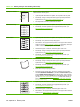
Skvrny Skvrny se na stránce mohou objevit po odstranění uvíznutého papíru.
1. Vytiskněte ještě několik stránek a zjistěte, zda se problém sám nevyřešil.
2. Vyčistěte vnitřek produktu a pomocí čistící stránky vyčistěte fixační jednotku.
(Viz
Vyčištění dráhy papíru na stránce 131.)
3. Zkuste použít jiný typ papíru.
4. Zkontrolujte, zda z tiskové kazety neuniká toner. Pokud z tiskové kazety uniká
toner, vyměňte ji.
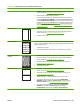
Bledá místa 1. Zkontrolujte, zda okolní prostředí vyhovuje specifikacím produktu. (Viz
Provozní podmínky na stránce 213.)
2. Pokud používáte hrubý papír a pokud z něj lze toner snadno setřít, otevřete
na ovládacím panelu produktu nabídku KONFIGURACE ZAŘÍZENÍ. Otevřete
podnabídku KVALITA TISKU, vyberte položku REŽIMY FIXAČNÍ
JEDNOTKY a zvolte typ papíru, který používáte. Nastavení změňte na
hodnotu VYSOKÝ1 nebo VYSOKÝ2. Tím docílíte toho, že se toner více
zafixuje do papíru. (Viz
Podnabídka Kvalita tisku na stránce 21.)
3. Zkuste použít hladší papír.
Čáry
A
A
A
A
A
B
B
B
B
B
C
C
C
C
C
a
a
a
a
a
c
c
c
c
c
b
b
b
b
b
1. Vytiskněte ještě několik stránek a zjistěte, zda se problém sám nevyřešil.
2. Vyčistěte vnitřek produktu a pomocí čistící stránky vyčistěte fixační jednotku.
(Viz
Čištění produktu na stránce 131.)
3. Vyměňte tiskovou kazetu.
180 Kapitola 10 Řešení potíží CSWW