
HP LaserJet P4010 and P4510 Series User's Guide

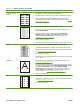
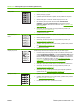
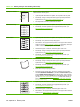
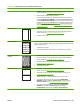




Problém Ukázka Řešení
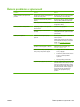
Šedé pozadí 1. Nepoužívejte papír, který již jednou prošel produktem.
2. Zkuste použít jiný typ papíru.
3. Vytiskněte ještě několik stránek a zjistěte, zda se problém sám nevyřešil.
4. Obraťte balík papíru v zásobníku. Zkuste také papír otočit o 180°.
5. Na ovládacím panelu produktu otevřete nabídku KONFIGURACE
ZAŘÍZENÍ. V podnabídce KVALITA TISKU zvyšte hodnotu nastavení
HUSTOTA TONERU. Další informace naleznete v části
Podnabídka Kvalita
tisku na stránce 21.
6. Zkontrolujte, zda okolní prostředí vyhovuje specifikacím produktu. (Viz
Provozní podmínky na stránce 213.)
7. Vyměňte tiskovou kazetu.
Papír ušpiněný od
toneru
1. Vytiskněte ještě několik stránek a zjistěte, zda se problém sám nevyřešil.
2. Zkuste použít jiný typ papíru.
3. Zkontrolujte, zda okolní prostředí vyhovuje specifikacím produktu. (Viz
Provozní podmínky na stránce 213.)
4. Vyčistěte vnitřek produktu a pomocí čistící stránky vyčistěte fixační jednotku.
(Viz
Čištění produktu na stránce 131.)
5. Vyměňte tiskovou kazetu.
Nepřichycený toner Nezafixovaným tonerem zde označujeme toner, který lze setřít z papíru.
1. Používáte-li silný nebo hrubý papír, otevřete na ovládacím panelu produktu
nabídku KONFIGURACE ZAŘÍZENÍ. V podnabídce KVALITA TISKU vyberte
položku REŽIMY FIXAČNÍ JEDNOTKY a zvolte typ papíru, který používáte.
Nastavení změňte na hodnotu VYSOKÝ1 nebo VYSOKÝ2. Tím docílíte toho,
že se toner více zafixuje do papíru. (Viz část
Podnabídka Kvalita tisku
na stránce 21.) Musíte také nastavit typ papíru pro používaný zásobník. (Viz
Výběr papíru podle zdroje, typu nebo formátu na stránce 87.)
2. Má-li papír z jedné strany hrubší strukturu, zkuste tisknout na hladší stranu.
3. Zkontrolujte, zda okolní prostředí vyhovuje specifikacím produktu. (Viz
Provozní podmínky na stránce 213.)
4. Zkontrolujte, zda typ a kvalita používaného papíru odpovídá specifikacím
společnosti HP. (Viz
Papír a tisková média na stránce 71.)
Opakující se vady 1. Vytiskněte ještě několik stránek a zjistěte, zda se problém sám nevyřešil.
2. Vyčistěte vnitřek produktu a pomocí čistící stránky vyčistěte fixační jednotku.
(Viz
Čištění produktu na stránce 131.)
3. Pravděpodobně bude nutné vyměnit tiskovou kazetu.
Tabulka 10-2 Příklady tiskových vad obrázků (pokračování)
CSWW Řešení potíží s kvalitou tisku 181