
HP LaserJet P4010 and P4510 Series User's Guide


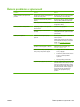



Problém Ukázka Řešení
5. Zkontrolujte, zda typ a kvalita používaného papíru odpovídá specifikacím
společnosti HP. (Viz
Papír a tisková média na stránce 71.)
6. Pokud se obálky mačkají, skladujte je naplocho.
7. Používáte-li tenký a hladký papír, otevřete na ovládacím panelu produktu
nabídku KONFIGURACE ZAŘÍZENÍ. V podnabídce KVALITA TISKU vyberte
položku REŽIMY FIXAČNÍ JEDNOTKY a zvolte typ papíru, který používáte.
Změňte nastavení na hodnotu SLABÝ, čímž snížíte teplotu fixačního procesu.
(Viz část
Podnabídka Kvalita tisku na stránce 21.) Musíte také nastavit typ
papíru pro používaný zásobník. (Viz
Výběr papíru podle zdroje, typu nebo
formátu na stránce 87.)
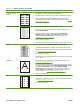
Svislé bílé čáry 1. Vytiskněte ještě několik stránek a zjistěte, zda se problém sám nevyřešil.
2. Zkontrolujte, zda typ a kvalita používaného papíru odpovídá specifikacím
společnosti HP. (Viz
Papír a tisková média na stránce 71.)
3. Vyměňte tiskovou kazetu.
Stopy pneumatik
A
A
A
A
A
B
B
B
B
B
C
C
C
C
C
a
a
a
a
a
c
c
c
c
c
b
b
b
b
b
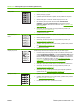
Tato vada se obvykle objevuje v případě, že tisková kazeta daleko přesáhla svou
životnost. Jedná se například o situaci, kdy tisknete velké množství stránek s velmi
malým pokrytím tonerem.
1. Vyměňte tiskovou kazetu.
2. Snižte množství stránek, které tisknete s velmi malým pokrytím tonerem.
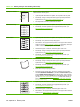
Bílé skvrny na černém
podkladě
1. Vytiskněte ještě několik stránek a zjistěte, zda se problém sám nevyřešil.
2. Zkontrolujte, zda typ a kvalita používaného papíru odpovídá specifikacím
společnosti HP. (Viz
Papír a tisková média na stránce 71.)
3. Zkontrolujte, zda okolní prostředí vyhovuje specifikacím produktu. (Viz
Provozní podmínky na stránce 213.)
4. Vyměňte tiskovou kazetu.
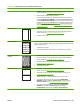
Rozptýlené čáry 1. Zkontrolujte, zda typ a kvalita používaného papíru odpovídá specifikacím
společnosti HP. (Viz
Papír a tisková média na stránce 71.)
2. Zkontrolujte, zda okolní prostředí vyhovuje specifikacím produktu. (Viz
Provozní podmínky na stránce 213.)
3. Obraťte balík papíru v zásobníku. Zkuste také papír otočit o 180°.
4. Na ovládacím panelu produktu otevřete nabídku KONFIGURACE
ZAŘÍZENÍ. Otevřete podnabídku KVALITA TISKU a změňte nastavení
HUSTOTA TONERU. (Viz
Podnabídka Kvalita tisku na stránce 21.)
5. Na ovládacím panelu produktu otevřete nabídku KONFIGURACE
ZAŘÍZENÍ. V podnabídce KVALITA TISKU otevřete položku
OPTIMALIZACE a nastavte hodnotu DETAIL ČÁRY=ZAPNUTO.
Tabulka 10-2 Příklady tiskových vad obrázků (pokračování)
CSWW Řešení potíží s kvalitou tisku 183