
HP LaserJet P4010 and P4510 Series User's Guide



Problem Billedeksempel Løsning
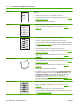
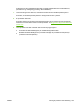
Grå baggrund 1. Brug ikke papir, der allerede har været igennem produktet.
2. Prøv at bruge en anden type papir.
3. Udskriv et par sider for at se, om problemet løser sig selv.
4. Vend papirstakken i bakken. Prøv også at dreje papiret 180°.
5. Åbn menuen KONFIGURER ENHED på produktets kontrolpanel. Åbn
undermenuen UDSKRIFTSKVALITET, og angiv en højere værdi for
indstillingen TONERDENSITET. Se
Undermenuen Udskriftskvalitet
på side 21.
6. Sørg for, at produktets miljøspecifikationer overholdes. (Se
Driftsmiljø
på side 211).
7. Udskift printerpatronen.
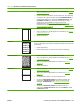
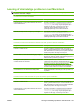
Udtværet toner 1. Udskriv et par sider for at se, om problemet løser sig selv.
2. Prøv at bruge en anden type papir.
3. Sørg for, at produktets miljøspecifikationer overholdes. (Se
Driftsmiljø
på side 211).
4. Rengør produktet indvendigt, eller kør et renseark for at rense
fikseringsenheden. (Se
Rengøring af produktet på side 130).
5. Udskift printerpatronen.
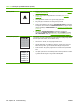
Løs toner Løs toner er i denne sammenhæng toner, der kan smitte af på siden.
1. Hvis papiret er kraftigt eller groft, skal du åbne menuen KONFIGURER
ENHED på produktets kontrolpanel. Åbn undermenuen
UDSKRIFTSKVALITET, vælg FIKSERINGSTILSTANDE, og vælg derefter
den papirtype, du bruger. Indstillingen kan ændres til HØJ 1 eller HØJ 2, der
giver en mere ensartet fiksering af toneren på papiret. (Se
Undermenuen
Udskriftskvalitet på side 21). Papirtypen skal også angives for den bakke, du
bruger. (Se
Vælg papiret efter kilde, type eller format på side 85).
2. Hvis papiret har en grovere struktur på den ene side, skal du prøve at udskrive
på den glatteste side.
3. Sørg for, at produktets miljøspecifikationer overholdes. (Se
Driftsmiljø
på side 211).
4. Sørg for, at papirtype og -kvalitet opfylder HP's specifikationer. (Se
Papir og
udskriftsmedie på side 69).
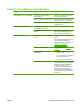
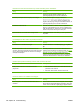
Gentagne fejl 1. Udskriv et par sider for at se, om problemet løser sig selv.
2. Rengør produktet indvendigt, eller kør et renseark for at rense
fikseringsenheden. (Se
Rengøring af produktet på side 130).
3. Printerpatronen skal eventuelt udskiftes.
Tabel 10-2 Eksempler på defekte billeder (fortsat)
DAWW Løsning af problemer med udskriftskvaliteten 179