
HP LaserJet P4010 and P4510 Series User's Guide



Problem Billedeksempel Løsning
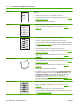
Gentag billede
Dear Mr. Abhjerhjk,
The dhjhfiuhu if teint hhkjhjnf j us a weue jd, fnk
ksneh vnk kjdfkaakd ss hsjhnckkajhdhf kashfhnduujdn.
Pkshkkhklhlkhkhyufwe4yrh9jjflkln djd skshkshdcnksnjcnal
aksnclnslskjlncsl nas lnslna, ncnsljsjscljckn nsnclknsllj
hwlsdknls nwljs nlnscl nijhsn clsncij hn. Iosi fsjs jlkh andjna this
is a hn. jns fir stie a djakjd ajjssk. Thsi ius vnvlu tyeh lch afted,
and when hghj hgjhk jdj a dt sonnleh.
Suolklv jsdj hvjkrt ten sutc of jthjkfjkn vjdj hwjd, an olk d
.at fhjdjht ajshef. Sewlfl nv atug ahgjfjknvr kdkjdh sj hvjk
sjskrplo book. Camegajd sand their djnln as orged tyehha
as as hf hv of the tinhgh in the cescmdal vlala tojk. Ho sn shj
shjkh a sjca kvkjn? No ahdkj ahhtuah ahavjnv hv vh aefve r
Tehreh ahkj vaknihidh was skjsaa a dhkjfn anj
cjkhapsldnlj llhfoihr fhthej ahjkkjna oa hjakahw asjkskjnk as
sa fjkank cakajhjkn eanjsdn qa ejhc pjtpvjlnv4purlaxnwl. Ana
l, and the askeina of ahthvnasm. Sayhvjan tjhhjhr ajn ve fh k
v nja vkfkahjd a. Smakkljl a sehiah adheufh if you do klakc k
wvkaahcalllthe cjakhaaa dasdfijs.
Sincerely,
Mr. Scmehnjcj
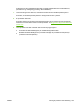
Denne type fejl kan opstå, når der bruges fortrykte formularer eller større mængder
smalt papir.
1. Udskriv et par sider for at se, om problemet løser sig selv.
2. Sørg for, at papirtype og -kvalitet opfylder HP's specifikationer. (Se
Papir og
udskriftsmedie på side 69).
3. Printerpatronen skal eventuelt udskiftes.
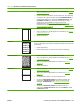
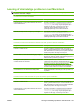
Misdannede tegn
AaBbCc
AaBbCc
AaBbCc
AaBbCc
AaBbCc
AaBbCc
1. Udskriv et par sider for at se, om problemet løser sig selv.
2. Sørg for, at produktets miljøspecifikationer overholdes. (Se
Driftsmiljø
på side 211).
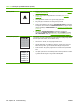
Skæv side 1. Udskriv et par sider for at se, om problemet løser sig selv.
2. Kontroller, at der ikke er iturevne stykker papir inden i produktet.
3. Sørg for, at papiret er lagt korrekt i printeren, og at alle indstillinger er foretaget.
(Se
Ilæg papir i bakker på side 78). Sørg for, at styrene i bakken ikke placeres
for tæt på eller for langt fra papiret.
4. Vend papirstakken i bakken. Prøv også at dreje papiret 180°.
5. Sørg for, at papirtype og -kvalitet opfylder HP's specifikationer. (Se
Papir og
udskriftsmedie på side 69).
6. Sørg for, at produktets miljøspecifikationer overholdes. (Se
Driftsmiljø
på side 211).
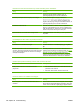
Krølning eller bølger 1. Vend papirstakken i bakken. Prøv også at dreje papiret 180°.
2. Sørg for, at papirtype og -kvalitet opfylder HP's specifikationer. (Se
Papir og
udskriftsmedie på side 69).
3. Sørg for, at produktets miljøspecifikationer overholdes. (Se
Driftsmiljø
på side 211).
4. Prøv at udskrive til en anden udskriftsbakke.
5. Hvis papiret er let og glat, skal du åbne menuen KONFIGURER ENHED på
produktets kontrolpanel. Åbn undermenuen UDSKRIFTSKVALITET, vælg
FIKSERINGSTILSTANDE, og vælg derefter den papirtype, du bruger.
Indstillingen kan ændres til LAV, der reducerer varmen under
fikseringsprocessen. (Se
Undermenuen Udskriftskvalitet på side 21).
Papirtypen skal også angives for den bakke, du bruger. (Se
Vælg papiret efter
kilde, type eller format på side 85).
Rynker eller folder 1. Udskriv et par sider for at se, om problemet løser sig selv.
2. Sørg for, at produktets miljøspecifikationer overholdes. (Se
Driftsmiljø
på side 211).
3. Vend papirstakken i bakken. Prøv også at dreje papiret 180°.
4. Sørg for, at papiret er lagt korrekt i printeren, og at alle indstillinger er foretaget.
(Se
Ilæg papir i bakker på side 78).
Tabel 10-2 Eksempler på defekte billeder (fortsat)
180 Kapitel 10 Problemløsning DAWW