
HP LaserJet P4010 and P4510 Series User's Guide

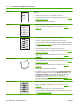
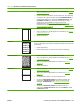
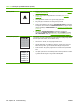
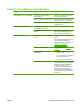


Problem Billedeksempel Løsning
5. Sørg for, at papirtype og -kvalitet opfylder HP's specifikationer. (Se Papir og
udskriftsmedie på side 69).
6. Hvis der er folder på konvolutterne, skal du opbevare dem, så de ligger fladt.
7. Hvis papiret er let og glat, skal du åbne menuen KONFIGURER ENHED på
produktets kontrolpanel. Åbn undermenuen UDSKRIFTSKVALITET, vælg
FIKSERINGSTILSTANDE, og vælg derefter den papirtype, du bruger.
Indstillingen kan ændres til LAV, der reducerer varmen under
fikseringsprocessen. (Se
Undermenuen Udskriftskvalitet på side 21).
Papirtypen skal også angives for den bakke, du bruger. (Se
Vælg papiret efter
kilde, type eller format på side 85).
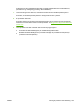
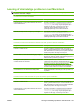
Lodrette hvide streger 1. Udskriv et par sider for at se, om problemet løser sig selv.
2. Sørg for, at papirtype og -kvalitet opfylder HP's specifikationer. (Se
Papir og
udskriftsmedie på side 69).
3. Udskift printerpatronen.
Hjulmærker
A
A
A
A
A
B
B
B
B
B
C
C
C
C
C
a
a
a
a
a
c
c
c
c
c
b
b
b
b
b
Denne fejl opstår typisk, når printerpatronen langt har overskredet den forventede
levetid. For eksempel hvis du udskriver et meget stor antal sider med en meget lav
tonerdækning.
1. Udskift printerpatronen.
2. Reducer antallet af sider, du udskriver med meget lav tonerdækning.
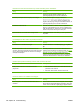
Hvide pletter på sort 1. Udskriv et par sider for at se, om problemet løser sig selv.
2. Sørg for, at papirtype og -kvalitet opfylder HP's specifikationer. (Se
Papir og
udskriftsmedie på side 69).
3. Sørg for, at produktets miljøspecifikationer overholdes. (Se
Driftsmiljø
på side 211).
4. Udskift printerpatronen.
Spredte linjer 1. Sørg for, at papirtype og -kvalitet opfylder HP's specifikationer. (Se Papir og
udskriftsmedie på side 69).
2. Sørg for, at produktets miljøspecifikationer overholdes. (Se
Driftsmiljø
på side 211).
3. Vend papirstakken i bakken. Prøv også at dreje papiret 180°.
4. Åbn menuen KONFIGURER ENHED på produktets kontrolpanel. Åbn
undermenuen UDSKRIFTSKVALITET, og angiv en højere værdi for
indstillingen TONERDENSITET. (Se
Undermenuen Udskriftskvalitet
på side 21).
5. Åbn menuen KONFIGURER ENHED på produktets kontrolpanel. I
undermenuen UDSKRIFTSKVALITET skal du åbne OPTIMER og indstille
STREGDETALJE =TIL.
Tabel 10-2 Eksempler på defekte billeder (fortsat)
DAWW Løsning af problemer med udskriftskvaliteten 181