
HP LaserJet P4010 and P4510 Series User's Guide




Konfiguration af bakker
I følgende situationer beder produktet dig automatisk om at konfigurere en bakke til type og format:
●
Når du lægger papir i bakken
●
Når du angiver en bestemt bakke eller papirtype til et udskriftsjob via printerdriveren eller et
program, og bakken ikke er konfigureret, så den passer til indstillingerne for udskriftsjobbet.
BEMÆRK: Prompten vises ikke, hvis du udskriver fra bakke 1, og bakke 1 er konfigureret til ALLE
FORMATER og ENHVER TYPE.
BEMÆRK: Hvis du har brugt andre HP LaserJet-produktmodeller, er du måske vant til at konfigurere
bakke 1 til Første-tilstand eller Kassette-tilstand. På dette produkt svarer indstilling af formatet i bakke 1
til ALLE FORMATER til Første -tilstand. Indstilling af formatet i bakke 1 til andre indstillinger end ALLE
FORMATER svarer til Kassette-tilstand.
Konfiguration af en bakke, når du ilægger papir
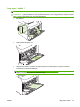
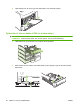
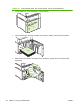
1. Læg papir i bakken. Luk bakken, hvis du bruger en anden bakke end bakke 1.
2. Bakkens konfigurationsmeddelelse vises.
3. Tryk på OK for at acceptere det registrerede format.
-eller-
Tryk på pil tilbage
for at vælge en anden konfiguration, og fortsæt med følgende trin.
4. Hvis du vil ændre bakkens konfiguration, skal du trykke på pil ned
for at fremhæve det korrekte
format og derefter trykke på OK.
BEMÆRK: Produktet registrerer automatisk de fleste papirformater i andre bakker end bakke 1.
5. Tryk på pil ned for at fremhæve den korrekte type, og tryk derefter på OK.
Konfiguration af en bakke, så den passer til indstillingerne for
udskriftsjobbet
1. Angiv kildebakken, papirformatet og papirtypen i programmet.
2. Send jobbet til produktet.
Hvis bakken har brug for at blive konfigureret, vises en prompt på kontrolpanelets display.
3. Hvis det viste format ikke er korrekt, skal du trykke på pil tilbage
. Tryk på pil ned for at fremhæve
det korrekte format eller fremhæve SPECIAL.
Hvis du vil angive et specialformat, skal du først trykke på pil ned
for at fremhæve den korrekte
måleenhed. Indstil derefter X- og Y-dimensioner ved hjælp af det numeriske tastatur eller ved at
trykke på pil op
eller pil ned .
4. Hvis den viste papirtype ikke er korrekt, skal du trykke på pil tilbage
og derefter trykke på pil ned
for at fremhæve papirtypen.
84 Kapitel 6 Papir og udskriftsmedie DAWW