
HP LaserJet P4010 and P4510 Series - User's Guide


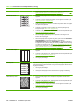

Voorbeelden van afdrukproblemen
Deze voorbeelden geven de meest voorkomende afdrukproblemen weer. Als de problemen blijven
optreden nadat u de voorgestelde oplossingen hebt uitgeprobeerd, neem dan contact op met
HP Klantenondersteuning.
Tabel 10-2 Voorbeelden van afdrukproblemen
Probleem Voorbeeld Oplossing
Lichte afdrukken (deel
van de pagina)
1. Controleer of de printcartridge op de juiste wijze is geïnstalleerd.
2. Het tonerniveau in de printcartridge is mogelijk te laag. Vervang de
printcartridge.
3. Mogelijk voldoet het papier niet aan de specificaties van HP (bijvoorbeeld
omdat het papier te vochtig of te ruw is). Zie
Papier en afdrukmateriaal
op pagina 71.
Lichte afdrukken (hele
pagina)
1. Controleer of de printcartridge op de juiste wijze is geïnstalleerd.
2. Controleer of de instelling ECONOMODE is uitgeschakeld op het
bedieningspaneel en in de driver.
3. Open het menu APPARAAT CONFIGUREREN op het bedieningspaneel van
het apparaat. Open het submenu AFRDUKKWALITEIT en verhoog de
instelling voor TONERDICHTHEID. Zie
Submenu Afdrukkwaliteit
op pagina 21.
4. Probeer een andere papiersoort.
5. De printcartridge is mogelijk bijna leeg. Vervang de printcartridge.
Tonervlekken Er kunnen vlekken op een pagina verschijnen nadat een papierstoring is verholpen.
1. Druk nog enkele pagina's af om te kijken of het probleem vanzelf wordt
opgelost.
2. Reinig de binnenkant van het apparaat en voer een reinigingspagina door het
apparaat om de fuser te reinigen. (Zie
De papierbaan reinigen
op pagina 136.)
3. Probeer een andere papiersoort.
4. Controleer de printcartridge op lekkage. Als de printcartridge lekt, moet u deze
vervangen.
Weggevallen tekst 1. Controleer of aan de omgevingsvereisten van het apparaat is voldaan. (Zie
Omgevingsvereisten op pagina 219.)
2. Als het papier ruw is en de toner makkelijk afgeeft, opent u het menu
APPARAAT CONFIGUREREN op het bedieningspaneel van het apparaat. In
het submenu AFDRUKKWALITEIT selecteert u FUSERMODI en vervolgens
selecteert u de papiersoort die u gebruikt. Wijzig de instelling in HOOG1 of
HOOG2, waardoor de toner beter door het papier wordt opgenomen. (Zie
Submenu Afdrukkwaliteit op pagina 21.)
3. Probeer glad papier.
NLWW Problemen met de afdrukkwaliteit oplossen 185