
HP LaserJet P4010 and P4510 Series - User's Guide


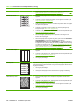

Probleem Voorbeeld Oplossing
Strepen
A
A
A
A
A
B
B
B
B
B
C
C
C
C
C
a
a
a
a
a
c
c
c
c
c
b
b
b
b
b
1. Druk nog enkele pagina's af om te kijken of het probleem vanzelf wordt
opgelost.
2. Reinig de binnenkant van het apparaat en voer een reinigingspagina door het
apparaat om de fuser te reinigen. (Zie
Het product reinigen op pagina 136.)
3. Vervang de printcartridge.
Grijze achtergrond 1. Gebruik geen papier dat al een keer door het apparaat is gevoerd.
2. Probeer een andere papiersoort.
3. Druk nog enkele pagina's af om te kijken of het probleem vanzelf wordt
opgelost.
4. Draai de stapel papier in de lade om. Probeer het opnieuw nadat u het papier
180 graden hebt gedraaid.
5. Open het menu APPARAAT CONFIGUREREN op het bedieningspaneel van
het apparaat. In het submenu AFDRUKKWALITEIT verhoogt u de instelling
voor TONERDICHTHEID. Zie
Submenu Afdrukkwaliteit op pagina 21.
6. Controleer of aan de omgevingsvereisten van het apparaat is voldaan. (Zie
Omgevingsvereisten op pagina 219.)
7. Vervang de printcartridge.
Tonervegen 1. Druk nog enkele pagina's af om te kijken of het probleem vanzelf wordt
opgelost.
2. Probeer een andere papiersoort.
3. Controleer of aan de omgevingsvereisten van het apparaat is voldaan. (Zie
Omgevingsvereisten op pagina 219.)
4. Reinig de binnenkant van het apparaat en voer een reinigingspagina door het
apparaat om de fuser te reinigen. (Zie
Het product reinigen op pagina 136.)
5. Vervang de printcartridge.
Losse toner Met losse toner wordt in deze context toner bedoeld die u van de pagina af kunt
vegen.
1. Wanneer het papier zwaar of ruw is, opent u het menu APPARAAT
CONFIGUREREN op het bedieningspaneel. In het submenu
AFDRUKKWALITEIT selecteert u FUSER MODI en vervolgens selecteert u
de papiersoort die u gebruikt. Wijzig de instelling in HOOG1 of HOOG2,
waardoor de toner beter door het papier wordt opgenomen. (Zie
Submenu
Afdrukkwaliteit op pagina 21.) U dient ook de papiersoort in te stellen voor de
lade die u gebruikt. (Zie
Het papier selecteren op bron, soort of formaat
op pagina 87.)
2. Wanneer één zijde van het afdrukmateriaal ruwer is, probeert u op de gladdere
zijde af te drukken.
3. Controleer of aan de omgevingsvereisten van het apparaat is voldaan. (Zie
Omgevingsvereisten op pagina 219.)
4. Controleer of de papiersoort en –kwaliteit voldoet aan de HP specificaties. (Zie
Papier en afdrukmateriaal op pagina 71.)
Tabel 10-2 Voorbeelden van afdrukproblemen (vervolg)
186 Hoofdstuk 10 Problemen oplossen NLWW