
HP LaserJet P4010 and P4510 Series --User's Guide


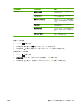


製品の排紙オプションの設定
次の操作を行うには、プリンタ ドライバを開き、[排紙] タブをクリックします。
注記: このタブ
で使用できるオプションは
、使用している
仕上げデバイスによって異なります
。
操作 手順
ステイプル オプション
を選択する
[ステイプル] ドロップダウン リスト
からステイプル
オプシ
ョンを選択
します
。
排紙ビンを選択する [ビン] ドロップダウン リストから排紙ビンを選択します。
ジョブ保存オプションの設定
次の操作を行うには、プリンタ ドライバを開き、[ジョブ保存] タブをクリックします。
操作 手順
全部数を印刷する前に 1 部だけ試し刷りする [ジョブ保存モード] 領域で、[試し刷り後に保留] をクリッ
ク
します
。1 部だけ
印刷された後
、 コントロールパネル
に
、
残りの部数を印刷するかどうかを
確認するメッセージが表示
されます。
プライベート ジョブを製品内に一時的に保存して後で印刷す
る
a) [ジョブ保存モード] 領域で、[プライベートジョブ] をク
リックします。b) [ジョブをプライベートに設定] 領域で、
4 桁の個人識別番号 (PIN) を入力します。
ジョブを製品内に一時的に保存する
注記: 製品の電源を切ると、これらのジョブは削除されま
す。
[ジョブ保存モード] 領域で、[クイックコピー] をクリック
します。ジョブが 1 部すぐに印刷され、その後コントロー
ル パネルから追加の部数を印刷できます。
ジョブを製品内に永久的に保存する [ジョブ保存モード] 領域で、[保存ジョブ] をクリックしま
す。
永久的に保存したジョブをプライベートに設定して、印刷す
るには PIN が必要になるように設定する
a) [ジョブ保存モード] 領域で、[保存ジョブ] をクリックし
ます。b) [ジョブをプライベートに設定] 領域で、[印刷の
PIN] をクリック
して
4 桁の個人識別番号 (PIN) を入力
しま
す。
ユーザーが保存ジョブを印刷したときに通知を受信する [ジョブ通知オプション] 領域で、[印刷時にジョブ ID を表
示] をクリックします。
保存ジョブにユーザー名を設定する Windows のデフォルトのユーザー名を使用する場合は、[ユ
ーザー名] 領域で [ユーザー名] をクリックします。別のユ
ーザー名
を設定する場合は
、[ユーザー
定義
] をクリック
して
名前を入力します。
保存ジョブの名前を指定する a) デフォルトのジョブ名を使用する場合は、[ジョブ名] 領
域で [自動] をクリックします。ジョブ名を指定する場合
は、[ユーザー
定義
] をクリックして名前
を入力します
。
b) [ジョブ名が存在する場合] ドロップダウン リストから
オ
プションを選択します。既存の名前に数字を追加する場合
は、[ジョブ
名と
1 ~ 99 までの
数値を使用する
] を
選択し
ます。同じ名前のジョブを
上書きする場合は
、[既存のファイ
ルを置換] を選択します。
JAWW Windows プリンタ ドライバ
の機能の使用
99