
HP LaserJet P4010 and P4510 Series --User's Guide


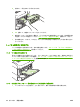


4. 封筒フィーダを元のように取り付けます。
5. OK を押して、紙詰まりメッセージをクリアします。
6. 紙詰まりメッセージが消えない場合は、プリンタ内にまだ封筒が詰まっています。他の場所で紙
が詰まっていないか確認してください
160 ページの 「紙詰まりの場所」を参照してください。
7. 別の封筒をセットします。このとき、スタックの下の封筒を上の封筒よりも少し奥に押し込むよ
うにください。
トレイから紙詰まりを除去する
トレイの紙詰まりを除去するには、次の手順を実行します。163 ページの 「オプションの封筒フィ
ーダから紙詰まりを除去する」も参照してください。
トレイ 1 から紙詰まりを除去する
詰まった用紙またはその他のメディアを、プリンタからゆっくりと引き出します。用紙の一部がすで
にプリンタ内に引き込まれている場合は、
161 ページの 「上部カバー内およびプリントカートリッ
ジ エリアから紙詰まりを除去する」を参照してください。
トレイ 2 またはオプションの 500 枚収納用紙トレイから紙詰まりを除去する
1. プリンタからトレイを引き出し、少し持ち上げて、傷んだ用紙があれば取り除きます。
164 第 10 章 問題
の解決
JAWW