
HP LaserJet P4010 and P4510 Series --User's Guide


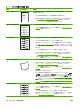


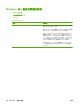

表 10-2 イメージに関する問題例
問題 イメージの例 解決法
薄
い印字
(ページ
の一部
分)
1. プリント カートリッジ
が完全に取り付けられていることを確認します
。
2. プリント カートリッジ
のトナー残量が少ない可能性があります
。プリント
カートリッジを
交換します
。
3. 印刷用紙が HP の仕様を満たしていない可能性があります (たとえば、用紙
が湿っている、粗すぎるなど)。
69 ページの 「用紙および印刷メディア」
を参照
してください
。
薄い印字 (ページ全体) 1. プリント カートリッジが完全に取り付けられていることを確認します。
2. コントロール パネルとプリンタ ドライバの両方で、EconoMode がオフに
なっていることを確認します。
3. プリンタのコントロール パネルで デバイスの設定]メニューを開きます。印
刷品質 サブメニュー
を開き
、トナー
濃度
設定の値を
増やします
。
21 ページの 「[印刷品質] サブメニュー」を参照してください。
4. 異なるタイプの用紙を試してください。
5. プリント カートリッジがほとんど空の可能性があります。プリント カート
リッジを交換
します
。
斑点 斑点は、紙詰まりを除去した後に発生することがあります。
1. さらに数枚の印刷を実行して、問題が解決するか確認します。
2. プリンタ内部をクリーニングし、クリーニング ページを印刷してフューザ
をクリーニングします (
130 ページの 「用紙経路のクリーニング」を参照
してください)。
3. 異なるタイプの用紙を試してください。
4. プリント カートリッジのトナー漏れがないか確認します。プリント カート
リッジの漏れがある
場合は
、カートリッジを交換
してください
。
文字等が欠落する 1. プリンタの環境仕様を満たしていることを確認します (213 ページの 「動
作環境」を参照してください)。
2. 用紙の表面が粗く、トナーが簡単にはがれてしまう場合は、プリンタのコン
トロール パネルで デバイスの設定 メニューを開きます。印字品質 サブメ
ニューを開き、フューザ モード を選択して、使用する用紙タイプを選択し
ます。設定を HIGH1 または HIGH2 に変更して、トナーが用紙に確実に定
着するようにします (
21 ページの 「[印刷品質] サブメニュー」を参照して
ください)。
3. 表面が滑らかな用紙で試します。
線が印刷される
A
A
A
A
A
B
B
B
B
B
C
C
C
C
C
a
a
a
a
a
c
c
c
c
c
b
b
b
b
b
1. さらに数枚の印刷を実行して、問題が解決するか確認します。
2. プリンタ内部をクリーニングし、クリーニング ページを印刷してフューザ
をクリーニングします (
130 ページの 「製品のクリーニング」を参照して
ください)。
3. プリント カートリッジを交換します。
180 第 10 章 問題
の解決
JAWW