
HP LaserJet P4010 and P4510 Series --User's Guide


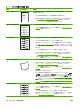



問題 イメージ
の例
解決法
背景が灰色になる 1. 一度プリンタで使用したことのある用紙は使用しないでください。
2. 異なるタイプの用紙を試してください。
3. さらに数枚
の印刷を実行して
、問題が解決
するか確認します
。
4. トレイ内
の用紙を裏返します
。また、用紙
を
180° 回転
してみます
。
5. プリンタのコントロール パネルで デバイスの設定]メニューを開きます。印
刷品質 サブメニューで、トナー濃度 設定の値を増やします。
21 ページの
「[印刷品質] サブメニュー」を参照してください。
6. プリンタの環境仕様を満たしていることを確認します (
213 ページの 「動
作環境」を参照してください)。
7. プリント カートリッジ
を交換します
。
トナーのにじみ 1. さらに数枚の印刷を実行して、問題が解決するか確認します。
2. 異なるタイプの用紙を試してください。
3. プリンタの環境仕様を満たしていることを確認します (
213 ページの 「動
作環境」を参照してください)。
4. プリンタ内部を
クリーニングし
、クリーニング ページを印刷して
フューザ
をクリーニングします (
130 ページの 「製品のクリーニング」を参照して
ください)。
5. プリント カートリッジを交換します。
トナーが落ちやすい ここでは、「トナーが落ちやすい」とは、印刷されたページをこするとトナーが落
ちる状態
を指します
。
1. 厚い用紙や表面が粗い用紙の
場合は
、プリンタのコントロール パネル
で
デ
バイスの設定 メニューを開きます。印字品質 サブメニューで、フューザ
モード を選択し、使用する用紙タイプを選択します。設定を HIGH1 また
は HIGH2 に変更して、トナーが用紙に確実に定着するようにします
(
21 ページの 「[印刷品質] サブメニュー」 を参照してください)。使用して
いるトレイの用紙タイプも設定する必要があります (
85 ページの 「ソー
ス、タイプ、またはサイズ別に用紙を選択する」を参照してください)。
2. 用紙の一方
のみ表面が粗い場合は
、滑らかな方
の面でもう一度印刷してみて
ください。
3. プリンタの環境仕様を満たしていることを確認します (
213 ページの 「動
作環境」を参照してください)。
4. お使いの用紙のタイプと品質が、hp の仕様を満たしていることを確認しま
す。(
69 ページ
の
「用紙および
印刷メディア
」を参照
してください
)。
繰り返し発生する印刷不
良
1. さらに数枚の印刷を実行して、問題が解決するか確認します。
2. プリンタ内部をクリーニングし、クリーニング ページを印刷してフューザ
をクリーニングします (
130 ページの 「製品のクリーニング」を参照して
ください)。
3. プリント カートリッジの交換が必要な場合があります。
表 10-2 イメージに関する問題例 (続き)
JAWW 印刷品質の問題の解決 181