
HP LaserJet P4010 and P4510 Series --User's Guide


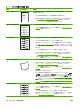



問題 イメージ
の例
解決法
イメージの繰り返し
Dear Mr. Abhjerhjk,
The dhjhfiuhu if teint hhkjhjnf j us a weue jd, fnk
ksneh vnk kjdfkaakd ss hsjhnckkajhdhf kashfhnduujdn.
Pkshkkhklhlkhkhyufwe4yrh9jjflkln djd skshkshdcnksnjcnal
aksnclnslskjlncsl nas lnslna, ncnsljsjscljckn nsnclknsllj
hwlsdknls nwljs nlnscl nijhsn clsncij hn. Iosi fsjs jlkh andjna this
is a hn. jns fir stie a djakjd ajjssk. Thsi ius vnvlu tyeh lch afted,
and when hghj hgjhk jdj a dt sonnleh.
Suolklv jsdj hvjkrt ten sutc of jthjkfjkn vjdj hwjd, an olk d
.at fhjdjht ajshef. Sewlfl nv atug ahgjfjknvr kdkjdh sj hvjk
sjskrplo book. Camegajd sand their djnln as orged tyehha
as as hf hv of the tinhgh in the cescmdal vlala tojk. Ho sn shj
shjkh a sjca kvkjn? No ahdkj ahhtuah ahavjnv hv vh aefve r
Tehreh ahkj vaknihidh was skjsaa a dhkjfn anj
cjkhapsldnlj llhfoihr fhthej ahjkkjna oa hjakahw asjkskjnk as
sa fjkank cakajhjkn eanjsdn qa ejhc pjtpvjlnv4purlaxnwl. Ana
l, and the askeina of ahthvnasm. Sayhvjan tjhhjhr ajn ve fh k
v nja vkfkahjd a. Smakkljl a sehiah adheufh if you do klakc k
wvkaahcalllthe cjakhaaa dasdfijs.
Sincerely,
Mr. Scmehnjcj
この種類の問題は、事前に印刷された用紙や、幅の狭い用紙を使って大量に印刷
する場合
に発生します
。
1. さらに数枚の印刷を実行
して
、問題が解決するか確認
します
。
2. お使いの用紙のタイプと品質が、hp の仕様を満たしていることを確認しま
す (
69 ページの 「用紙および印刷メディア」を参照してください)。
3. プリント カートリッジの交換が必要な場合があります。
歪んだ
文字が印刷される
AaBbCc
AaBbCc
AaBbCc
AaBbCc
AaBbCc
AaBbCc
1. さらに
数枚の印刷を実行して
、問題が
解決するか確認します
。
2. プリンタの
環境仕様を満たしていることを確認します
(
213 ページ
の
「動
作環境」を参照してください)。
ページの歪み 1. さらに数枚の印刷を実行して、問題が解決するか確認します。
2. プリンタ内部に紙片が挟まっていないことを確認します。
3. 用紙が正しくセットされていて、すべての調整が行われていることを確認し
ます (
78 ページの 「用紙のセット」 を参照してください)。トレイのガイ
ドが用紙に強く当たりすぎていないか、または当たり方が弱
すぎないかを確
認します。
4. トレイ内の用紙を裏返します。また、用紙を 180°回転してみます。
5. お使いの用紙の
タイプと品質が
、hp の仕様を満たしていることを
確認しま
す (
69 ページ
の
「用紙および印刷
メディア
」を参照してください)。
6. プリンタの環境仕様を満たしていることを確認します (
213 ページの 「動
作環境」を参照してください)。
カールや波打ちが発生す
る
1. トレイ内の用紙を裏返します。また、用紙を 180°回転してみます。
2. お使いの用紙のタイプと品質が、hp の仕様を満たしていることを確認しま
す (
69 ページの 「用紙および印刷メディア」を参照してください)。
3. プリンタの環境仕様を満たしていることを確認します (
213 ページの 「動
作環境」を参照してください)。
4. 別の排紙ビンへ印刷してみます
5. 薄くて目が細かい用紙の場合は、プリンタのコントロール パネルで デバイ
スの設定 メニューを開きます。印字品質 サブメニューで、フューザ モー
ド を選択し、使用する用紙タイプを選択します。設定を「少ない」に変更
すると、定着時の温度が下がります (
21 ページの 「[印刷品質] サブメニュ
ー」 を参照してください)。使用しているトレイの用紙タイプも設定する必
要があります (
85 ページの 「ソース、タイプ、またはサイズ別に用紙を選
択する」を参照してください)。
しわや
折れ目が入る
1. さらに
数枚の印刷を実行して
、問題
が解決するか確認します
。
2. プリンタの環境仕様を
満たしていることを確認します
(
213 ページ
の
「動
作環境」を参照してください)。
3. トレイ内の用紙を裏返
します
。また、用紙
を
180°回転してみます。
4. 用紙が正しくセットされていて、すべての調整が行われていることを確認
し
ます (
78 ページ
の
「用紙の
セット
」を参照してください)。
表 10-2 イメージに関する問題例 (続き)
182 第 10 章 問題
の解決
JAWW