
HP LaserJet P4010 and P4510 Series --User's Guide


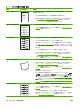



問題 イメージ
の例
解決法
5. お使いの用紙のタイプと品質が、hp の仕様を満たしていることを確認しま
す (
69 ページの 「用紙および印刷メディア」を参照してください)。
6. 封筒にしわが寄る場合は、封筒が平らになるように、しばらくの間封筒を保
管しておいてみてください。
7. 薄くて目が細かい用紙の場合は、プリンタのコントロール パネルで デバイ
スの設定 メニューを開きます。印字品質 サブメニューで、フューザ モー
ド を選択
し
、使用する用紙タイプを選択
します
。設定を「少ない」に変更
すると、定着時の温度が下がります (
21 ページの 「[印刷品質] サブメニュ
ー」 を参照してください)。使用しているトレイの用紙タイプも設定する必
要があります (
85 ページの 「ソース、タイプ、またはサイズ別に用紙を選
択する」を参照してください)。
縦に白い線が印刷され
る
1. さらに数枚の印刷を実行して、問題が解決するか確認します。
2. お使いの用紙のタイプと品質が、hp の仕様を満たしていることを確認しま
す (
69 ページの 「用紙および印刷メディア」を参照してください)。
3. プリント カートリッジを交換します。
タイヤの跡のような模様
が印刷される
A
A
A
A
A
B
B
B
B
B
C
C
C
C
C
a
a
a
a
a
c
c
c
c
c
b
b
b
b
b
この問題は、一般にプリント カートリッジが定格寿命をはるかに超えている場合
に発生します。たとえば、印刷部分の少ないページを大量に印刷する場合などで
す。
1. プリント カートリッジを交換します。
2. 印刷部分の少ないページの印刷枚数を減らしてください。
黒い部分に白い点が表れ
る
1. さらに数枚の印刷を実行して、問題が解決するか確認します。
2. お使いの
用紙のタイプと品質が
、hp の仕様
を満たしていることを確認しま
す (
69 ページ
の
「用紙
および印刷メディア
」を参照
してください
)。
3. プリンタの環境仕様を満たしていることを
確認します
(
213 ページ
の
「動
作環境」を参照してください)。
4. プリント カートリッジを交換します。
線のトナーが飛散して印
刷される
1. お使いの用紙のタイプと品質が、hp の仕様を満たしていることを確認しま
す (
69 ページ
の
「用紙
および印刷メディア
」を参照
してください
)。
2. プリンタの環境仕様を満たしていることを
確認します
(
213 ページ
の
「動
作環境」を参照してください)。
3. トレイ内の用紙を裏返します。また、用紙を 180°回転してみます。
4. プリンタのコントロール パネルで デバイスの設定]メニューを開きます。印
刷品質 サブメニューを開き、トナー濃度 設定の値を変更します
(
21 ページ
の
「[印刷品質] サブメニュー」を参照してください)。
5. プリンタのコントロール パネル
で
デバイス
の設定
]メニューを
開きます
。
[印字品質] サブメニュー
で
、最適化 を開き、細部を重視 をオンに設定
し
ます。
表 10-2 イメージに関する問題例 (続き)
JAWW 印刷品質の問題の解決 183