
HP LaserJet P4010 and P4510 Series User's Guide
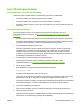
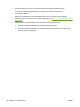
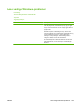
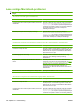
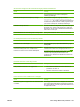

Problem Bildeeksempel Løsning
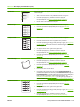
Gjentatt bilde
Dear Mr. Abhjerhjk,
The dhjhfiuhu if teint hhkjhjnf j us a weue jd, fnk
ksneh vnk kjdfkaakd ss hsjhnckkajhdhf kashfhnduujdn.
Pkshkkhklhlkhkhyufwe4yrh9jjflkln djd skshkshdcnksnjcnal
aksnclnslskjlncsl nas lnslna, ncnsljsjscljckn nsnclknsllj
hwlsdknls nwljs nlnscl nijhsn clsncij hn. Iosi fsjs jlkh andjna this
is a hn. jns fir stie a djakjd ajjssk. Thsi ius vnvlu tyeh lch afted,
and when hghj hgjhk jdj a dt sonnleh.
Suolklv jsdj hvjkrt ten sutc of jthjkfjkn vjdj hwjd, an olk d
.at fhjdjht ajshef. Sewlfl nv atug ahgjfjknvr kdkjdh sj hvjk
sjskrplo book. Camegajd sand their djnln as orged tyehha
as as hf hv of the tinhgh in the cescmdal vlala tojk. Ho sn shj
shjkh a sjca kvkjn? No ahdkj ahhtuah ahavjnv hv vh aefve r
Tehreh ahkj vaknihidh was skjsaa a dhkjfn anj
cjkhapsldnlj llhfoihrfhthej ahjkkjna oa h j a kah w asj kskjnk as
sa fjkank cakajhjkn eanjsdn qa ejhc pjtpvjlnv4purlaxnwl. Ana
l, and the askeina of ahthvnasm. Sayhvjan tjhhjhr ajn ve fh k
v nja vkfkahjd a. Smakkljl a sehiah adheufh if you do klakc k
w vka ah call lthe cjakha aa d a sd fijs.
Sincerely,
Mr. Scmehnjcj
Denne typen defekter kan oppstå når du bruker ferdigtrykte skjemaer eller et stort
antall smalt papir.
1. Skriv ut noen sider til for å se om problemet forsvinner av seg selv.
2. Kontroller at papirtypen og -kvaliteten som brukes, oppfyller
HPs spesifikasjoner. (Se
Papir og utskriftsmateriale på side 69.)
3. Det kan være at skriverkassetten må byttes.
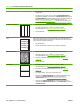
Misformede tegn
AaBbCc
AaBbCc
AaBbCc
AaBbCc
AaBbCc
AaBbCc
1. Skriv ut noen sider til for å se om problemet forsvinner av seg selv.
2. Kontroller at produktets miljøspesifikasjoner blir fulgt. (Se
Driftsmiljø
på side 211.)
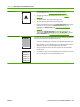
Forskjøvet utskrift 1. Skriv ut noen sider til for å se om problemet forsvinner av seg selv.
2. Kontroller at det ikke finnes avrevne papirbiter inne i produktet.
3. Kontroller at papiret ligger riktig og at alle justeringer er gjort. (Se
Legge papir
i skuffer på side 78.) Kontroller at skinnene i skuffen ikke ligger for tett eller for
løst inntil papiret.
4. Snu papiret i skuffen. Prøv også å rotere papiret 180°.
5. Kontroller at papirtypen og -kvaliteten som brukes, oppfyller
HPs spesifikasjoner. (Se
Papir og utskriftsmateriale på side 69.)
6. Kontroller at produktets miljøspesifikasjoner blir fulgt. (Se
Driftsmiljø
på side 211.)
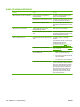
Krøllet eller bølget 1. Snu papiret i skuffen. Prøv også å rotere papiret 180°.
2. Kontroller at papirtypen og -kvaliteten som brukes, oppfyller
HPs spesifikasjoner. (Se
Papir og utskriftsmateriale på side 69.)
3. Kontroller at produktets miljøspesifikasjoner blir fulgt. (Se
Driftsmiljø
på side 211.)
4. Prøv å skrive ut til en annen utskuff.
5. Hvis papiret er lett og glatt, åpner du menyen KONFIGURER ENHET på
produktets kontrollpanel. På undermenyen UTSKRIFTSKVALITET velger du
FIKSERINGSMODUS og deretter papirtypen du bruker. Endre innstillingen til
LAV, som bidrar til å redusere varmen i fikseringsprosessen. (Se
Undermenyen Utskriftskvalitet på side 21.) Du må også angi papirtypen for
skuffen du bruker. (Se
Velge papir etter kilde, type eller størrelse på side 85.)
Skrukker eller bretter 1. Skriv ut noen sider til for å se om problemet forsvinner av seg selv.
2. Kontroller at produktets miljøspesifikasjoner blir fulgt. (Se
Driftsmiljø
på side 211.)
3. Snu papiret i skuffen. Prøv også å rotere papiret 180°.
4. Kontroller at papiret ligger riktig og at alle justeringer er gjort. (Se
Legge papir
i skuffer på side 78.)
5. Kontroller at papirtypen og -kvaliteten som brukes, oppfyller
HPs spesifikasjoner. (Se
Papir og utskriftsmateriale på side 69.)
Tabell 10-2 Eksempler på bildedefekter (forts.)
NOWW Løse problemer med utskriftskvaliteten 179