
HP LaserJet P4010 and P4510 Series User's Guide


Konfigurere skuffer
Du blir automatisk bedt om å konfigurere en skuff for type og størrelse i følgende situasjoner:
●
Når du legger papir i skuffen
●
Når du angir en bestemt skuff eller en bestemt papirtype for en utskriftsjobb via skriverdriveren
eller et program og skuffen ikke er konfigurert i samsvar med innstillingene for utskriftsjobben
MERK: Meldingen vises ikke hvis du skriver ut fra skuff 1 og skuff 1 er konfigurert for ALLE
STØRRELSER og ALLE TYPER.
MERK: Hvis du har brukt andre HP LaserJet-produktmodeller, er du kanskje vant til å konfigurere
skuff 1 for Første-modus eller Kassett-modus. Når du velger ALLE STØRRELSER for skuff 1 på dette
produktet, tilsvarer det modusen Første. Når du velger en annen innstilling enn ALLE STØRRELSER
for skuff 1, tilsvarer det modusen Kassett.
Konfigurere en skuff når du legger i papir
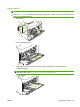
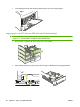
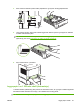
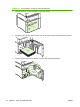
1. Legg papir i skuffen. Lukk skuffen hvis du ikke bruker skuff 1.
2. En melding for skuffkonfigurasjon vises.
3. Trykk på OK hvis du vil godta størrelsen som er registrert.
-eller-
Trykk på tilbakepilen
hvis du vil velge en annen konfigurasjon, og fortsett med trinnene nedenfor.
4. Hvis du vil endre skuffkonfigurasjonen, trykker du på Pil ned
for å utheve riktig størrelse, og
deretter trykker du på OK.
MERK: Produktet registrerer automatisk de fleste papirstørrelser i andre skuffer enn skuff 1.
5. Trykk på Pil ned for å utheve riktig type, og trykk deretter på OK.
Konfigurere en skuff til å samsvare med innstillingene for utskriftsjobben
1. I programmet angir du kildeskuffen, papirstørrelsen og papirtypen.
2. Send jobben til produktet.
Hvis skuffen må konfigureres, vises det en melding på kontrollpanelet.
3. Hvis størrelsen som vises, ikke er riktig, trykker du på tilbakepilen
. Trykk på Pil ned for å utheve
riktig størrelse, eller uthev EGENDEF..
Hvis du vil velge en egendefinert størrelse, trykker du først på Pil ned
for å utheve riktig målenhet.
Deretter angir du X- og Y-målene ved hjelp av talltastaturet eller ved å trykke på Pil opp
eller Pil
ned
.
4. Hvis papirtypen som vises, ikke er riktig, trykker du på tilbakepilen
, og deretter trykker du på Pil
ned
for å utheve papirtypen.
84 Kapittel 6 Papir og utskriftsmateriale NOWW