
HP LaserJet P4010 and P4510 Series User's Guide
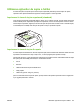
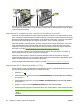




Capsarea documentelor
Dacă nu puteţi selecta capsatorul din program sau din driverul imprimantei, selectaţi capsatorul la panoul
de control al produsului.
Este posibil să aveţi nevoie să configuraţi driverul imprimantei pentru a recunoaşte capsatorul/stivuitorul
opţional. Trebuie să efectuaţi această setare o singură dată. Pentru detalii, consultaţi asistenţa online
a driverului imprimantei.
Selectarea capsatorului din software (Windows)
1. Din meniul File (Fişier), faceţi clic pe Print (Imprimare), apoi faceţi clic pe Properties (Proprietăţi).
2. În fila Output (Ieşire), faceţi clic pe lista derulantă de sub Staple (Capsare) şi faceţi clic pe One
staple angled (O capsă în colţ).
Selectarea capsatorului din software (Macintosh)
1. Din meniul File (Fişier), faceţi clic pe Print (Imprimare), apoi selectaţi Finishing (Finisare) din
opţiunile de imprimare selectabile.
2. În caseta de dialog Output Destination (Destinaţie ieşi
re), selectaţi opţi
unea Stapler (Capsator).
3. În caseta de dialog Stapler (Capsator), selectaţi stapler style (Stil capsator).
Selectarea capsatorului de la panoul de control
1.
Apăsaţi Meniul
.
2. Apăsaţi săgeată jos
pentru a evidenţia CONFIGURE DEVICE (CONFIGURARE ECHIPAMENT),
apoi apăsaţi OK.
3. Apăsaţi săgeată jos
pentru a evidenţia STAPLER/STACKER (CAPSATOR/STIVUITOR), apoi
apăsaţi OK.
4. Apăsaţi săgeată jos
pentru a evidenţia STAPLES (CAPSE), apoi apăsaţi OK.
5. Apăsaţi săgeată jos
pentru a evidenţia ONE-LEFT ANGLED (O CAPSĂ ÎN COLŢ), apoi apăsaţi
OK.
NOTĂ: Selectarea capsatorului de la panoul de control al produsului modifică setarea implicită la
STAPLES (CAPSE). Este posibil ca toate operaţiile de imprimare să fie capsate. În orice caz, setările
modificate în driverul imprimantei prevalează asupra setărilor modificate de la panoul de control.
96 Capitolul 7 Utilizarea caracteristicilor produsului ROWW