
HP LaserJet P4010 and P4510 Series User's Guide
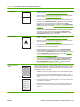
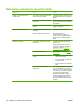
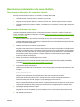
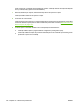


Tabelul 10-2 Exemple de defecte de imagine
Problemă Exemplu de imagine Soluţie
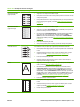
Imprimare luminoasă
(pagină parţială)
1. Asiguraţi-vă că cartuşul este instalat complet.
2. Este posibil ca nivelul tonerului din cartuşul de imprimare să fie scăzut. Înlocuiţi
cartuşul de imprimare.
3. Este posibil ca hârtia să nu respecte specificaţiile HP (de exemplu, hârtia este
prea umedă sau prea rugoasă). Consultaţi
Hârtia şi suportul de imprimare,
la pagina 71.
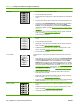
Imprimare luminoasă
(pagină întreagă)
1. Asiguraţi-vă că cartuşul este instalat complet.
2. Asiguraţi-vă că setarea ECONOMODE (MOD ECONOMIC) este oprită de la
panoul de control şi din driverul imprimantei.
3. Deschideţi meniul CONFIGURE DEVICE (CONFIGURARE ECHIPAMENT)
de la panoul de control al produsului. Deschideţi submeniul PRINT
QUALITY (CALITATE IMPRIMARE) şi creşteţi setarea TONER DENSITY
(DENSITATE TONER). Consultaţi
Submeniul Print Quality (Calitate tipărire),
la pagina 21.
4. Încercaţi să utilizaţi alt tip de hârtie.
5. Cartuşul de imprimare poate fi aproape gol. Înlocuiţi cartuşul de imprimare.
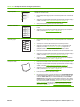
Acumulări de toner Acumulările de toner pot apărea pe o pagină după rezolvarea unei blocări.
1. Mai imprimaţi câteva pagini pentru a vedea dacă problema se corectează de
la sine.
2. Curăţaţi interiorul produsului şi rulaţi o pagină de curăţare pentru a curăţa
cuptorul. (Consultaţi
Curăţarea traseului de tipărire, la pagina 137.)
3. Încercaţi să utilizaţi alt tip de hârtie.
4. Verificaţi cartuşul de imprimare de scurgeri. În cazul în care cartuşul de
imprimare prezintă scurgeri, înlocuiţi-l.
Goluri 1. Asiguraţi-vă că sunt respectate specificaţiile produsului privind condiţiile de
mediu. (Consultaţi
Mediu de operare, la pagina 223.)
2. Dacă hârtia este rugoasă, iar tonerul se şterge uşor, deschideţi meniul
CONFIGURE DEVICE (CONFIGURARE ECHIPAMENT) de la panoul de
control al produsului. Deschideţi submeniul PRINT QUALITY (CALITATE
IMPRIMARE), selectaţi FUSER MODES (MODURI CUPTOR), apoi selectaţi
tipul de hârtie pe care-l utilizaţi. Modificaţi setarea la HIGH1 (RIDICAT1) sau
la HIGH2 (RIDICAT2), care ajută tonerul să se imprime complet pe hârtie.
(Consultaţi
Submeniul Print Quality (Calitate tipărire), la pagina 21.)
3. Încercaţi să utilizaţi o hârtie mai netedă.
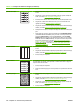
Linii
A
A
A
A
A
B
B
B
B
B
C
C
C
C
C
a
a
a
a
a
c
c
c
c
c
b
b
b
b
b
1. Mai imprimaţi câteva pagini pentru a vedea dacă problema se corectează de
la sine.
2. Curăţaţi interiorul produsului şi rulaţi o pagină de curăţare pentru a curăţa
cuptorul. (Consultaţi
Curăţarea produsului, la pagina 137.)
3. Înlocuiţi cartuşul de imprimare.
ROWW Rezolvarea problemelor legate de calitatea tipăririi 189