
HP LaserJet P4010 and P4510 Series User's Guide
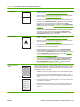
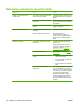


Problemă Exemplu de imagine Soluţie
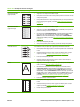
Linii împrăştiate 1. Asiguraţi-vă că hârtia utilizată îndeplineşte specificaţiile HP referitoare la tip şi
calitate. (Consultaţi
Hârtia şi suportul de imprimare, la pagina 71.)
2. Asiguraţi-vă că sunt respectate specificaţiile produsului privind condiţiile de
mediu. (Consultaţi
Mediu de operare, la pagina 223.)
3. Întoarceţi invers hârtia din tavă. De asemenea, încercaţi să rotiţi hârtia la 180°.
4. Deschideţi meniul CONFIGURE DEVICE (CONFIGURARE ECHIPAMENT)
de la panoul de control al produsului. Deschideţi submeniul PRINT
QUALITY (CALITATE IMPRIMARE) şi modificaţi setarea TONER DENSITY
(DENSITATE TONER). (Consultaţi
Submeniul Print Quality (Calitate tipărire),
la pagina 21.)
5. Deschideţi meniul CONFIGURE DEVICE (CONFIGURARE ECHIPAMENT)
de la panoul de control al produsului. Din submeniul PRINT QUALITY
(CALITATE IMPRIMARE), deschideţi OPTIMIZE (OPTIMIZARE) şi setaţi
LINE DETAIL=ON (DETALII LINIE = ACTIVAT)
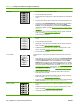
Imprimare neclară 1. Asiguraţi-vă că hârtia utilizată îndeplineşte specificaţiile HP referitoare la tip şi
calitate. (Consultaţi
Hârtia şi suportul de imprimare, la pagina 71.)
2. Asiguraţi-vă că sunt respectate specificaţiile produsului privind condiţiile de
mediu. (Consultaţi
Mediu de operare, la pagina 223.)
3. Întoarceţi invers hârtia din tavă. De asemenea, încercaţi să rotiţi hârtia la 180°.
4. Nu utilizaţi hârtie care a rulat deja prin produs.
5. Reduceţi densitatea tonerului. Deschideţi meniul CONFIGURE DEVICE
(CONFIGURARE ECHIPAMENT) de la panoul de control al produsului.
Deschideţi submeniul PRINT QUALITY (CALITATE IMPRIMARE) şi modificaţi
setarea TONER DENSITY (DENSITATE TONER). (Consultaţi
Submeniul
Print Quality (Calitate tipărire), la pagina 21.)
6. Deschideţi meniul CONFIGURE DEVICE (CONFIGURARE ECHIPAMENT)
de la panoul de control al produsului. Din submeniul PRINT QUALITY
(CALITATE IMPRIMARE), deschideţi OPTIMIZE (OPTIMIZARE) şi setaţi
HIGH TRANSFER=ON (TRANSFER INTENS = ACTIVAT) (Consultaţi
Submeniul Print Quality (Calitate tipărire), la pagina 21.)
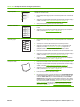
Repetare aleatoare a
imaginii
Dacă o imagine care apare în partea superioară a paginii (în bloc negru solid) se
repetă mai jos pe pagină (într-un câmp gri), este posibil ca tonerul să nu se fi şters
complet de la ultima operaţie. (Imaginea repetată poate fi mai deschisă sau mai
închisă decât câmpul în care apare.)
●
Modificaţi nuanţa (luminozitatea) câmpului în care apare imaginea repetată.
●
Schimbaţi ordinea în care sunt imprimate imaginile. De exemplu, mutaţi
imaginea mai deschisă în partea superioară a paginii şi imaginea mai închisă,
mai jos.
●
Din programul software, rotiţi întreaga pagină la 180°, pentru a imprima mai
întâi imaginea mai deschisă.
●
Dacă defectul survine mai târziu în cadrul unei operaţii de imprimare, opriţi
produsul timp de 10 minute, apoi porniţi-l din nou şi reporniţi operaţia de
imprimare.
Tabelul 10-2 Exemple de defecte de imagine (Continuare)
ROWW Rezolvarea problemelor legate de calitatea tipăririi 193