
HP LaserJet P4010 and P4510 Series User's Guide


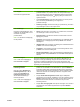


Hur gör jag för att Steg
Välja häftningsalternativ Välj ett häftningsalternativ i listrutan Häftning.
Välja utmatningsfack Välj ett utmatningsfack i listrutan Fack.
Ange alternativ för jobblagring
Om du vill utföra följande uppgifter öppnar du skrivardrivrutinen och klickar på fliken Jobblagring.
Hur gör jag för att Steg
Skriva ut en kopia för korrekturläsning innan alla kopior skrivs
ut
I fältet Jobblagringsläge, klicka på Korrektur och Vänta.
Endast den första kopian skrivs ut. Ett meddelande visas på
kontrollpanelen där du uppmanas att skriva ut resten av
kopiorna.
Lagra tillfälligt ett privat jobb på skrivaren och skriv ut det
senare.
a) I fältet Jobblagringsläge klickar du på Personligt jobb. b) I
fältet Gör jobb privat knappar du in en fyrsiffrig personlig kod
(PIN).
Lagra ett jobb tillfälligt på skrivaren
OBS! De här jobben raderas om skrivaren stängs av.
I fältet Jobblagringsläge klickar du på Snabbkopia. En kopia
av jobbet skrivs ut direkt, men du kan skriva ut fler kopior från
skrivarens kontrollpanel.
Lagra ett jobb permanent på skrivaren a) I fältet Jobblagringsläge klickar du på Lagrat jobb.
Göra ett permanent lagrat jobb privat så att någon som
försöker skriva ut måste knappa in en PIN-kod
a) I fältet Jobblagringsläge klickar du på Lagrat jobb. b) I
fältet Gör jobb privat klickar du på PIN för att skriva ut och
knappar sedan in en fyrsiffrig kod (PIN).
Bli meddelad när någon skriver ut ett lagrat jobb I fältet Jobbmeddelandealternativ klickar du på Visa Jobb-
ID vid utskrift.
Ange användarnamn för ett lagrat jobb I fältet Användarnamn klickar du på Användarnamn för att
använda Windows standardanvändare. För att tillhandahålla
ett annat användarnamn klickar du på Anpassa och skriver in
namnet.
Ange ett namn för det lagrade jobbet a) I fältet Jobbnamn klickar du på Automatisk för att använda
standardjobbnamnet. För att ange ett jobbnamn klickar du på
Anpassa och skriver in namnet. b) Välj ett alternativ från
listrutan Om jobb existerar. Välj Använd Jobbnamn +
(1-99) för att lägga till ett nummer till slutet av det existerande
namnet eller välj Ersätt befintlig fil för att skriva över ett jobb
som redan har det namnet.
Få support och information om produktstatus
Om du vill utföra följande uppgifter öppnar du skrivardrivrutinen och klickar på fliken Tjänster.
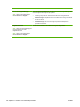
Hur gör jag för att Steg
Få supportinformation om produkten och beställa
förbrukningsmaterial online
I listan Internet-tjänster ska du välja ett supportalternativ.
Klicka sedan på Start.
Kontrollera status på produkten, inklusive nivåer på
förbrukningsmaterial
Klicka på ikonen Status för enhet och
förbrukningsmaterial. Sidan Enhetsstatus från den
inbäddade HP-webbservern visas.
SVWW Använda funktioner i Windows-skrivardrivrutinen 99