
HP LaserJet P4010 and P4510 Series User's Guide

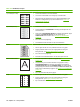

Tabell 10-2 Bilddefekt, exempel
Problem Bildexempel Lösning
Ljus utskrift (del av sida) 1. Se till att tonerkassetten är korrekt installerad.
2. Tonernivån i tonerkassetten kan vara låg. Byt ut tonerkassetten.
3. Papperet kanske inte uppfyller kraven i HP:s pappersspecifikationer (det
kanske är för fuktigt eller för grovt). Mer information finns i
Papper och
utskriftsmaterial på sidan 69.
Ljus utskrift (hel sida) 1. Se till att tonerkassetten är korrekt installerad.
2. Se till att inställningen ECONOMODE är avstängd på kontrollpanelen och i
skrivardrivrutinen.
3. Öppna menyn KONFIGURERA ENHET på produktens kontrollpanel. Öppna
undermenyn UTSKRIFTSKVALITET och öka inställningen för
TONERTÄTHET. Mer information finns i
Undermenyn Utskriftskvalitet
på sidan 21.
4. Prova med en annan papperstyp.
5. Tonerkassetten kanske är nästan tom. Byt ut tonerkassetten.
Fläckar Det kan hända att en utskrift blir fläckig efter att du har åtgärdat ett trassel.
1. Skriv ut några sidor till och se om problemet försvinner av sig självt.
2. Rengör produktens insida och kör en rengöringssida för att rengöra
fixeringsenheten. (Se
Rengöra pappersbanan på sidan 129.)
3. Prova med en annan papperstyp.
4. Kontrollera om tonerkassetten läcker. Om den läcker byter du ut den.
Delar av tecken saknas 1. Kontrollera att produktens miljökrav har uppfyllts. (Se Driftsförhållanden
på sidan 211.)
2. Om papperet är grovt och tonern lätt smetar av sig öppnar du menyn
KONFIGURERA ENHET på produktens kontrollpanel. På undermenyn
UTSKRIFTSKVALITET väljer du FIXERINGSLÄGEN och markerar sedan
den papperstyp du använder. Ändra inställningen till HÖG 1 eller HÖG 2, vilket
hjälper tonern att fästa bättre på papperet. (Se
Undermenyn Utskriftskvalitet
på sidan 21.)
3. Prova med att använda ett jämnare papper.
Linjer
A
A
A
A
A
B
B
B
B
B
C
C
C
C
C
a
a
a
a
a
c
c
c
c
c
b
b
b
b
b
1. Skriv ut några sidor till och se om problemet försvinner av sig självt.
2. Rengör produktens insida och kör en rengöringssida för att rengöra
fixeringsenheten. (Se
Rengöra produkten på sidan 129.)
3. Byt ut tonerkassetten.
178 Kapitel 10 Lösa problem SVWW