
HP LaserJet P4010 and P4510 Series User's Guide


Problem Bildexempel Lösning
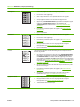
Grå bakgrund 1. Använd inte papper som redan har körts genom produkten.
2. Prova med en annan papperstyp.
3. Skriv ut några sidor till och se om problemet försvinner av sig självt.
4. Vänd på papperet i facket. Prova också att vrida papperet 180°.
5. Öppna menyn KONFIGURERA ENHET på produktens kontrollpanel. Öppna
undermenyn UTSKRIFTSKVALITET och öka inställningen för
TONERTÄTHET. Mer information finns i
Undermenyn Utskriftskvalitet
på sidan 21.
6. Kontrollera att produktens miljökrav har uppfyllts. (Se
Driftsförhållanden
på sidan 211.)
7. Byt ut tonerkassetten.
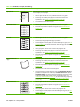
Tonerfläckar 1. Skriv ut några sidor till och se om problemet försvinner av sig självt.
2. Prova med en annan papperstyp.
3. Kontrollera att produktens miljökrav har uppfyllts. (Se
Driftsförhållanden
på sidan 211.)
4. Rengör produktens insida och kör en rengöringssida för att rengöra
fixeringsenheten. (Se
Rengöra produkten på sidan 129.)
5. Byt ut tonerkassetten.
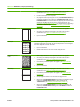
Lös toner Löst tonerpulver definieras i det här sammanhanget som tonerpulver som kan
smeta av sig på sidan.
1. Om papperet är tungt eller grovt öppnar du menyn KONFIGURERA ENHET
på produktens kontrollpanel. På undermenyn UTSKRIFTSKVALITET väljer
du FIXERINGSLÄGEN och markerar sedan den papperstyp du använder.
Ändra inställningen till HÖG 1 eller HÖG 2, vilket hjälper tonern att fästa bättre
på papperet. (Se
Undermenyn Utskriftskvalitet på sidan 21.) Du måste också
ange papperstyp för det fack du använder. (Se
Välja papper efter källa, typ
eller storlek på sidan 85.)
2. Om den ena sidan är grövre än den andra kan du prova att skriva ut på den
sida som är mindre grov.
3. Kontrollera att produktens miljökrav har uppfyllts. (Se
Driftsförhållanden
på sidan 211.)
4. Se till att typ och kvalitet på det papper du använder motsvarar HP:s
specifikationer. (Se
Papper och utskriftsmaterial på sidan 69.)
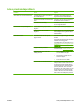
Upprepade defekter 1. Skriv ut några sidor till och se om problemet försvinner av sig självt.
2. Rengör produktens insida och kör en rengöringssida för att rengöra
fixeringsenheten. (Se
Rengöra produkten på sidan 129.)
3. Tonerkassetten kanske behöver bytas.
Tabell 10-2 Bilddefekt, exempel (fortsättning)
SVWW Lösa problem med utskriftskvalitet 179