
HP LaserJet P4010 and P4510 Series User's Guide


Problem Bildexempel Lösning
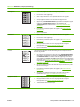
Upprepad bild
Dear Mr. Abhjerhjk,
The dhjhfiuhu if teint hhkjhjnf j us a weue jd, fnk
ksneh vnk kjdfkaakd ss hsjhnckkajhdhf kashfhnduujdn.
Pkshkkhklhlkhkhyufwe4yrh9jjflkln djd skshkshdcnksnjcnal
aksnclnslskjlncsl nas lnslna, ncnsljsjscljckn nsnclknsllj
hwlsdknls nwljs nlnscl nijhsn clsncij hn. Iosi fsjs jlkh andjna this
is a hn. jns fir stie a djakjd ajjssk. Thsi ius vnvlu tyeh lch afted,
and when hghj hgjhk jdj a dt sonnleh.
Suolklv jsdj hvjkrt ten sutc of jthjkfjkn vjdj hwjd, an olk d
.at fhjdjht ajshef. Sewlfl nv atug ahgjfjknvr kdkjdh sj hvjk
sjskrplo book. Camegajd sand their djnln as orged tyehha
as as hf hv of the tinhgh in the cescmdal vlala tojk. Ho sn shj
shjkh a sjca kvkjn? No ahdkj ahhtuah ahavjnv hv vh aefve r
Tehreh ahkj vaknihidh was skjsaa a dhkjfn anj
cjkhapsldnlj llhfoihrfhthej ahjkkjna oa hjakahw asjkskjnk as
sa fjkank cakajhjkn eanjsdn qa ejhc pjtpvjlnv4purlaxnwl. Ana
l, and the askeina of ahthvnasm. Sayhvjan tjhhjhr ajn ve fh k
v nja vkfkahjd a. Smakkljl a sehiah adheufh if you do klakc k
wvkaahcalllthe cjakhaaa dasdfijs.
Sincerely,
Mr. Scmehnjcj
Den här typen av fel kan uppstå när du använder förtryckta formulär eller skriver ut
stora mängder på smalt papper.
1. Skriv ut några sidor till och se om problemet försvinner av sig självt.
2. Se till att typ och kvalitet på det papper du använder motsvarar HP:s
specifikationer. (Se
Papper och utskriftsmaterial på sidan 69.)
3. Tonerkassetten kanske behöver bytas.
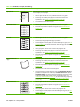
Deformerade tecken
AaBbCc
AaBbCc
AaBbCc
AaBbCc
AaBbCc
AaBbCc
1. Skriv ut några sidor till och se om problemet försvinner av sig självt.
2. Kontrollera att produktens miljökrav har uppfyllts. (Se
Driftsförhållanden
på sidan 211.)
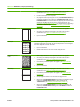
Skev sida 1. Skriv ut några sidor till och se om problemet försvinner av sig självt.
2. Se till att inga trasiga pappersbitar ligger i produkten.
3. Se till att papper är korrekt påfyllt och att alla inställningar har gjorts. (Se
Fylla
på fack på sidan 78.) Kontrollera att ledarna i facket inte ligger för hårt eller för
löst mot papperet.
4. Vänd på papperet i facket. Prova också att vrida papperet 180°.
5. Se till att typ och kvalitet på det papper du använder motsvarar HP:s
specifikationer. (Se
Papper och utskriftsmaterial på sidan 69.)
6. Kontrollera att produktens miljökrav har uppfyllts. (Se
Driftsförhållanden
på sidan 211.)
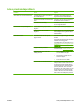
Papperet buktat eller
vågigt
1. Vänd på papperet i facket. Prova också att vrida papperet 180°.
2. Se till att typ och kvalitet på det papper du använder motsvarar HP:s
specifikationer. (Se
Papper och utskriftsmaterial på sidan 69.)
3. Kontrollera att produktens miljökrav har uppfyllts. (Se
Driftsförhållanden
på sidan 211.)
4. Försök att skriva ut från ett annat utmatningsfack.
5. Om papperet är lätt och jämnt öppnar du menyn KONFIGURERA ENHET på
produktens kontrollpanel. På undermenyn UTSKRIFTSKVALITET väljer du
FIXERINGSLÄGEN och markerar sedan den papperstyp du använder. Ändra
inställningen till LÅG, vilket minskar värmen i fixeringsprocessen. (Se
Undermenyn Utskriftskvalitet på sidan 21.) Du måste också ange papperstyp
för det fack du använder. (Se
Välja papper efter källa, typ eller storlek
på sidan 85.)
Skrynklor eller veck 1. Skriv ut några sidor till och se om problemet försvinner av sig självt.
2. Kontrollera att produktens miljökrav har uppfyllts. (Se
Driftsförhållanden
på sidan 211.)
3. Vänd på papperet i facket. Prova också att vrida papperet 180°.
4. Se till att papper i korrekt påfyllt och att alla inställningar har gjorts. (Se
Fylla
på fack på sidan 78.)
Tabell 10-2 Bilddefekt, exempel (fortsättning)
180 Kapitel 10 Lösa problem SVWW