
HP LaserJet P4010 and P4510 Series User's Guide
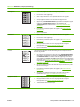
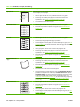
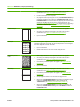

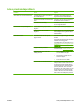
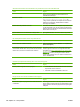

Problem Bildexempel Lösning
5. Se till att typ och kvalitet på det papper du använder motsvarar HP:s
specifikationer. (Se
Papper och utskriftsmaterial på sidan 69.)
6. Förvara kuverten plant om de skrynklas.
7. Om papperet är lätt och jämnt öppnar du menyn KONFIGURERA ENHET på
produktens kontrollpanel. På undermenyn UTSKRIFTSKVALITET väljer du
FIXERINGSLÄGEN och markerar sedan den papperstyp du använder. Ändra
inställningen till LÅG, vilket minskar värmen i fixeringsprocessen. (Se
Undermenyn Utskriftskvalitet på sidan 21.) Du måste också ange papperstyp
för det fack du använder. (Se
Välja papper efter källa, typ eller storlek
på sidan 85.)
Lodräta vita linjer 1. Skriv ut några sidor till och se om problemet försvinner av sig självt.
2. Se till att typ och kvalitet på det papper du använder motsvarar HP:s
specifikationer. (Se
Papper och utskriftsmaterial på sidan 69.)
3. Byt ut tonerkassetten.
Bromsspår
A
A
A
A
A
B
B
B
B
B
C
C
C
C
C
a
a
a
a
a
c
c
c
c
c
b
b
b
b
b
Det här felet uppstår vanligtvis när tonerkassetten används långt efter att den
förväntade livslängden har uppnåtts. Om du till exempel skriver ut stora mängder
sidor med väldigt lite toner kvar i kassetten.
1. Byt ut tonerkassetten.
2. Minska antalet sidor som du skriver ut med väldigt lite toner.
Vita prickar på svart
botten
1. Skriv ut några sidor till och se om problemet försvinner av sig självt.
2. Se till att typ och kvalitet på det papper du använder motsvarar HP:s
specifikationer. (Se
Papper och utskriftsmaterial på sidan 69.)
3. Kontrollera att produktens miljökrav har uppfyllts. (Se
Driftsförhållanden
på sidan 211.)
4. Byt ut tonerkassetten.
Brutna linjer 1. Se till att typ och kvalitet på det papper du använder motsvarar HP:s
specifikationer. (Se
Papper och utskriftsmaterial på sidan 69.)
2. Kontrollera att produktens miljökrav har uppfyllts. (Se
Driftsförhållanden
på sidan 211.)
3. Vänd på papperet i facket. Prova också att vrida papperet 180°.
4. Öppna menyn KONFIGURERA ENHET på produktens kontrollpanel. Öppna
undermenyn UTSKRIFTSKVALITET och ändra inställningen för
TONERTÄTHET. (Se
Undermenyn Utskriftskvalitet på sidan 21.)
5. Öppna menyn KONFIGURERA ENHET på produktens kontrollpanel. På
undermenyn UTSKRIFTSKVALITET öppnar du OPTIMERA och ställer in
LINJEUPPGIFT=PÅ.
Tabell 10-2 Bilddefekt, exempel (fortsättning)
SVWW Lösa problem med utskriftskvalitet 181