
HP LaserJet P4010 and P4510 Series - User Guide





Sorun Görüntü örneği Çözüm
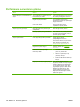
Tekrarlanan görüntü
Dear Mr. Abhjerhjk,
The dhjhfiuhu if teint hhkjhjnf j us a weue jd, fnk
ksneh vnk kjdfkaakd ss hsjhnckkajhdhf kashfhnduujdn.
Pkshkkhklhlkhkhyufwe4yrh9jjflkln djd skshkshdcnksnjcnal
aksnclnslskjlncsl nas lnslna, ncnsljsjscljckn nsnclknsllj
hwlsdknls nwljs nlnscl nijhsn clsncij hn. Iosi fsjs jlkh andjna this
is a hn. jns fir stie a djakjd ajjssk. Thsi ius vnvlu tyeh lch afted,
and when hghj hgjhk jdj a dt sonnleh.
Suolklv jsdj hvjkrt ten sutc of jthjkfjkn vjdj hwjd, an olk d
.at fhjdjht ajshef. Sewlfl nv atug ahgjfjknvr kdkjdh sj hvjk
sjskrplo book. Camegajd sand their djnln as orged tyehha
as as hf hv of the tinhgh in the cescmdal vlala tojk. Ho sn shj
shjkh a sjca kvkjn? No ahdkj ahhtuah ahavjnv hv vh aefve r
Tehreh ahkj vaknihidh was skjsaa a dhkjfn anj
cjkhapsldnlj llhfoihr fhthej ahjkkjna oa h j a kah w asj kskjnk as
sa fjkank cakajhjkn eanjsdn qa ejhc pjtpvjlnv4purlaxnwl. Ana
l, and the askeina of ahthvnasm. Sayhvjan tjhhjhr ajn ve fh k
v nja vkfkahjd a. Smakkljl a sehiah adheufh if you do klakc k
w vka ah call lthe cjakha aa d a sd fijs.
Sincerely,
Mr. Scmehnjcj
Bu tür bozukluklar, önceden basılmış formlar veya büyük miktarda dar kağıt
kullanıldığında ortaya çıkar.
1. Sorunun kendiliğinden çözülüp çözülmeyeceğini görmek için birkaç sayfa
daha yazdırın.
2. Kullandığınız kağıdın türünün ve kalitesinin HP özelliklerine uygun olduğundan
emin olun. (Bkz.
Kağıt ve yazdırma ortamları sayfa 69.)
3. Baskı kartuşunun değiştirilmesi gerekebilir.
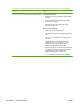
Biçimsiz karakterler
AaBbCc
AaBbCc
AaBbCc
AaBbCc
AaBbCc
AaBbCc
1. Sorunun kendiliğinden çözülüp çözülmeyeceğini görmek için birkaç sayfa
daha yazdırın.
2. Ürün için gerekli çevresel koşulların sağlandığından emin olun. (Bkz.
Çalışma
ortamı sayfa 211.)
Eğri sayfa 1. Sorunun kendiliğinden çözülüp çözülmeyeceğini görmek için birkaç sayfa
daha yazdırın.
2. Ürünün içinde yırtık kağıt parçalarının olmadığından emin olun.
3. Kağıdın doğru yerleştirildiğinden ve tüm ayarların yapıldığından emin olun.
(Bkz
Tepsi Yükle sayfa 78.) Tepsideki kılavuzların kağıdı fazla
sıkıştırmadığından veya fazla gevşek tutmadığından emin olun.
4. Tepsideki kağıdı ters çevirin. Ayrıca kağıdı 180° döndürmeyi deneyin.
5. Kullandığınız kağıdın türünün ve kalitesinin HP özelliklerine uygun olduğundan
emin olun. (Bkz.
Kağıt ve yazdırma ortamları sayfa 69.)
6. Ürün için gerekli çevresel koşulların sağlandığından emin olun. (Bkz.
Çalışma
ortamı sayfa 211.)
Kıvrılma veya
dalgalanma
1. Tepsideki kağıdı ters çevirin. Ayrıca kağıdı 180° döndürmeyi deneyin.
2. Kullandığınız kağıdın türünün ve kalitesinin HP özelliklerine uygun olduğundan
emin olun. (Bkz.
Kağıt ve yazdırma ortamları sayfa 69.)
3. Ürün için gerekli çevresel koşulların sağlandığından emin olun. (Bkz.
Çalışma
ortamı sayfa 211.)
4. Başka bir çıktı bölmesine yazdırmayı deneyin.
5. Kağıt hafif veya pürüzsüzse, yazıcı kontrol panelinden AYGITI YAPILANDIR
menüsünü açın. BASKI KALİTESİ alt menüsünde FÜZER MODLARI
seçeneğini ve kullandığınız kağıt türünü seçin. Ayarı DÜŞÜK olarak değiştirin;
bu, füzer kullanımı sırasında sıcaklığın düşmesini sağlar. Bkz
Yazdırma
Kalitesi alt menüsü sayfa 21.) Kullandığınız tepsi için de kağıt türünü
belirlemeniz gerekir. (Bkz.
Kağıdı kaynağa, türe veya boyuta göre seçme
sayfa 85.)
Tablo 10-2 Bozuk görüntü örnekleri (devam)
TRWW Baskı kalitesi sorunlarını giderme 179