
HP LaserJet P4010 and P4510 Series - User Guide


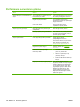



Sorun Görüntü örneği Çözüm
Buruşma veya kırışmalar 1. Sorunun kendiliğinden çözülüp çözülmeyeceğini görmek için birkaç sayfa
daha yazdırın.
2. Ürün için gerekli çevresel koşulların sağlandığından emin olun. (Bkz.
Çalışma
ortamı sayfa 211.)
3. Tepsideki kağıdı ters çevirin. Ayrıca kağıdı 180° döndürmeyi deneyin.
4. Kağıdın düzgün yerleştirildiğinden ve tüm ayarların yapıldığından emin olun.
(Bkz.
Tepsi Yükle sayfa 78.)
5. Kullandığınız kağıdın türünün ve kalitesinin HP özelliklerine uygun olduğundan
emin olun. (Bkz.
Kağıt ve yazdırma ortamları sayfa 69.)
6. Zarflarda kırışma görülüyorsa, zarfları düz bir ºekilde yerleºtirmeyi deneyin.
7. Kağıt hafif veya pürüzsüzse, yazıcı kontrol panelinden AYGITI YAPILANDIR
menüsünü açın. BASKI KALİTESİ alt menüsünde FÜZER MODLARI
seçeneğini ve kullandığınız kağıt türünü seçin. Ayarı DÜŞÜK olarak değiştirin;
bu, füzer kullanımı sırasında sıcaklığın düşmesini sağlar. Bkz
Yazdırma
Kalitesi alt menüsü sayfa 21.) Kullandığınız tepsi için de kağıt türünü
belirlemeniz gerekir. (Bkz.
Kağıdı kaynağa, türe veya boyuta göre seçme
sayfa 85.)
Dikey beyaz çizgiler 1. Sorunun kendiliğinden çözülüp çözülmeyeceğini görmek için birkaç sayfa
daha yazdırın.
2. Kullandığınız kağıdın türünün ve kalitesinin HP özelliklerine uygun olduğundan
emin olun. (Bkz.
Kağıt ve yazdırma ortamları sayfa 69.)
3. Baskı kartuşunu değiştirin.
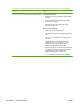
Tekerlek izleri
A
A
A
A
A
B
B
B
B
B
C
C
C
C
C
a
a
a
a
a
c
c
c
c
c
b
b
b
b
b
Bu bozukluk genellikle yazıcı kartuşu kullanım ömrünü iyice aştığında oluşur.
Örneğin çok az tonerle çok büyük miktarda sayfa yazdırırken ortaya çıkar.
1. Baskı kartuşunu değiştirin.
2. Çok az toner kullanarak yazdırdığınız sayfa sayısını azaltın.
Siyah üzerinde beyaz
noktalar
1. Sorunun kendiliğinden çözülüp çözülmeyeceğini görmek için birkaç sayfa
daha yazdırın.
2. Kullandığınız kağıdın türünün ve kalitesinin HP özelliklerine uygun olduğundan
emin olun. (Bkz.
Kağıt ve yazdırma ortamları sayfa 69.)
3. Ürün için gerekli çevresel koşulların sağlandığından emin olun. (Bkz.
Çalışma
ortamı sayfa 211.)
4. Baskı kartuşunu değiştirin.
Aralıklı çizgiler 1. Kullandığınız kağıdın türünün ve kalitesinin HP özelliklerine uygun olduğundan
emin olun. (Bkz.
Kağıt ve yazdırma ortamları sayfa 69.)
2. Ürün için gerekli çevresel koşulların sağlandığından emin olun. (Bkz.
Çalışma
ortamı sayfa 211.)
3. Tepsideki kağıdı ters çevirin. Ayrıca kağıdı 180° döndürmeyi deneyin.
Tablo 10-2 Bozuk görüntü örnekleri (devam)
180 Bölüm 10 Sorunları giderme TRWW