
HP LaserJet P4010 and P4510 Series - User Guide


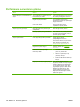



Sorun Görüntü örneği Çözüm
4. Yazıcı kontrol panelinden AYGITI YAPILANDIR menüsünü açın. BASKI
KALİTESİ alt menüsünü açın ve TONER YOĞUNLUĞU ayarını değiştirin.
(Bkz.
Yazdırma Kalitesi alt menüsü sayfa 21.)
5. Yazıcı kontrol panelinden AYGITI YAPILANDIR menüsünü açın. BASKI
KALİTESİ alt menüsünde, EN İYİ DURUMA GETİR'i açın ve ÇİZGİ
AYRINTILARI=AÇIK ayarını seçin.
Bulanık baskı 1. Kullandığınız kağıdın türünün ve kalitesinin HP özelliklerine uygun olduğundan
emin olun. (Bkz.
Kağıt ve yazdırma ortamları sayfa 69.)
2. Ürün için gerekli çevresel koşulların sağlandığından emin olun. (Bkz.
Çalışma
ortamı sayfa 211.)
3. Tepsideki kağıdı ters çevirin. Ayrıca kağıdı 180° döndürmeyi deneyin.
4. Üründe daha önce kullanılmış bir kağıdı kullanmayın.
5. Toner yoğunluğunu azaltın. Yazıcı kontrol panelinden AYGITI YAPILANDIR
menüsünü açın. BASKI KALİTESİ alt menüsünü açın ve TONER
YOĞUNLUĞU ayarını değiştirin. (Bkz.
Yazdırma Kalitesi alt menüsü
sayfa 21.)
6. Yazıcı kontrol panelinden AYGITI YAPILANDIR menüsünü açın. BASKI
KALİTESİ alt menüsünde EN İYİ DURUMA GETİR'i açın ve YÜKSEK
AKTARIM=AÇIK ayarını seçin. (Bkz.
Yazdırma Kalitesi alt menüsü
sayfa 21.)
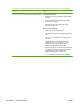
Rasgele görüntü tekrarı Sayfanın üstündeki bir görüntü (koyu siyah), sayfanın altında gri renkli olarak
tekrarlanıyorsa toner son işten sonra tamamen temizlenmemiş olabilir.
(Tekrarlanan görüntü, bulunduğu alanın tonundan daha koyu veya daha soluk
olabilir.)
●
Tekrarlanan görüntünün bulunduğu alanın tonunu (koyuluğunu) değiştirin.
●
Görüntülerin yazdı rılacağı sırayı değiştirin. Örneğin, kağıdın üst kısmına daha
soluk görüntüyü, alt kısma ise daha koyu görüntüyü yerleştirin.
●
Yazılım programınızı kullanarak, daha açık görüntüyü önce yazdırmak için
sayfayı 180° döndürün.
●
Baskı işinde hata sonradan oluşuyorsa, ürünü kapatıp 10 dakika sonra açarak
baskı işini yeniden başlatın.
Tablo 10-2 Bozuk görüntü örnekleri (devam)
TRWW Baskı kalitesi sorunlarını giderme 181