
HP LaserJet P4010 and P4510 Series - User Guide




Là
m thế nào để
Th
ực hiện các bước
In trang bìa trên giấy khác nhau
In trang đầu ho
ặc trang cuối trên giấy khác nhau
a) Trong khu vực Special pages (Các trang đặc biệt), bấm
Covers (Trang
bìa) hoặc
Print pages on different paper (In
các trang trên giấy khác nhau), sau
đó bấm
Settings (Cài đặ
t).
b) Chọn tùy chọn để in trang bìa trước để trắng hoặc in sẵn,
trang bìa sau ho
ặc cả hai. Hoặc, chọn tùy chọn để in trang đầu
hoặc trang cuối trên giấy khác nhau. c) Chọn cá
c tùy chọn từ
các danh sách Paper source (Nguồn giấy) và Paper type
(Loại giấy
) thả xuống, sau đó bấm
Add (Thê
m). d) Bấm
OK.
Điều chỉnh độ phân giải hình ảnh in ra Trong khu vực Print Quality (Chất lượng In), chọn một tùy
chọn từ danh sách thả xuống đầu tiên. Xem phần Help (Trợ
giúp) trực tuyến của trình điều khi
ển máy in để biết thông tin
về mỗi một tùy chọn trong các tùy chọn sẵn có.
Chọn in với chất lượng dành cho bản in nháp Trong khu vực Print Quality (Chất lượng In), bấm
EconoMode (Chế độ Tiết kiệm).
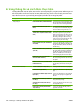
Đặt các hiệu ứng cho tài liệu
Để thực hiện những nhiệm vụ sau, hãy mở trình điều khiển máy in và bấm vào tab Effects (Hiệu ứng).
Làm thế nào để Thực hiện các bước
Co giãn trang cho v
ừa kích thước giấy được chọn
B
ấm
Print document on (In tà
i liệu trên), sau đó chọn kích
thước từ danh sá
ch thả xuống.
Co giãn trang theo tỷ lệ phần trăm của kích thước thực Bấm % of actual size (% của kích thước thực), sau đó gõ tỷ
lệ phần tră
m hoặc điều chỉnh thanh trượt.
In
hình mờ
a) Chọ
n hình mờ từ danh sách
Watermarks (Hì
nh mờ) thả
xuống. b) Để in hình mờ chỉ
trên trang đầu tiên, bấm
First page
only (Chỉ trang đầu tiên). Nếu không, hình mờ sẽ được in trên
m
ỗi trang.
Thê
m hoặc chỉnh sửa hình mờ
GHI CHÚ: Để sử dụng tính năng này, trình điều khiển máy
in phải được lưu trên máy tính của bạn.
a)
Trong khu vực
Watermarks (Hì
nh mờ), bấm
Edit (
Sửa).
Hộp thoạ
i
Watermark Details (Chi tiết Hình mờ)
sẽ mở ra.
b) Xác định các thông số cho hình mờ, sau đó bấm OK.
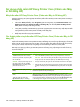
Đặt các tùy chọn hoàn thành tài liệu
Để thực hiện những nhiệm vụ sau, hãy mở trình điều khiển máy in và bấm vào tab Finishing (Hoàn
thành).
Làm thế nào để Thực hiện các bước
In trên cả hai mặt (In hai mặt) Bấm Print On Both Sides (In trên Cả Hai mặt). Nếu bạn đóng
tài liệu dọc theo gờ trên, bấm Flip pages up (Lật trang lên).
In sách nhỏ a) Bấm Print on both sides (In trên cả hai mặt). b) Trong danh
sách Booklet layout (Bố cục sách nhỏ
) thả xuống, bấm
Left
binding (Đóng trái) hoặc Right binding (Đóng phải). Tùy chọn
Pages per sheet (Trang tr
ên một tờ) sẽ tự động chuyển sang
2 pages per sheet (2 trang trê
n một tờ).
In nhiều trang một tờ a) Chọn số lượng trang trên một tờ từ danh sách Pages per
sheet (Trang trên một tờ) thả xuống. b) Chọn đúng tùy chọn
100 Chương 8 Tác vụ in VIWW