
HP LaserJet P4010 and P4510 Series - User Guide
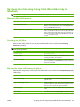





Là
m thế nào để
Th
ực hiện các bước
cho Print page borders (In đường viền trang), Page order
(Thứ
tự trang) và
Orientation (Định h
ướng).
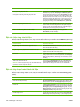
Chọn hướng của trang a) Trong khu vực Orientation (Định hướng), bấm Portrait
(Dọc) hoặc Landscape (Ngang). b) Để in hình ảnh trang theo
chiều lật ngược từ trên xuống, bấm Rotate by 180 degrees
(Xoay 180 độ).
Đặt tùy chọn đầu giấy ra của sản phẩm
Để thực hiện những nhiệm vụ sau, hãy mở trình điều khiển máy in và bấm vào tab Output (Giấy ra).
GHI CHÚ: Các tùy chọn có trên tab này tùy thuộc vào thiết bị đầu cuối mà bạn đang sử dụng.
Làm thế nào để Thực hiện các bước
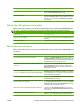
Chọn các tùy chọn dập ghim Chọn một tùy chọn dập ghim từ danh sách Staple (Dập ghim)
thả xuống.
Chọn một ngăn giấy ra Chọn một ngăn giấy ra từ danh sách Bin (Ngăn) thả xuống.
Đặt tùy chọn lưu trữ lệnh in
Để thực hiện những nhiệm vụ sau, hãy mở trình điều khiển máy in và bấm vào tab Job Storage (Lưu
trữ Lệnh In).
Làm thế nào để Thực hiện các bước
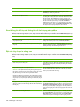
Thử in một bản trước khi in tất cả các bản sao Trong khu vực Job Storage Mode (Chế độ Lưu trữ Lệnh In),
bấm Proof and Hold (In thử và Giữ). Sản phẩm sẽ chỉ in bản
sao đầu tiên. Một thông báo xuất hiện trên bảng điều khiển của
sản phẩm để nhắc bạn in các bản sao còn lại.
Tạm thời lưu trữ lệnh in riêng trên sản phẩm và thực hiện lệnh
in sau này
a) Trong khu vực Job Storage Mode (Chế độ Lưu trữ Lệnh
In), bấm Personal Job (Lệnh In Riêng). b) Trong khu vực
Make Job Private (Giữ kín Lệnh In), nhập số nhận dạng cá
nhân (PIN) gồm 4 chữ số.
Tạm thời lưu trữ lệnh in trên sản phẩm
GHI CHÚ: Những lệnh in này sẽ bị xóa đi nếu tắt sản phẩm.
Trong khu vực Job Storage Mode (Chế độ Lưu trữ Lệnh In),
bấm Quick Copy (Sao chép Nhanh). Một bản sao của lệnh in
sẽ ngay lập tức được in ra, nhưng bạn có thể in nhiều bản sao
từ bảng điều khiển của sản phẩm.
Cố định lưu trữ lệnh in trên sản phẩm Trong khu vực Job Storage Mode (Chế độ Lưu trữ Lệnh In),
bấm Stored Job (Lệnh In đã Lưu).
Giữ kín lệnh in đã lưu cố định sao cho bất kỳ ai muốn thực hiện
lệnh in đều phải cung cấp số PIN
a) Trong khu vực Job Storage Mode (Chế độ Lưu trữ Lệnh
In), bấm Stored Job (Lệnh In đã Lưu). b) Trong khu vực Make
Job Private (Giữ kín Lệnh In), bấm Số PIN để in, sau đó nhập
số nhận dạng cá nhân (PIN) gồm 4 chữ số.
Nhận thông báo khi có người thực hiện lệnh in đã được lưu Trong khu vực Job Notification Options (Tùy chọn Thông
báo Lệnh In), bấm Display Job ID when printing (Hiển thị ID
Lệnh In khi in).
Đặt tên người dùng cho lệnh in đã được lưu Trong khu vực User Name (Tên Người dùng), bấm User
name (Tên người dùng) để sử dụng tên người dùng mặc định
VIWW Sử dụng các tính năng trong trình điều khiển máy in Windows 101