Syst strat
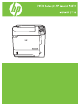
מדפסות HP LaserJet P4010וכן P4510 Series מדריך למשתמש
זכויות יוצרים ורישיון זכויות סימני מסחר © Copyright HP 2017 .Development Company, L.P ® Acrobat® ,Adobeו PostScript®-הם סימנים מסחריים של .Adobe Systems Incorporated שכפול ,התאמה או תרגום ללא הרשאה מראש ובכתב אסורים ,אלא כפי שמתיר זאת החוק לעניין זכויות יוצרים. ® Windows® ,Microsoftו Windows®XP-הם סימני מסחר רשומים בארה"ב של Microsoft .Corporation המידע הכלול במסמך זה כפוף לשינויים ללא הודעה מראש.
תוכן העניינים 1מידע בסיסי על המוצר השוואת מוצרים 2 ........................................................................................................................................ דגמי 2 ...................................................................................................... HP LaserJet P4014 דגמי 3 ...................................................................................................... HP LaserJet P4015 דגמי 4 .......................................
מנהל הדפסה אוניברסלי של )40 .................................................................................................... HP (UPD - UPDמצבי התקנה 40 .............................................................................................................. בחר את מנהל המדפסת המתאים ל41 ........................................................................................... Windows- עדיפות של הגדרות הדפסה 42 .......................................................................
הגדרת מוצר הרשת 62 ................................................................................................................ הצגה או שינוי של הגדרות הרשת 62 ............................................................................. הגדרה או שינוי של סיסמת הרשת 62 ............................................................................ הגדרה ידנית של פרמטרי IPv4 TCP/IPמלוח הבקרה 62 ................................................
הגדרת השהיית מצב השינה 88 .................................................................................... השבתה או הפעלה של מצב שינה 88 ............................................................................. זמן יקיצה 89 .............................................................................................................................. הגדרת זמן יקיצה 89 ...................................................................................................
הקו החם ואתר האינטרנט של HPלדיווח על הונאות 109 .................................................................. משך החיים של חומרים מתכלים 109 ............................................................................................. החלפת חומרים מתכלים וחלקיהם 110 ........................................................................................................... הנחיות להחלפת חומרים מתכלים 110 ...................................................................................
שחרור חסימות נייר 153 ............................................................................................................. שחרור חסימות נייר מאזור המכסה העליון ומאזור מחסנית ההדפסה 153 ............................ שחרור חסימות נייר ממזין המעטפות האופציונלי 155 ....................................................... שחרור חסימות נייר מהמגשים 156 ............................................................................... שחרור חסימות נייר ממגש 156 ...............................
שירות אחריות לתיקון עצמי על-ידי הלקוח 193 ................................................................................................. תמיכת לקוחות 194 ..................................................................................................................................... הסכמי התחזוקה של 195 ....................................................................................................................... HP הסכמי שירות באתר 195 ........................................
הצהרה לגבי כבל חשמל )יפן( 210 ................................................................................................. הצהרת ) EMIקוריאה( 210 .......................................................................................................... הצהרה בנושא לייזר – פינלנד 210 ................................................................................................. טבלת חומרים )סין( 211 .......................................................................................
1 HEWW מידע בסיסי על המוצר ● השוואת מוצרים ● השוואת מאפיינים ● הכרת המוצר פרק 1מידע בסיסי על המוצר 1
השוואת מוצרים דגמי HP LaserJet P4014 מדפסת HP LaserJet P4014 מדפסת HP LaserJet P4014n HP LaserJet P4014dn CB506A CB507A CB512A מאפיינים זהים לאלה של מדפסת HP LaserJet ,P4014ובנוסף: מאפיינים זהים לאלה של מדפסת HP LaserJet ,P4014nובנוסף: ● מדפיסה עד 45עמודים לדקה ) (ppmעל נייר בגודל Letterו 43-עמודים לדקה על נייר בגודל A4 ● כוללת זיכרון לגישה אקראית ) (RAMבנפח של 96מגה-בתים ) .(MBניתן להרחבה עד ● MB .
דגמי HP LaserJet P4015 מדפסת HP LaserJet P4015n HP LaserJet P4015dn מדפסת CB509A מדפסת HP LaserJet P4015tn מדפסת HP LaserJet P4015x CB510A CB511A CB526A HEWW ● מדפיסה עד 52עמודים לדקה ) (ppmעל נייר בגודל Letterו 50-עמודים לדקה על נייר בגודל A4 ● עבודה ברשת עם Embedded HP Jetdirect ● כוללת זיכרון לגישה אקראית ) (RAMבנפח של 128מגה- בתים ) .(MBניתן להרחבה עד .
דגמי HP LaserJet P4515 מדפסת HP LaserJet P4515n מדפסת HP LaserJet P4515tn מדפסת HP LaserJet P4515x CB514A CB515A CB516A מאפיינים זהים לאלה של מדפסת ,HP LaserJet P4515nובנוסף: מאפיינים זהים לאלה של מדפסת ,HP LaserJet P4515nובנוסף: מדפסת HP LaserJet P4515xm CB517A 4 ● מדפיסה עד 62עמודים לדקה ) (ppmעל נייר בגודל Letterו 60-עמודים לדקה על נייר בגודל A4 ● עבודה ברשת עם Embedded HP Jetdirect ● כוללת זיכרו
השוואת מאפיינים מאפיין תיאור ביצועים ● מעבד 540 MHz ממשק משתמש ● מערכת העזרה בלוח הבקרה ● צג גרפי בן 4שורות עם לוח מקשים נומרי) .לוח המקשים כלול בדגמי (.
מאפיין תיאור חומרים מתכלים ● דף סטטוס חומרים מתכלים הכולל מידע על מפלס הטונר ,ספירת דפים והערכה לגבי מספר הדפים הנותרים. ● בעת ההתקנה ,המוצר בודק אם מחסנית ההדפסה היא מקורית. ● יכולות הזמנת חומרים מתכלים באינטרנט )באמצעות (HP Easy Printer Care ● Windows® XP ,Microsoft® Windows® 2000וכן ™Windows Vista ● Macintosh OS Xבגרסה 10.5 ,10.4 ,10.3 ,10.2.
הכרת המוצר מבט חזיתי 1 2 3 4 5 1 סל פלט עליון 2 לוח הבקרה 3 מכסה עליון )מספק גישה למחסנית ההדפסה( 4 מגש ) 1משוך כדי לפתוח( 5 מגש 2 מבט אחורי 1 5 2 3 1 HEWW 4 סל פלט אחורי )משוך כדי לפתוח( פרק 1מידע בסיסי על המוצר 7
2 מכסה האביזר להדפסה דו-צדדית )הסר אותו כדי להתקין את האביזר להדפסה דו-צדדית( 3 יציאות ממשק 4 המכסה הימני )מספק גישה לחריץ (DIMM 5 מתג הפעלה/כיבוי יציאות ממשק 1 2 3 4 5 6 1 חיבור לרשת ) RJ.
HEWW פרק 1מידע בסיסי על המוצר 9
10 הכרת המוצר HEWW
2 HEWW לוח הבקרה ● פריסת לוח הבקרה ● שימוש בתפריטי לוח הבקרה ● התפריט ) Show Me Howהראה לי כיצד( ● התפריט ) Retrieve Jobsאחזור עבודות הדפסה( ● התפריט ) Informationמידע( ● התפריט ) Paper Handlingטיפול בנייר( ● התפריט ) Configure Deviceהגדרת תצורת התקן( ● התפריט ) Diagnosticsאבחון( ● התפריט ) Serviceשירות( פרק 2לוח הבקרה 11
פריסת לוח הבקרה לוח הבקרה משמש לקבלת פרטים על מצב המוצר והעבודה ולהגדרת המוצר.
מס' לחצן או נורית פונקציה הערה :פריט זה אינו כלול בדגמי .HP LaserJet P4014 13 Cלחצן ניקוי שחזור ערכי ברירת ויציאה ממסך העזרה הערה :פריט זה אינו כלול בדגמי .HP LaserJet P4014 14 לוח מקשים נומרי הזן ערכים מספריים הערה :פריט זה אינו כלול בדגמי .
שימוש בתפריטי לוח הבקרה כדי לגשת לתפריטי לוח הבקרה ,בצע את הפעולות הבאות. שימוש בתפריטים .1 לחץ על .2 לחץ על חץ מטה .3 לחץ על OKכדי לבחור באפשרות המתאימה. .4 .Menu או על חץ מעלה לחץ על חץ חזרה כדי לנווט בין האפשרויות. כדי לחזור לרמה הקודמת. .5 לחץ על .6 לחץ על לחצן העזרה כדי להציג מידע נוסף על פריט כלשהו. Menuכדי לצאת מהתפריט. להלן התפריטים העיקריים.
התפריט ) Show Me Howהראה לי כיצד( כל אפשרות בחירה בתפריט SHOW ME HOWמדפיסה דף עם מידע נוסף. פריט הסבר CLEAR JAMS הדפסת דף הממחיש כיצד לשחרר חסימות נייר. LOAD TRAYS הדפסת דף הממחיש כיצד לטעון את מגשי ההזנה. LOAD SPECIAL MEDIA הדפסת דף הממחיש כיצד לטעון נייר מיוחד ,כמו מעטפות ונייר מכתבים. PRINT ON BOTH SIDES להדפסת דף המסביר כיצד להשתמש בפונקציית ההדפסה הדו-צדדית )דופלקס(.
התפריט ) Retrieve Jobsאחזור עבודות הדפסה( תפריט זה מספק רשימה של העבודות המאוחסנות במוצר וגישה לכל מאפייני אחסון העבודות .באפשרותך להדפיס או למחוק עבודות אלה בלוח הבקרה של המוצר .תפריט זה מופיע כאשר במוצר יש זיכרון בסיסי בנפח MB 80לכל הפחות. לקבלת מידע נוסף על השימוש בתפריט זה ,ראה שימוש במאפיינים של אחסון עבודות בעמוד .91 הערה :כיבוי והפעלה של המוצר גורמים למחיקת כל העבודות המאוחסנות ,אלא אם מותקן במוצר דיסק קשיח אופציונלי.
התפריט ) Informationמידע( התפריט INFORMATIONכולל דפי מידע על המוצר ובהם פרטים על המוצר ותצורתו .גלול אל דף המידע הרצוי ולאחר מכן לחץ על .OK HEWW פריט הסבר PRINT MENU MAP הדפסה של מפת התפריטים של לוח הבקרה ,המציגה את הפריסה וההגדרות הנוכחיות של פריטי התפריטים של לוח הבקרה. PRINT CONFIGURATION הדפסת התצורה הנוכחית של המוצר .אם מותקן שרת הדפסה ,HP Jetdirectיודפס גם דף תצורה של .
התפריט ) Paper Handlingטיפול בנייר( השתמש בתפריט זה להגדרת גודל הנייר וסוגו עבור כל מגש .המוצר משתמש בפרטים אלה כדי לייצר דפים באיכות ההדפסה הטובה ביותר האפשרית .לקבלת מידע נוסף ,ראה קביעת תצורה של מגשים בעמוד .82 פריטים מסוימים בתפריט זה זמינים גם מהתוכנה או ממנהל המדפסת .הגדרות התוכנית ומנהל המדפסת עוקפות את הגדרות לוח הבקרה.
התפריט ) Configure Deviceהגדרת תצורת התקן( השתמש בתפריט לשינוי הגדרות ברירת המחדל להדפסה ,להתאמת איכות ההדפסה ולשינוי תצורת המערכת ואפשרויות הקלט/הפלט. תפריט המשנה ) Printingהדפסה( פריטים מסוימים בתפריט זה זמינים בתוכנית או במנהל המדפסת .הגדרות התוכנית ומנהל המדפסת עוקפות את הגדרות לוח הבקרה .ככלל ,מוטב לשנות הגדרות אלה במנהל המדפסת ,אם הדבר אפשרי.
פריט ערכים הסבר MANUAL_FEED OFF הזנה ידנית של הנייר ממגש ,1במקום הזנה אוטומטית ממגש אחר .אם מוגדר ) MANUAL FEED=ONהזנה ידנית = מופעלת( ומגש 1ריק, המוצר עוברת למצב לא-מקוון כאשר מתקבלת עבודת הדפסה .ההודעה ) [MANUALLY FEED [PAPER SIZEהזנה ידנית ]גודל נייר[( מופיעה בתצוגת לוח הבקרה. ON הגדרת ברירת המחדל היא .OFF COURIER FONT REGULAR בחירה של גרסת גופן Courierלשימוש: DARK :REGULARגופן Courierהפנימי שזמין במדפסות .
פריט ערכים הסבר PCL SUBMENU FORM LENGTH הגדרת ריווח אנכי שבין 5ל 128-שורות עבור נייר בגודל ברירת מחדל. ORIENTATION הגדרת ברירת המחדל של כיוון הדף לרוחב או לאורך. הערה :מומלץ להגדיר את כיוון העמוד בתוכנית או במנהל המדפסת. )הגדרות התוכנית ומנהל המדפסת עוקפות את הגדרות לוח הבקרה(. FONT SOURCE בחירת מקור הגופנים כ) INTERNAL-פנימי( או ) EIO DISKדיסק קלט/ פלט מורחב(. FONT NUMBER המוצר מקצה מספר לכל גופן ומציג את המספרים ברשימת גופני ה.
הסבר פריט ערכים FUSER MODES רשימה של סוגי הנייר הזמינים OPTIMIZE LINE DETAIL הפעל הגדרה זו אם אתה נתקל בבעיות של הדפסה מטושטשת או של שורות מרוחות. RESTORE OPTIMIZE השתמש בפריט זה כדי להחזיר את כל הגדרות ה OPTIMIZE-ל.OFF- 300 בחר את הרזולוציה .מהירות ההדפסה זהה עבור כל הערכים. 600 :300הפקת הדפסה באיכות טיוטה .יכול לשמש לתאימות עם משפחת המדפסות .
פריט ערכים RET OFF הסבר :PRORES 1200הפקת הדפסה באיכות של ,dpi 1200להדפסה מהירה ואיכותית של טקסט וגרפיקה. הערה :מומלץ לשנות את הרזולוציה בתוכנית או במנהל המדפסת. )הגדרות התוכנית ומנהל המדפסת עוקפות את הגדרות לוח הבקרה(. הגדרת ברירת המחדל היא .FASTRES 1200 השתמש בהגדרה של טכנולוגיית שיפור הרזולוציה ) (REtכדי להפיק הדפסות עם זוויות ,קימורים ושוליים חלקים.
פריט ערכים הסבר CREATE CLEANING PAGE אין ערך לבחירה. לחץ על ) OKאישור( כדי להדפיס דף ניקוי )לניקוי הטונר מה.(fuser- פעל לפי ההוראות המופיעות בדף הניקוי .לקבלת מידע נוסף ,ראה ניקוי מסלול הנייר בעמוד .125 PROCESS CLEANING PAGE אין ערך לבחירה. פריט זה מופיע רק לאחר הפקת דף ניקוי .פעל לפי ההוראות המודפסות בדף הניקוי .תהליך הניקוי עשוי להימשך עד 2.5דקות. תפריט המשנה ) System Setupהגדרת מערכת( הפריטים בתפריט זה משפיעים על אופן הפעולה של המוצר .
פריט ערכים הסבר TRAY BEHAVIOR USE REQUESTED TRAY אפשרות זו קובעת אם המוצר ינסה למשוך נייר ממגש שונה מזה שבו בחרת במנהל המדפסת. MANUALLY FEED PROMPT SLEEP DELAY ● ) EXCLUSIVELYבלעדי( :קביעה שהמוצר ימשוך נייר מהמגש שבו בחרת ולא ממגש אחר ,גם אם המגש שבחרת ריק. ● ) FIRSTראשון( :קביעה שהמוצר ימשוך תחילה מהמגש שבו בחרת ,אך יוכל למשוך אוטומטית ממגש אחר אם המגש שבחרת ריק.
פריט ערכים הסבר WAKE TIME MONDAY הגדרת זמן "יקיצה" שבו המוצר מתחמם בכל יום .ברירת המחדל עבור כל יום היא .OFFאם אתה מגדיר זמן יקיצה HP ,ממליצה להגדיר תקופת ) Sleep delayעיכוב שינה( ממושכת ,כדי שהמוצר לא יחזור למצב שינה זמן קצר לאחר היקיצה. TUESDAY WEDNESDAY THURSDAY FRIDAY SATURDAY SUNDAY DISPLAY BRIGHTNESS ערך בין 1לבין 10 שליטה על בהירות תצוגת לוח הבקרה .ברירת המחדל היא .
פריט ערכים הסבר ORDER AT TO 100 1 קבע את הסף שבו תופיע ההודעה .ORDER BLACK CARTRIDGE הערך הוא האחוז הנותר של חיי המחסנית .ברירת המחדל היא .%32 JAM RECOVERY AUTO קביעת אופן הפעולה של המוצר במקרה של חסימת נייר. OFF :AUTOהמוצר בוחר באופן אוטומטי את המצב הטוב ביותר עבור התאוששות מחסימות נייר .זוהי הגדרת ברירת המחדל. ON :OFFלאחר שחרור חסימה ,המוצר אינו מדפיס מחדש את הדפים. הגדרה זו עשויה לשפר את ביצועי המדפסת.
פריט הסבר ערכים :JOB SEPARATORכל עבודה מונחת בסל נפרד .העבודות מונחות בסל ריק ,ותחילה בסל העליון. :COLLATORהמוצר ממיין עותקי עבודות בתוך סלים נפרדים. תפריט המשנה ) I/Oקלט/פלט( הפריטים בתפריט ) I/Oקלט/פלט( משפיעים על התקשורת בין המוצר לבין המחשב .אם המוצר כולל שרת הדפסה HP ,Jetdirectניתן להגדיר פרמטרים בסיסיים לעבודה ברשת באמצעות תפריט משנה זה .ניתן גם להגדיר את הפרמטרים הללו ופרמטרים נוספים דרך HP Web Jetadminאו דרך שרת האינטרנט המשובץ.
טבלה 2-1תפריטי Jetdirectמובנה ו) EIO Jetdirect -המשך( פריט תפריט פריט תפריט משנה פריט תפריט משנה ערכים ותיאור MANUAL SETTINGS )זמין רק אם CONFIG METHODהוגדרה ל(MANUAL- קביעת תצורה של פרמטרים ישירות מלוח הבקרה של המדפסת: :IP ADDRESSכתובת ה IP-הייחודית של המדפסת ,כאשר n הוא ערך בין 0ל.255- :SUBNET MASKמסיכת רשת המשנה עבור המדפסת, כאשר mהוא ערך בין 0ל.
טבלה 2-1תפריטי Jetdirectמובנה ו) EIO Jetdirect -המשך( פריט תפריט פריט תפריט משנה פריט תפריט משנה PROXY SERVER ערכים ותיאור קביעת שרת ה proxy-שבו יעשו שימוש יישומים מובנים בהתקן. בדרך כלל ,יישומי לקוח של רשת עושים שימוש בשרת proxy כדי לקבל גישה לרשת .הוא לוכד דפי אינטרנט ומספק לאותם יישומי לקוח דרגה מסוימת של אבטחת אינטרנט. כדי לציין שרת ,proxyהזן את כתובת ה IPv4-שלו או שם תחום מלא .השם יכלול עד 255אוקטטים )שמיניות(.
טבלה 2-1תפריטי Jetdirectמובנה ו) EIO Jetdirect -המשך( פריט תפריט פריט תפריט משנה SECURITY PRINT SEC PAGE פריט תפריט משנה ערכים ותיאור :YESהדפסת דף ובו הגדרות האבטחה הנוכחיות בשרת ההדפסה .HP Jetdirect :*NOלא מודפס דף הגדרות אבטחה. למטרת ניהול התצורה יש לקבוע אם שרת האינטרנט המובנה יקבל תקשורת תוך שימוש ב HTTP) HTTPS-מאובטח( בלבד או ב HTTP-וב HTTPS-גם יחד. SECURE WEB :HTTPS Requiredלתקשורת מאובטחת ומוצפנת ,מתקבל רק .
טבלה 2-1תפריטי Jetdirectמובנה ו) EIO Jetdirect -המשך( פריט תפריט פריט תפריט משנה פריט תפריט משנה ערכים ותיאור למוצר קובץ PSמוגדר מראש ,אולם הבדיקה מבוצעת ללא שימוש בנייר ולכן הקובץ אינו מודפס. סמן את YESכדי לבחור בבדיקה זו או NOכדי לא לבחור בה. SELECT ALL TESTS בחר בפריט זה כדי להפעיל את כל הבדיקות המובנות .בחר YESכדי להפעיל את כל הבדיקות או בחר NOכדי לא להפעיל את כל הבדיקות.
טבלה 2-1תפריטי Jetdirectמובנה ו) EIO Jetdirect -המשך( פריט תפריט משנה פריט תפריט פריט תפריט משנה ערכים ותיאור RTT MAX מציג את הזמן המזוהה המרבי של תנועה הלוך ושוב ),(RTT בין 0ל 4096-מילישניות ,עבור שידור מנות ותגובה. RTT AVERAGE מציג את הזמן המזוהה הממוצע של תנועה הלוך ושוב ),(RTT בין 0ל 4096-מילישניות ,עבור שידור מנות ותגובה. PING IN PROGRESS מציג אם מתבצעת כעת בדיקת .
פריט ערכים SLEEP MODE ON הסבר זהירות: ההדפסה. שחזור זיכרון במהלך עבודת הדפסה מבטל את עבודת הפעלה וכיבוי של מצב שינה .שימוש במצב שינה מציע את היתרונות הבאים: OFF ● צמצום צריכת החשמל של המוצר כשהוא במצב סרק. ● הפחתת הבלאי של הרכיבים האלקטרוניים במוצר )תאורת הרקע בתצוגה נכבית ,אולם התצוגה עדיין קריאה(. המוצר יוצא אוטומטית ממצב שינה בעת שליחת עבודת הדפסה ,לחיצה על לחצן בלוח הבקרה ,פתיחת מגש או פתיחת המכסה העליון.
התפריט ) Diagnosticsאבחון( באפשרותם של מנהלי מערכת להשתמש בתפריט משנה זה כדי לבודד חלקים ולפתור בעיות של חסימות נייר ואיכות הדפסה ירודה. פריט ערכים הסבר PRINT EVENT LOG אין ערך לבחירה. לחץ על ) OKאישור( כדי ליצור רשימה של 50הרשומות האחרונות ביומן האירועים .יומן האירועים המודפס מציג מספר שגיאה ,ספירת דפים ,קוד שגיאה ותיאור או שפת מדפסת. SHOW EVENT LOG אין ערך לבחירה.
התפריט ) Serviceשירות( התפריט Serviceנעול ומחייב הזנת מספר זיהוי אישי ) (PINכדי לקבל גישה אליו .תפריט זה מיועד לשימושם של אנשי שירות מורשים.
3 HEWW תוכנות עבור Windows ● מערכות ההפעלה הנתמכות של Windows ● מנהלי מדפסת הנתמכים בWindows- ● מנהל הדפסה אוניברסלי של )HP (UPD ● בחר את מנהל המדפסת המתאים לWindows- ● עדיפות של הגדרות הדפסה ● שינוי הגדרות מנהל מדפסת בWindows- ● סוגי התקנת תוכנה בWindows- ● הסרת התוכנה בWindows- ● תוכניות שירות נתמכות עבור Windows ● תוכנה למערכות הפעלה אחרות פרק 3תוכנות עבור Windows 37
מערכות ההפעלה הנתמכות של Windows המוצר תומך במערכות ההפעלה הבאות של :Windows 38 ● 32-bit) Windows XPו(64-bit- ● 32-bit) Windows Server 2003ו(64-bit- ● מערכת Windows 2000 ● 32) Windows Vistaסיביות ו 64-סיביות( מערכות ההפעלה הנתמכות של Windows HEWW
מנהלי מדפסת הנתמכים בWindows- ● מנהל הדפסה אוניברסלי PCL 5של (HP (HP UPD PCL 5 ● HP PCL 6 ● מנהל הדפסה אוניברסלי אמולציית postscriptשל (HP (HP UPD PS מנהלי המדפסת כוללים את מערכת העזרה המקוונת המכילה הוראות לביצוע משימות הדפסה רגילות ,וכן תיאור של לחצנים ,תיבות סימון ורשימות נפתחות שניתן למצוא במנהל המדפסת. הערה: HEWW לקבלת מידע נוסף על מנהל ההדפסה האוניברסלי ,בקר בכתובת .www.hp.
מנהל הדפסה אוניברסלי של )HP (UPD מנהל ההדפסה האוניברסלי ) (UPDשל HPעבור Windowsהוא מנהל התקן יחיד המספק לך גישה מיידית ומכל מקום למוצרי ,HP LaserJetוזאת מבלי שתידרש להוריד מנהלי התקן נפרדים .הוא מושתת על טכנולוגיית מנהלי ההדפסה המוכחת של ,HPוהוא נבדק ביסודיות ונוסה עם תוכנות רבות .מדובר בפתרון רב עוצמה אשר מתאפיין בביצועים עקביים לאורך זמן.
בחר את מנהל המדפסת המתאים לWindows- מנהלי מדפסת מספקים גישה למאפייני המוצר ומאפשרים תקשורת בין המחשב למוצר )באמצעות שפת מדפסת( .לגבי תוכנות ושפות נוספות ,עיין בהערות ההתקנה ובקובצי ה Readme-בתקליטור ההתקנה המצורף למוצר.
עדיפות של הגדרות הדפסה השינויים שנעשים בהגדרות ההדפסה מקבלים עדיפות בהתאם לכלי שבו הם בוצעו: הערה :השמות של פקודות ותיבות דו-שיח עשויים להשתנות בהתאם לתוכנה שבשימוש. 42 ● תיבת הדו-שיח 'הגדרת עמוד' :לחץ על הגדרת עמוד או על הפקודה המקבילה לה בתפריט קובץ של התוכנית שבשימוש כדי לפתוח תיבת דו-שיח זו .הגדרות שתשנה מכאן יעקפו הגדרות ששונו מכל מקום אחר.
שינוי הגדרות מנהל מדפסת בWindows- שינוי ההגדרות לגבי כל עבודות ההדפסה עד לסגירת התוכנה .1 בתפריט קובץ בתוכנה ,לחץ על הדפסה. .2 בחר את מנהל המדפסת ולאחר מכן לחץ על מאפיינים או על העדפות. שינוי הגדרות ברירת המחדל עבור כל עבודות ההדפסה .1 הצעדים בפועל עשויים להיות שונים ,אך זהו הנוהל הנפוץ ביותר. .2 HEWW Windows XPוWindows Server- ) 2003באמצעות תצוגת ברירת המחדל של תפריט 'התחל'( :לחץ על התחל ,ולאחר מכן לחץ על מדפסות ופקסים.
סוגי התקנת תוכנה בWindows- באפשרותך לבחור מבין סוגי התקנת התוכנה שלהלן: 44 ● )) Basic Installation (Recommendedהתקנה בסיסית ]מומלץ[( .התקנת המערכת המינימלית של מנהלי התקן ותוכנות .סוג התקנה זה מומלץ להתקנות רשת. ● ) Full Installationהתקנה מלאה( .התקנת המערכת המלאה של מנהלי התקן ותוכנות ,כולל כלי סטטוס, הודעות התראה ופתרון בעיות .סוג התקנה זה מומלץ להתקנות של חיבור ישיר.
הסרת התוכנה בWindows- HEWW .1 לחץ על התחל ולאחר מכן על כל התוכניות. .2 לחץ על HPולאחר מכן על שם המוצר. .3 לחץ על האפשרות להסרת ההתקנה של המוצר והסר את התוכנה בהתאם להנחיות המופיעות במסך.
תוכניות שירות נתמכות עבור Windows HP Web Jetadmin HP Web Jetadminהוא כלי ניהול מבוסס דפדפן עבור מדפסות מקושרות HP Jetdirectברשת האינטרה-נט ,ויש להתקין אותו רק במחשב של מנהל הרשת. להורדת גרסה עדכנית של HP Web Jetadminולעיון ברשימה עדכנית של מערכות אירוח נתמכות ,בקר באתר .www.hp.com/go/webjetadmin בעת התקנה בשרת מארח ,לקוח Windowsיכול לקבל גישה ל HP Web Jetadmin-באמצעות דפדפן אינטרנט נתמך )כגון Microsoft® Internet Explorer 4.xאו Netscape Navigator 4.
דפדפנים נתמכים ● Microsoft Windows Server 2003 ● ™Microsoft Windows Vista ● Microsoft Internet Explorerבגרסה 6.0או 7.0 כדי להוריד את התוכנה ,HP Easy Printer Careעבור לאתר .www.hp.com/go/easyprintercareבאתר אינטרנט זה תמצא גם מידע מעודכן בנוגע לדפדפנים נתמכים וכן רשימה של מוצרי HPאשר תומכים בתוכנה HP Easy Printer .Care למידע נוסף על השימוש בתוכנה ,HP Easy Printer Careראה פתח את התוכנה HP Easy Printer Care בעמוד .
תוכנה למערכות הפעלה אחרות תוכנה מערכת הפעלה HP כדי להוריד אתwww.hp.com/support/net_printing בקר באתר,Solaris- וHP-UX לרשתות .Jetdirect printer installer for UNIX UNIX www.hp.
4 HEWW שימוש במוצר עם Macintosh ● תוכנה עבור Macintosh ● שימוש במאפיינים במנהל המדפסת של Macintosh פרק 4שימוש במוצר עם Macintosh 49
תוכנה עבור Macintosh מערכות הפעלה נתמכות של Macintosh המוצר תומך במערכות ההפעלה הבאות של :Macintosh ● V10.5 ,V10.4 ,V10.3 ,Mac OS X V10.2.8ואילך הערה :עבור מערכת Mac OS X V10.4ואילך ,קיימת תמיכה במעבדי PPCו Intel Core-ל.Mac- מנהלי מדפסת נתמכים בMacintosh- המתקין של HPמספק קובצי ) PostScript® Printer Descriptionקובצי ,(PPDקובצי Printer Dialog Extensions )קובצי (PDEואת תוכנית השירות למדפסות ,(HP Printer Utility) HPלשימוש במחשבי .
שינוי ההגדרות לגבי כל עבודות ההדפסה עד לסגירת התוכנה שינוי הגדרות התצורה של המוצר שינוי הגדרות ברירת המחדל עבור כל עבודות ההדפסה בשם( והקלד שם להגדרה הקבועה מראש. הגדרות אלה יישמרו בתפריט Presets )הגדרות קבועות מראש( .כדי להשתמש בהגדרות החדשות ,עליך לבחור באפשרות ההגדרה הקבועה מראש שנשמרה בכל פתיחה של תוכנית והדפסה. .3 לחץ על תור ההדפסה. .4 בתוך תפריט ) Printersמדפסות( ,לחץ על ) Configureהגדרת תצורה(. .
.4 לחץ לחיצה כפולה על ) HP Printer Selectorבוחר מדפסות (HPכדי לפתוח את .HP Printer Selector .5 בחר את המוצר שברצונך להגדיר את תצורתו ולאחר מכן לחץ על ) Utilityתוכנית שירות(. פתיחת תוכנית השירות HP Printer Utilityבמערכת Mac OS X V10.3וV10.4- .1 פתח את ה ,Finder-לחץ על ) Applicationsיישומים( ,לחץ על ) Utilitiesתוכניות שירות( ולאחר מכן לחץ לחיצה כפולה על ) Printer Setup Utilityתוכנית שירות להתקנת מדפסת(. .
תוכניות שירות נתמכות עבור Macintosh שרת אינטרנט מובנה התקן זה מצויד בשרת אינטרנט מובנה ,המאפשר גישה למידע על פעילויות ההתקן והרשת .מידע זה מופיע בדפדפן אינטרנט ,כגון Microsoft Internet Explorer, Netscape Navigator, Apple safariאו .Firefox שרת האינטרנט המובנה כלול בהתקן .הוא אינו נטען לשרת רשת. שרת האינטרנט המובנה מציע ממשק להתקן העומד לרשות כל מי שברשותו מחשב המחובר לאינטרנט ודפדפן אינטרנט סטנדרטי .
שימוש במאפיינים במנהל המדפסת של Macintosh Print יצירה של ערכות מוגדרות מראש להדפסה ב Macintosh-והשימוש בהן השתמש בערכות מוגדרות מראש להדפסה כדי לשמור את ההגדרות הנוכחיות של מנהל המדפסת לשימוש חוזר. יצירת ערכה מוגדרת מראש להדפסה .1 בתפריט ) Fileקובץ( ,לחץ על ) Printהדפסה(. .2 בחר את מנהל ההתקן. .3 בחר את הגדרות ההדפסה. .4 בתיבה ) Presetsערכות מוגדרות מראש( ,לחץ על ) ...Save Asשמירה בשם (...והקלד שם לערכה. .5 לחץ על ) OKאישור(.
שימוש בסימני מים סימן מים הוא הודעה ,כגון "סודי" ,המודפסת ברקע של כל אחד מעמודיו של מסמך. .1 בתפריט ) Fileקובץ( ,לחץ על ) Printהדפסה(. .2 פתח את התפריט ) Watermarksסימני מים(. .3 לצד ) Modeמצב( ,בחר את סוג סימן המים הרצוי .בחר באפשרות ) Watermarkסימן מים( ,כדי להדפיס הודעה שקופה-למחצה .בחר באפשרות ) Overlayתווית( כדי להדפיס הודעה שאינה שקופה. .4 לצד ) Pagesעמודים( ,בחר אם להדפיס את סימן המים על כל העמודים או על העמוד הראשון בלבד.
.4 ליד האפשרות ) Two-Sidedדו-צדדי( ,בחר ) Long-Edge Bindingכריכה לאורך( או Short-Edge Binding )כריכה לרוחב(. .5 לחץ על ) Printהדפסה(. הדפסה דו-צדדית ידנית .1 טען כמות מספקת של נייר באחד מהמגשים .אם אתה טוען נייר מיוחד ,כגון נייר חברה ,טען אותו באחת מהדרכים הבאות: ● עבור מגש ,1טען את נייר החברה כשפניו כלפי מעלה והקצה העליון מוזן למוצר תחילה. ● עבור כל שאר המגשים ,טען את נייר החברה כשפניו כלפי מטה והקצה העליון בקדמת המגש. .
אם שם זה כבר קיים עבור עבודה מאוחסנת אחרת ,בחר באיזו אפשרות להשתמש. .5 ● השתמש בשם עבודה (99-1) +מצרפת מספר ייחודי בסופו של שם העבודה. ● החלף קובץ קיים מחליפה את העבודה המאוחסנת הקיימת בעבודה החדשה. אם בחרת באפשרות עבודה מאוחסנת או עבודה פרטית בשלב ,3הקלד מספר בן 4ספרות בתיבה הסמוכה לפריט מספר זיהוי אישי להדפסה ) .( 9999-0000אם אנשים אחרים ינסו להדפיס את העבודה ,הם יתבקשו על ידי המוצר להזין את מספר הזיהוי האישי.
58 שימוש במאפיינים במנהל המדפסת של Macintosh HEWW
5 HEWW קישוריות ● תצורת USB ● הגדרת תצורת רשת פרק 5קישוריות 59
תצורת USB המדפסת תומכת ביציאת USB 2.0מהיר .אורכו של כבל ה USB-לא יעלה על 5מטר. חיבור כבל הUSB- חבר את כבל ה USB-למדפסת .חבר את קצהו השני של כבל ה USB-למחשב.
הגדרת תצורת רשת ייתכן שיתעורר הצורך להגדיר במוצר מספר פרמטרי רשת .ניתן להגדיר את הפרמטרים מלוח הבקרה ,משרת האינטרנט המשובץ או ,במרבית הרשתות ,מהתוכנה .HP Web Jetadmin לעיון ברשימה מלאה של רשתות נתמכות ובהוראות לגבי הגדרת פרמטרים לפעולה ברשת מתוך תוכנה ,עיין במדריך HP ) Jetdirect Embedded Print Server Administrator’s Guideהמדריך למנהל שרת ההדפסה המשובץ HP .(Jetdirectמדריך זה מצורף למוצרים שבהם מותקן שרת ההדפסה המשובץ .
הגדרת מוצר הרשת הצגה או שינוי של הגדרות הרשת ניתן להשתמש בשרת האינטרנט המשובץ כדי להציג את הגדרות התצורה של פרוטוקול IPאו כדי לשנותן. .1 הדפס דף תצורה .בדף Jetdirectהמשובץ ,אתר את כתובת ה.IP- ● אם אתה משתמש בפרוטוקול ,IPv4כתובת ה IP-כוללת רק ספרות .היא מופיעה בתבנית הבאה: xx.xx.xx.xx ● אם אתה משתמש בפרוטוקול ,IPv6כתובת ה IP-היא שילוב הקסדצימלי של אותיות וספרות .היא מופיעה בתבנית הבאה: xxxx::xxx:xxxx:xxxx:xxxx .
לחץ על החץ מטה כדי להאיר את SUBNET MASKולאחר מכן לחץ על .OK או לחץ על החץ מטה .9 כדי להאיר את DEFAULT GATEWAYולאחר מכן לחץ על .OK השתמש בלוח המקשים הנומרי ,או לחץ על החץ מעלה או על החץ מטה ,כדי להגדיל או להקטין את המספר עבור הבית הראשון בכתובת ה ,IP-מסיכת רשת המשנה או שער ברירת המחדל. .10לחץ על OKכדי לעבור לקבוצה הבאה של מספרים .כדי לעבור לקבוצה הקודמת של מספרים ,לחץ על החץ חזרה . .
השבתת פרוטוקול ,IPX/SPXפרוטוקול AppleTalkאו פרוטוקול DLC/LLC. הערה :במערכות המבוססות על Windowsהמדפיסות דרך פרוטוקול ,IPX/SPXאין להשבית את .IPX/SPX .1 לחץ על ) Menuתפריט( . .2 לחץ על החץ מטה ) OKאישור(. כדי להאיר את ) CONFIGURE DEVICEהגדרת התצורה של ההתקן( ולאחר מכן לחץ על .3 לחץ על החץ מטה כדי להאיר את ) I/Oקלט/פלט( ולאחר מכן לחץ על ) OKאישור(. .4 לחץ על החץ מטה ) OKאישור(.
.7 HEWW הגדרה תיאור 10T FULL פעולה במהירות של ,10 Mbpsדופלקס מלא 100TX HALF פעולה במהירות ,100 Mbpsחצי דופלקס 100TX FULL פעולה במהירות של ,100 Mbpsדופלקס מלא 100TX AUTO מגבילה את המשא ומתן האוטומטי למהירות התקשרות מרבית של 100מגה-בתים לשנייה 1000TX FULL פעולה במהירות של ,1000 Mbpsדופלקס מלא לחץ על ) OKאישור( .המוצר נכבה ולאחר מכן מופעל.
66 הגדרת תצורת רשת HEWW
6 HEWW נייר וחומרי הדפסה ● הכרת סוגי הנייר וחומרי ההדפסה והשימוש בהם ● גדלים נתמכים של נייר וחומרי הדפסה ● נייר בגדלים מותאמים אישית ● סוגי הנייר וחומרי ההדפסה הנתמכים ● קיבולת המגשים והסלים ● הנחיות לגבי סוגי נייר וחומרי הדפסה מיוחדים ● טעינת המגשים ● קביעת תצורה של מגשים ● שימוש באפשרויות פלט הנייר פרק 6נייר וחומרי הדפסה 67
הכרת סוגי הנייר וחומרי ההדפסה והשימוש בהם מוצר זה תומך במגוון סוגי נייר וחומרי הדפסה אחרים בהתאם להנחיות במדריך למשתמש זה .נייר או חומרי הדפסה שאינם עומדים בהנחיות אלה עלולים לגרום לבעיות הבאות: ● איכות הדפסה ירודה ● חסימות נייר מרובות ● שחיקה מוקדמת של המוצר המצריכה תיקון לקבלת התוצאות הטובות ביותר ,השתמש בנייר ובחומרי הדפסה מתוצרת HPהמיועדים למדפסות לייזר או לשימוש רב- תכליתי .אין להשתמש בנייר או בחומרי הדפסה המיועדים למדפסות דיו .
גדלים נתמכים של נייר וחומרי הדפסה מוצר זה תומך בכמה גדלים של נייר ומותאם למגוון חומרי הדפסה. הערה: לקבלת התוצאות הטובות ביותר ,יש לבחור לפני ההדפסה בגודל הנייר ובסוג הנייר הנכונים במנהל המדפסת.
טבלה 6-1גדלים נתמכים של נייר וחומרי הדפסה )המשך( מגש 1 גודל ומידות מגש 2 והמגשים האופציונליים ל500- גיליונות מגש אופציונלי ל500,1- גיליונות מזין מעטפות אופציונלי יחידת הדפסה דו-צדדית אופציונלית מערם ומהדק סיכות/מערם תיבת דואר בת -5סלים אופציונלית ) 5.83 x 8.27אינץ' עד 8.
נייר בגדלים מותאמים אישית מוצר זה תומך במגוון ניירות בגדלים מותאמים אישית .גדלים מותאמים אישית נתמכים ,נכללים בגבולות הגדלים הקטנים ביותר והגדולים ביותר במסגרת ההנחיות למוצר זה אך אינם מפורטים בטבלה של גודלי הנייר הנתמכים .בעת שימוש בנייר בגודל מותאם אישית נתמך ,ציין את הגודל המותאם אישית במנהל התקן ההדפסה וטען את הנייר במגש אשר תומך בגדלים מותאמים אישית.
סוגי הנייר וחומרי ההדפסה הנתמכים לעיון ברשימה מלאה של סוגי נייר מתוצרת HPשבהם המוצר תומך ,בקר בכתובת www.hp.com/support/ hpljp4010seriesאו .www.hp.
סוג הנייר )לוח הבקרה( סוג הנייר )מנהל המדפסת( PREPUNCHED מנוקב מראש COLOR צבעוני ROUGH מחוספס BOND דחוס RECYCLED ממוחזר ENVELOPE מעטפה HEWW הסל העליון הרגיל )הצד המיועד להדפסה פונה מטה( סל הפלט האחורי )הצד המיועד להדפסה פונה מעלה( יחידת הדפסה דו-צדדית אופציונלית מערם או מהדק סיכות/ מערם אופציונלי תיבת דואר בת -5סלים אופציונלית פרק 6נייר וחומרי הדפסה 73
קיבולת המגשים והסלים מגש או סל סוג נייר מפרטים כמות מגש 1 נייר וכרטיסים טווח: גובה ערימה מרבי 10 :מ"מ דחוס 60גר'/מ"ר עד 200גר'/מ"ר שווה ערך ל 100-גיליונות של דחוס 75גר'/מ"ר מעטפות פחות מ 60 -ג'/מ"ר דחוס עד 90ג'/ מ"ר דחוס עד 10מעטפות מדבקות עובי מרבי 0.23מ"מ גובה ערימה מרבי 10 :מ"מ שקפים עובי מזערי 0.
הנחיות לגבי סוגי נייר וחומרי הדפסה מיוחדים מוצר זה תומך בהדפסה על-גבי חומרי הדפסה מיוחדים .היעזר בהנחיות הבאות לקבלת תוצאות משביעות רצון .בעת שימוש בסוגי נייר או בחומרי הדפסה מיוחדים ,הקפד להגדיר את הסוג והגודל במנהל התקן ההדפסה לקבלת תוצאות ההדפסה הטובות ביותר. זהירות :מדפסות לייזר של HPמשתמשות ב Fuser-כדי לדחוס חלקיקי טונר בנקודות מדויקות ביותר לנייר .נייר לייזר של HPמתוכנן לעמוד בפני חום רב זה .שימוש בנייר להזרקת דיו שאינו מיועד לטכנולוגיה זו עלול לגרום נזק למדפסת.
טעינת המגשים כיוון הנייר לצורך טעינת המגשים טעינת נייר מכתבים ,נייר מודפס מראש ,או נייר מנוקב מראש כאשר מותקנת יחידת הדפסה דו-צדדית או מהדק סיכות/מערם ,המוצר משנה את אופן סידור התמונות עבור כל עמוד. כאשר משתמשים בנייר המחייב כיוון מסוים ,יש לטעון אותו בהתאם לפרטים בטבלה הבאה.
טעינת מגש 1 הערה: בעת שימוש במגש ,1המוצר עשוי להדפיס במהירות איטית יותר. זהירות :כדי למנוע חסימות נייר ,אין למלא את המגשים בזמן שהמוצר מדפיס .אל תנסה להפריד את הניירות זה מזה על-ידי פריסתם .הפריסה עלולה לגרום לבעיות הזנה. .1 פתח את מגש .1 .2 משוך את מאריך המגש כלפי חוץ. .3 טען את הנייר במגש .ודא שהנייר מונח מתחת ללשוניות ומתחת לסימני הגובה המרבי.
.4 כוון את מכווני הנייר הצדדיים כך שיגעו קלות בערימת הנייר ,אך לא יכופפו אותו. 2 טעינת מגש 2או מגש אופציונלי ל 500-גיליונות זהירות :כדי למנוע חסימות נייר ,אין למלא את המגשים בזמן שהמוצר מדפיס. זהירות: אל תנסה להפריד את הניירות זה מזה על-ידי פריסתם .הפריסה עלולה לגרום לבעיות הזנה. .1 משוך החוצה את המגש והרם אותו קלות ,כדי להוציאו מהמוצר. .2 לחץ על ידית השחרור שעל-גבי מכוון הנייר השמאלי והזז את מכווני הנייר הצדיים לגודל הנייר המתאים.
.3 לחץ על ידית השחרור הממוקמת על מכוון הנייר האחורי והזז אותו לגודל הנייר המתאים. A5 J IS B 5 LT R E XE C הערה: .5 A4 .4 טען את הנייר במגש .ודא שהערימה מונחת בצורה ישרה במגש בכל ארבע הפינות ומתחת לסימני הגובה המרבי. לקבלת פרטים על טעינת נייר המחייב כיוון ספציפי ,ראה כיוון הנייר לצורך טעינת המגשים בעמוד .76 החלק את המגש חזרה לתוך המוצר ,עד הסוף.
זהירות: 80 אל תנסה להפריד את הניירות זה מזה על-ידי פריסתם .הפריסה עלולה לגרום לבעיות הזנה. .1 לחץ על ידית השחרור ופתח את דלת המגש ל 1,500-גיליונות. .2 אם יש נייר במגש ,הוצא אותו .כאשר יש נייר במגש ,לא ניתן לכוון את מכווני הנייר. .3 לחץ על מכווני הנייר שבחלקו הקדמי של המגש והזז אותם לגודל הנייר המתאים.
.4 טען את הנייר במגש .טען חבילות שלמות בכל פעם .אל תחלק חבילות לחלקים קטנים יותר. הערה: HEWW לקבלת פרטים על טעינת נייר המחייב כיוון ספציפי ,ראה כיוון הנייר לצורך טעינת המגשים בעמוד .76 .5 ודא שגובה הערימה אינו חורג מסימני הגובה המרבי שעל מכווני הנייר ושהצד הקדמי של הערמה מיושר עם החצים. .6 סגור את דלת המגש.
קביעת תצורה של מגשים המוצר מנחה אותך באופן אוטומטי להגדיר מגש לסוג ולגודל במצבים הבאים: ● בעת טעינת נייר במגש ● בעת ציון מגש או סוג נייר מסוימים עבור עבודת הדפסה באמצעות מנהל המדפסת או תוכנה ,כאשר המגש לא מוגדר באופן התואם להגדרות עבודת ההדפסה הערה :ההנחיה אינה מופיעה כאשר אתה מדפיס ממגש 1ומגש 1מוגדר עבור ) ANY SIZEכל גודל( או ANY ) TYPEכל סוג(.
.3 לחץ על החץ מטה .4 לחץ על החץ מטה כדי להאיר את הגודל או את הסוג .כדי לפרט גודל מותאם אישית ,לחץ תחילה על החץ מטה כדי להאיר את יחידת המידה הנכונה .לאחר מכן ,הגדר את המידה xואת המידה yבאמצעות לוח המקשים הנומרי או על-ידי לחיצה על החץ מעלה או על החץ מטה . .5 לחץ על ) OKאישור( כדי לשמור את ההגדרות. .6 כדי להאיר את הגדרת הגודל או הסוג עבור המגש הרצוי ולאחר מכן לחץ על ) OKאישור(. לחץ על ) Menuתפריט( .
שימוש באפשרויות פלט הנייר במוצר ישנם ארבעה מיקומי פלט :סל הפלט העליון )הרגיל( ,סל הפלט האחורי ,המערם או מהדק הסיכות/המערם האופציונלי ותיבת הדואר 5-bin Mailboxהאופציונלית. הדפסה לסל הפלט העליון )הרגיל( סל הפלט העליון אוסף את הדפים כשצדם המודפס מופנה כלפי מטה ,בסדר הנכון .יש להשתמש בסל הפלט העליון לרוב משימות ההדפסה ,לרבות הדפסה על שקפים .כדי להשתמש בסל הפלט העליון ,הקפד לסגור את סל הפלט האחורי .כדי למנוע חסימות ,אין לפתוח או לסגור את סל הפלט האחורי בזמן הדפסה.
פתיחת סל הפלט האחורי משביתה את ההתקן להדפסה דו-צדדית )אם הותקן( ואת סל הפלט העליון .כדי למנוע חסימות ,אין לפתוח או לסגור את סל הפלט האחורי בזמן הדפסה. הדפסה למערם או למהדק הסיכות/המערם האופציונלי למערם או למהדק-הסיכות/מערם האופציונלי קיבולת מרבית של 500גיליונות נייר )נייר במשקל 20פאונד( .המערם יכול לקבל ניירות בגודל סטנדרטי ובגדלים מותאמים אישית .מהדק-הסיכות/המערם יכול להכיל נייר בגודל סטנדרטי ובגדלים מותאמים אישית ,אך יכול להדק רק את הגדלים Legal ,Letterו .
86 שימוש באפשרויות פלט הנייר HEWW
7 HEWW שימוש במאפייני המוצר ● הגדרות חיסכון ● הידוק מסמכים ● שימוש במאפיינים של אחסון עבודות פרק 7שימוש במאפייני המוצר 87
הגדרות חיסכון מצב הדפסה ) EconoModeמצב חיסכון( מוצר זה כולל אפשרות של מצב הדפסה ) EconoModeמצב חיסכון( להדפסת טיוטות של מסמכים .השימוש במצב הדפסה EconoModeיכול להביא לחיסכון בטונר ובעלויות ההדפסה לכל דף .עם זאת ,מצב הדפסה EconoMode עשוי גם לפגום באיכות ההדפסה. HPאינה ממליצה על שימוש קבוע ב .EconoMode -בשימוש קבוע ב ,EconoMode-עלול להיווצר מצב שבו המחסנית עדיין מכילה טונר ,למרות שחלקיה המכניים אינם שמישים עוד .
.5 לחץ על החץ מעלה .6 .Menu לחץ על או על החץ מטה כדי לבחור את ONאו את OFFולאחר מכן לחץ על .OK זמן יקיצה המאפיין 'זמן יקיצה' מאפשר להורות למוצר 'להתעורר' בשעה מסוימת בימים נבחרים ,כדי למנוע את זמני ההמתנה להתחממות ולכיול .כדי להגדיר את זמן היקיצה ,יש להפעיל את .SLEEP MODE הגדרת זמן יקיצה .1 לחץ על .2 לחץ על החץ מטה כדי להאיר את CONFIGURE DEVICEולאחר מכן לחץ על .OK .
הידוק מסמכים אם לא ניתן לבחור במהדק הסיכות בתוכנית או במנהל המדפסת ,בחר אותו בלוח הבקרה של המוצר. ייתכן שתצטרך להגדיר את תצורת מנהל התקן המדפסת כך שיזהה את מהדק-הסיכות/עורם האופציונלי .עליך להגדיר אפשרות זו פעם אחת בלבד .לפרטים ,עיין בעזרה המקוונת של מנהל התקן המדפסת. בחירת מהדק הסיכות בתוכנה )(Windows .1 בתפריט קובץ ,לחץ על הדפסה ולאחר מכן לחץ על מאפיינים. .
שימוש במאפיינים של אחסון עבודות המאפיינים הבאים לאחסון עבודות זמינים עבור עבודות הדפסה: ● עבודות הגהה והחזקה :מאפיין זה מספק דרך מהירה וקלה להדפסה והגהה של עותק אחד של עבודה ולאחר מכן הדפסה של שאר העותקים. ● עבודות אישיות :כאשר שולחים למוצר עבודה פרטית ,העבודה אינה מודפסת עד להזנת מספר הזיהוי האישי ) (PINבלוח הבקרה. ● עבודות הדפסה במצב העתקה מהירה :ניתן להדפיס את מספר העותקים הדרוש של עבודה ולאחר מכן לאחסן עותק שלה בדיסק הקשיח של המוצר .
.5 לחץ על OKכדי לבחור את .PRINT .6 אם עבודת ההדפסה מחייבת הזנת מספר זיהוי אישי ) ,(PINהשתמש בלוח המקשים הנומרי או לחץ על החץ מעלה או על החץ מטה כדי להזין את מספר הזיהוי האישי ) (PINולאחר מכן לחץ על .OK הערה :אם אתה משתמש בחץ מעלה אחרי כל ספרה. או בחץ מטה .7 השתמש בלוח המקשים הנומרי ,או לחץ על החץ מעלה .8 לחץ על OKכדי להדפיס את העבודה. כדי להזין את מספר הזיהוי האישי ) ,(PINלחץ על OK או על החץ מטה כדי לבחור את מספר העותקים.
8 HEWW משימות הדפסה ● ביטול עבודת הדפסה ● שימוש במאפיינים במנהל המדפסת של Windows פרק 8משימות הדפסה 93
ביטול עבודת הדפסה באפשרותך לעצור בקשה להדפסה באמצעות לוח הבקרה או התוכנית .לקבלת הוראות בנוגע לאופן העצירה של בקשה להדפסה ממחשב או רשת ,עיין בעזרה המקוונת עבור תוכנת הרשת הספציפית. הערה: ניקוי כל ההדפסות בעקבות ביטול עבודת הדפסה עשוי להימשך זמן מה. הפסקת עבודת ההדפסה הנוכחית מלוח הבקרה ▲ לחץ על לחצן העצירה בלוח הבקרה. הפסקת עבודת ההדפסה הנוכחית מהתוכנה בעת שליחת עבודת ההדפסה ,מופיעה במסך לזמן קצר תיבת דו-שיח המאפשרת לבטל את עבודת ההדפסה.
שימוש במאפיינים במנהל המדפסת של Windows הערה :המידע שלהלן מתייחס למנהל המדפסת .HP PCL 6 פתיחת מנהל המדפסת כיצד ניתן לבצע? פעולות שיש לבצע פתיחת מנהל המדפסת בתפריט קובץ בתוכנה ,לחץ על הדפסה .בחר את המדפסת ולאחר מכן לחץ על מאפיינים או על העדפות. קבלת עזרה עבור אפשרויות הדפסה לחץ על הסמל ? שבפינה השמאלית העליונה של מנהל המדפסת ולאחר מכן לחץ על פריט כלשהו במנהל המדפסת .מוצגת הודעה מוקפצת אשר מספקת מידע אודות הפריט .לחלופין ,לחץ על עזרה כדי לפתוח את העזרה המקוונת.
כיצד ניתן לבצע? פעולות שיש לבצע שינוי קנה המידה של העמוד כדי שיתאים לגודל הנייר הנבחר לחץ על הדפס מסמך על ולאחר מכן בחר בגודל מתוך הרשימה הנפתחת. שינוי קנה המידה של העמוד כדי שיהווה אחוז מהגודל בפועל לחץ על %מהגודל בפועל ולאחר מכן הקלד את האחוז או הסט את הגררה. הדפסת סימן מים א( בחר בסימן מים מתוך הרשימה הנפתחת סימני מים .ב( להדפסת סימן המים בעמוד הראשון בלבד ,לחץ על עמוד ראשון בלבד .אם לא תעשה כן ,סימן המים יודפס על כל עמוד.
כיצד ניתן לבצע? פעולות שיש לבצע אחסון זמני של עבודה פרטית במוצר והדפסתה במועד מאוחר יותר א( באזור מצב אחסון עבודות ,לחץ על עבודה אישית .ב( באזור הפוך לעבודה פרטית ,הזן מספר זיהוי אישי בן 4ספרות ).(PIN אחסון עבודה במוצר הערה :העבודות הללו נמחקות אם מכבים את המכשיר. באזור מצב אחסון עבודות ,לחץ על העתקה מהירה .עותק אחד של העבודה מודפס מייד ,אך אפשר להדפיס עותקים נוספים מלוח הבקרה של המוצר.
98 כיצד ניתן לבצע? פעולות שיש לבצע טען נייר חברה או נייר מודפס מראש בכיוון זהה עבור כל עבודות ההדפסה ,בין אם אתה מדפיס בצדו האחד של הדף ובין אם משני צדי הדף. א( פתח את המקטע אפשרויות מסמך ולאחר מכן פתח את המקטע מאפייני מדפסת .ב( מתוך הרשימה הנפתחת מצב נייר חברה חלופי, בחר באפשרות מופעל .ג( במוצר ,טען את הנייר באופן שבו אתה טוען אותו לצורך הדפסה משני צדי הדף. שינוי סדר ההדפסה של העמודים א( פתח את המקטע אפשרויות מסמך ולאחר מכן פתח את המקטע אפשרויות פריסה .
9 HEWW ניהול המוצר ותחזוקתו ● הדפסת דפי המידע וההדרכה ● שימוש בתוכנה HP Easy Printer Care ● שימוש בשרת האינטרנט המובנה ● שימוש בתוכנה HP Web Jetadmin ● שימוש במאפייני האבטחה ● ניהול חומרים מתכלים ● החלפת חומרים מתכלים וחלקיהם ● התקנת זיכרון ,התקני USBפנימיים וכרטיסים חיצוניים של שרת ההדפסה ● ניקוי המוצר ● שדרוג הקושחה פרק 9ניהול המוצר ותחזוקתו 99
הדפסת דפי המידע וההדרכה מלוח הבקרה של המוצר ניתן להדפיס דפים המציגים מידע על המוצר ועל תצורתו הנוכחית .כמו כן ,ניתן להדפיס דפי הדרכה הממחישים נהלים שכיחים המתייחסים לשימוש במוצר. סוג הדף שם הדף תיאור דפי מידע PRINT MENU MAP הדפסה של מפת התפריטים של לוח הבקרה ,המציגה את הפריסה וההגדרות הנוכחיות של פריטי התפריטים של לוח הבקרה. PRINT CONFIGURATION הדפסת התצורה הנוכחית של המוצר .אם מותקן שרת הדפסה ,HP Jetdirectיודפס גם דף תצורה של .
שימוש בתוכנה HP Easy Printer Care פתח את התוכנה HP Easy Printer Care נקוט אחת מהשיטות הבאות כדי לפתוח את התוכנה :HP Easy Printer Care ● בתפריט התחל ,בחר תוכניות ,בחר ,Hewlett-Packardבחר HP Easy Printer Careולאחר מכן לחץ על Start .HP Easy Printer Care ● לחץ פעמיים על הסמל HP Easy Printer Careבמגש המערכת של ) Windowsבפינה השמאלית התחתונה של שולחן העבודה(. ● לחץ לחיצה כפולה על סמל שולחן העבודה.
המקטע אפשרויות הכרטיסייה ) Supportתמיכה( ● המקטע ) Device Statusסטטוס ההתקן( :מקטע זה מציג מידע לזיהוי ההתקן וכן את מצב המוצר .הוא מציין את תנאי ההתרעה של המוצר ,כגון התרוקנות מחסנית ההדפסה. לאחר תיקון הבעיה שהתעוררה במוצר ,לחץ על לחצן הרענון שבפינה הימנית העליונה של החלון כדי לעדכן את המצב. ● המקטע ) Device Managementניהול ההתקן( :מספק קישורים למידע על HP Easy ,Printer Careלהגדרות מוצר מתקדמות וכן לדוחות שימוש במוצר.
המקטע אפשרויות הערה :פריט זה זמין אך ורק עבור מוצרי צבע של HPהתומכים בבקרת גישה לצבע. הערה :פריט זה זמין דרך הכרטיסייה ) Overviewסקירה כללית( וכן דרך הכרטיסייה ) Supportתמיכה(.
שימוש בשרת האינטרנט המובנה השתמש בשרת האינטרנט המשובץ כדי להציג את מצב המוצר והרשת וכדי לנהל פונקציות הדפסה מתוך המחשב במקום מלוח הבקרה של המוצר .להלן דוגמאות לפעולות שניתן לבצע באמצעות שרת האינטרנט המשובץ: הערה: כאשר המוצר מחובר ישירות למחשב ,השתמש בתוכנה HP Easy Printer Careכדי להציג את מצב המוצר.
כרטיסייה או מקטע אפשרויות ● ) Diagnostics pageדף אבחון( :מציג פרטים על המוצר ,שיכולים להועיל בעת פתרון בעיות. איש תמיכה מורשה מטעם HPעשוי להזדקק לפרטים אלה. ● ) Device Informationפרטי התקן( :מציג את שם הרשת והכתובת של המוצר ,וכן את פרטי הדגם .כדי לשנות ערכים אלה ,לחץ על ) Device Informationפרטי התקן( שבכרטיסייה ) Settingsהגדרות(. ● ) Control Panelלוח הבקרה( :מציג הודעות מלוח הבקרה ,כגון ) Readyמוכן( או Sleep mode ) onמצב שינה מופעל(.
שימוש בתוכנה HP Web Jetadmin הרכיב HP Web Jetadminהוא פתרון תוכנה המבוסס על האינטרנט ,המשמש לביצוע מרחוק של פעולות כמו התקנה, ניטור ופתרון בעיות בהתקנים היקפיים עם חיבור לאינטרנט .הניהול מתבצע באופן יזום ומאפשר למנהלי הרשת לפתור בעיות לפני שישפיעו לרעה על המשתמשים .הורד את תוכנת הניהול המשופרת חינם ,בכתובת www.hp.com/go/ .webjetadmin ניתן להתקין ב HP Web Jetadmin-תוספות כדי לתמוך במאפיינים ספציפיים של המוצר .
שימוש במאפייני האבטחה המוצר תומך בתקני אבטחה ובפרוטוקולים מומלצים המסייעים לך לשמור על אבטחת המוצר ,להגן על מידע קריטי ברשת ולפשט את תהליך הפיקוח על המוצר ותחזוקתו. לקבלת מידע מפורט על פתרונות HPלאבטחת הדמיה והדפסה ,בקר באתר האינטרנט www.hp.com/go/ .secureprintingאתר זה מספק קישורים לסקירות טכניות ולמסמכי שאלות נפוצות אודות תכונות אבטחה. אבטחת IP IPsecהוא ערכה של פרוטוקולים המבצעים בקרה על תעבורת רשת מבוססת IPמהמוצר ואליו IPsec .
רמת אבטחה ) Moderateמתונה( ) Intermediateבינונית( ) Maximumמרבית( .5 תפריטים נעולים ● בתפריט ,CONFIGURE DEVICEתפריט המשנה ) I/Oקלט/פלט( נעול. ● בתפריט ,CONFIGURE DEVICEתפריט המשנה RESETSנעול. ● התפריט JOBמחייב הזנת מספר זיהוי אישי ) (PINכדי לקבל גישה אליו. ● התפריט CONFIGURE DEVICEנעול )כל תפריטי המשנה(. ● התפריט DIAGNOSTICSנעול. ● התפריט JOBמחייב הזנת מספר זיהוי אישי ) (PINכדי לקבל גישה אליו.
ניהול חומרים מתכלים שימוש ,אחסון ופיקוח על מחסניות ההדפסה עשוי לסייע בהפקת איכותית של תדפיסים. אחסון מחסניות הדפסה אין להוציא את מחסנית ההדפסה מאריזתה לפני מועד השימוש בה. זהירות :כדי למנוע נזק למחסנית ההדפסה ,אל תחשוף אותה לאור לפרק זמן העולה על דקות אחדות. מדיניות HPלגבי מחסניות הדפסה שאינן מתוצרת HP חברת Hewlett-Packardאינה יכולה להמליץ על שימוש במחסניות הדפסה שאינן מתוצרת ,HPבין אם הן חדשות ובין אם הן מחודשות.
החלפת חומרים מתכלים וחלקיהם הנחיות להחלפת חומרים מתכלים בעת התקנת המוצר ,יש לנהוג על פי ההנחיות הבאות. ● בחזית המוצר ומעליה נחוץ מרחב מספיק להוצאת החומרים המתכלים. ● יש למקם את המוצר במקום שטוח ויציב. הערה :חברת Hewlett-Packardממליצה על שימוש בחומרים מתכלים מתוצרת HPבמוצר זה .שימוש בחומרים מתכלים שאינם מתוצרת HPעלול לגרום לבעיות שיצריכו שירות שאינו מכוסה במסגרת האחריות או הסכמי השירות של .
.3 הוצא את מחסנית ההדפסה החדשה מהשקית .הכנס את המחסנית המשומשת לשקית ,לצורך מיחזור. .4 אחוז במחסנית ההדפסה בשני קצותיה וטלטל אותה בעדינות מצד לצד כדי לפזר את הטונר. זהירות: .5 HEWW אל תיגע בתריס או בשטח הגלגלת. הסר את נעילת המשלוח ואת סרט המשלוח ממחסנית ההדפסה החדשה .השלך את הנעילה ואת הסרט בהתאם לתקנות המקומיות.
.6 ישר את מחסנית ההדפסה ביחס למסלולים בתוך המוצר ,הכנס את מחסנית ההדפסה עד שתתייצב במקומה ולאחר מכן סגור את המכסה העליון. לאחר זמן קצר ,תופיע בצג לוח הבקרה ההודעה ) Readyמוכן(. .7 ההתקנה הושלמה .הנח את מחסנית ההדפסה המשומשת בקופסה שהכילה את המחסנית החדשה .לקבלת הוראות לגבי אפשרויות מיחזור ,עיין במדריך המיחזור המצורף. .8 אם אתה משתמש במחסנית הדפסה שאינה מתוצרת ,HPעיין בלוח הבקרה כדי לקבל הוראות נוספות. לקבלת סיוע נוסף ,בקר בכתובת www.hp.
.2 הכנס את מחסנית הסיכות החדשה ליחידת מהדק-הסיכות וסובב את היחידה לכיוון גב המוצר ,עד שתינעל במקומה בנקישה. ביצוע תחזוקה מונעת כדי להפיק מהמוצר ביצועים מיטביים ,יש להחליף חלקים מסוימים עם הופעת ההודעה PERFORM PRINTER MAINTENANCEבתצוגת לוח הבקרה. הודעת התחזוקה מופיעה לאחר הדפסה של 225,000דפים .ניתןן למחוק את ההודעה באופן זמני ,למשך 10,000 עמודים בערך ,באמצעות הפריט CLEAR MAINTENANCE MESSAGEבתפריט המשנה ) Resetsאיפוסים( .
הערה :בצע נוהל זה רק לאחר התקנת ערכת תחזוקה .אל תשתמש בנוהל זה כדי לנקות באופן זמני את ההודעה ) PERFORM PRINTER MAINTENANCEבצע תחזוקת מדפסת(.
התקנת זיכרון ,התקני USBפנימיים וכרטיסים חיצוניים של שרת ההדפסה סקירה לוח האם כולל את היציאות והחריצים הפתוחים הבאים להרחבת יכולות המוצר: ● חריץ אחד עבור רכיב זיכרון מסוג מודול זיכרון פנימי כפול ) ,(DIMMלשדרוג המוצר עם תוספת זיכרון ● שתי יציאות USBפנימיות להוספת גופנים ,שפות ופתרונות צד שלישי נוספים ● חריץ קלט/פלט חיצוני ) (EIOאחד להוספת שרת הדפסה חיצוני ,דיסק קשיח חיצוני או יציאה מקבילית אם במוצר מותקן כבר שרת הדפסה מובנה מסוג ,HP Jetdirectניתן להוסיף התקן לע
.2 נתק את כל כבלי הממשק. .3 הוצא את הלוח הימני על-ידי הזזתו לעבר גב המוצר כדי לפתוח את נעילתו. .4 משוך את לשונית המתכת כדי לפתוח את דלת הגישה.
.5 הוצא את כרטיס ה DIMM -מהאריזה האנטיסטטית. זהירות :כדי לצמצם את האפשרות לנזק כתוצאה מחשמל סטטי ,לפני טיפול ברכיבי DIMMענוד תמיד רצועת יד לפריקת חשמל סטטי ) (ESDאו גע במשטח האריזה האנטי-סטטית. .6 HEWW החזק את כרטיס ה DIMM -בקצותיו ויישר את המגרעות בכרטיס ה DIMM -עם חריץ ה) .DIMM -בדוק שהתפסים משני צדי חריץ ה DIMM -פתוחים(.
.7 דחף את ה DIMM -ישר לתוך החריץ ,ולחץ בחוזקה .ודא שהתפסים משני צדי ה DIMM -ננעלים בנקישה. 1 2 2 הערה :כדי להסיר ,DIMMשחרר תחילה את התפסים. 2 1 .8 1 סגור את דלת הגישה ולחץ בחוזקה עד שתיסגר בנקישה.
.9 התקן מחדש את הלוח הימני .ישר את הלשוניות בלוח ביחס לחריצים במוצר ודחף את הלוח לעבר קדמת המוצר עד שייכנס למקומו בנקישה. .10חבר מחדש את כבלי הממשק ואת כבל החשמל. .11הפעל את המוצר. בדיקת ההתקנה של כרטיסי DIMM לאחר התקנת כרטיס ה ,DIMM-ודא שההתקנה הצליחה. .1 הפעל את המוצר .ודא שהנורית 'מצב הכן' דולקת בתום רצף האתחול של המוצר .אם מופיעה הודעת שגיאה, ייתכן שכרטיס DIMMהותקן באופן לא נכון .ראה פירוש ההודעות של לוח הבקרה בעמוד .135 .
אם אתה משתמש ביכולת שפת תיאור עמוד ) (PDLכדי לסמן משאבים כקבועים ,פעל לפי ההנחיות הבאות .לקבלת פרטים טכניים ,עיין במדריך PDLמתאים עבור PCLאו .PS ● סמן משאבים כקבועים רק כאשר הכרחי בהחלט שיישארו בזיכרון בעת הפעלת המוצר. ● שלח משאבים קבועים למוצר רק בתחילת עבודת הדפסה ולא במהלכה. הערה :שימוש יתר במשאבים קבועים או הורדתם במהלך הדפסה עלול לפגוע בביצועי המוצר או ביכולתו להדפיס עמודים מורכבים. הפעלת זיכרון במערכת Windows .
HEWW .2 נתק את כל כבלי הממשק. .3 הוצא את הלוח הימני על-ידי הזזתו לעבר גב המוצר כדי לפתוח את נעילתו. .4 משוך את לשונית המתכת כדי לפתוח את דלת הגישה.
.5 אתר את יציאות ה USB-ליד החלק התחתון של לוח האם .הכנס את התקן ה USB-לתוך אחת היציאות. .6 סגור את דלת הגישה ולחץ בחוזקה עד שתיסגר בנקישה. .7 התקן מחדש את הלוח הימני .ישר את הלשוניות בלוח ביחס לחריצים במוצר ודחף את הלוח לעבר קדמת המוצר עד שייכנס למקומו בנקישה.
.8 חבר מחדש את כבלי הממשק ואת כבל החשמל. .9 הפעל את המוצר. התקנת הכרטיסים של שרת ההדפסה HP Jetdirect כדי להתקין או להסיר כרטיס ,EIOבצע את הפעולות הבאות. התקנת כרטיס שרת הדפסה HP Jetdirect .1 כבה את המוצר. .2 הסר את שני הברגים ואת לוחית הכיסוי מחריץ ה EIO-שבגב המוצר. הערה :אל תזרוק את הברגים או את לוחית הכיסוי .שמור אותם לשימוש בעתיד ,למקרה שתסיר את כרטיס ה.
.3 התקן את כרטיס ה EIO -בחריץ ה EIO -והדק את הברגים. .4 חבר את כבל הרשת אל כרטיס ה.EIO- .5 הפעל את המוצר ולאחר מכן הדפס דף תצורה כדי לוודא שהתקן ה EIO-החדש זוהה .ראה הדפסת דפי המידע וההדרכה בעמוד .100 הערה: בעת הדפסת דף תצורה ,מודפס גם דף תצורה של HP Jetdirectהכולל את התצורה ומידע על מצב הרשת. הסרת כרטיס שרת הדפסה HP Jetdirect .1 כבה את המוצר. .2 נתק את כבל הרשת מכרטיס ה.EIO- .
ניקוי המוצר במהלך ההדפסה עלולים להצטבר בתוך המוצר חלקיקי נייר ,טונר ואבק .במשך הזמן ,הצטברות זו של לכלוך עלולה לגרום לבעיות הקשורות לאיכות ההדפסה ,כגון כתמי טונר או מריחות טונר )ראה פתרון בעיות של איכות הדפסה בעמוד .(171 ניקוי חיצוני השתמש במטלית רכה ולחה כדי לנגב אבק ,לכלוך וכתמים מעל ההתקן. ניקוי מסלול הנייר .1 לחץ על .2 לחץ על החץ מטה .OK כדי להאיר את ) CONFIGURE DEVICEהגדרת התצורה של ההתקן( ולאחר מכן לחץ על .
שדרוג הקושחה למוצר זה יש יכולת עדכון קושחה מרחוק ) .(RFUהשתמש במידע זה לעדכון קושחת המוצר. קביעת גרסת הקושחה הנוכחית .1 לחץ על Menu .2 לחץ על החץ מטה כדי להאיר את ) INFORMATIONמידע( ולאחר מכן לחץ על .OK .3 לחץ על החץ מטה להדפיס. כדי להאיר את ) PRINT CONFIGURATIONהדפס תצורה( ולאחר מכן לחץ על OKכדי )תפריט(. קוד התאריך של הקושחה מפורט בדף ) Configurationתצורה( בסעיף הנקרא ) Device Informationמידע אודות ההתקן( .
.4 בשורת הכתובת של הדפדפן ,הקלד > ,ftp://
שימוש ב HP Web Jetadmin-לשדרוג הקושחה תהליך זה מחייב התקנה של HP Web Jetadminבגירסה 0.7ואילך במחשב .בצע את הפעולות הבאות כדי לעדכן מוצר אחד באמצעות HP Web Jetadminלאחר הורדת קובץ ה .RFU-מאתר האינטרנט של .HP .1 הפעל את .HP Web Jetadmin .2 פתח את התיקייה ) Device Managementניהול התקנים( ברשימה הנפתחת בלוח ) Navigationניווט( .נווט אל התיקייה ) Device Listsרשימות התקנים(. .
שדרוג הקושחה של HP Jetdirect ממשק הרשת HP Jetdirectשל המוצר כולל קושחה הניתנת לעדכון בנפרד מקושחת המוצר .תהליך זה מחייב התקנה של HP Web Jetadminבגירסה 0.7ואילך במחשב .בצע את הפעולות הבאות כדי לעדכן את הקושחה של HP Jetdirectבאמצעות .HP Web Jetadmin .1 פתח את התוכנית .HP Web Jetadmin .2 פתח את התיקייה ) Device Managementניהול התקנים( ברשימה הנפתחת בלוח ) Navigationניווט( .נווט אל התיקייה ) Device Listsרשימות התקנים(. .
130שדרוג הקושחה HEWW
10פתרון בעיות HEWW ● פתרון בעיות כלליות ● שחזור הגדרות היצרן ● פירוש ההודעות של לוח הבקרה ● חסימות נייר ● פתרון בעיות של איכות הדפסה ● פתרון בעיות ביצועים ● פתרון בעיות קישוריות ● פתרון בעיות נפוצות עם Windows ● פתרון בעיות נפוצות בMacintosh- ● פתרון בעיות Linux פרק 10פתרון בעיות 131
פתרון בעיות כלליות אם המוצר אינו מגיב כראוי ,בצע את הפעולות ברשימה שלהלן ,לפי הסדר .אם המוצר אינו מבצע אחת מהפעולות ,בצע את הפעולות המתאימות המוצעות לפתרון הבעיה .אם אחת מהפעולות פותרת את הבעיה ,ניתן לעצור מבלי לבצע את יתר הפעולות ברשימה. רשימת פעולות לביצוע לפתרון בעיות .1 .2 ודא כי נורית מצב 'מוכן' במוצר דולקת .אם אף נורית אינה דולקת ,בצע את הפעולות הבאות: א. בדוק את החיבורים של כבל החשמל. ב. ודא שמתג ההפעלה במצב מופעל. ג.
.8 ודא שהתקנת את מנהל המדפסת עבור מוצר זה .בדוק את התוכנית כדי לוודא שאתה משתמש במנהל המדפסת המיועד למוצר זה. .9 הדפס מסמך קצר מתוכנית אחרת שבה עבדת בעבר .אם פתרון זה עובד ,הבעיה היא בתוכנית שבה אתה משתמש .אם הפתרון אינו עובד )המסמך אינו מודפס( ,השלם את השלבים הבאים: א. נסה להדפיס את העבודה ממחשב אחר שבו מותקנת תוכנת המוצר. ב. אם חיברת את המוצר לרשת ,חבר אותו ישירות למחשב באמצעות כבל .
שחזור הגדרות היצרן התפריט RESETSמשמש לשחזור הגדרות היצרן. .1 לחץ על ) Menuתפריט( . .2 לחץ על החץ מטה כדי להאיר את CONFIGURE DEVICEולאחר מכן לחץ על .OK .3 לחץ על החץ מטה כדי להאיר את RESETSולאחר מכן לחץ על .OK .4 לחץ על החץ מטה כדי להאיר את RESTORE FACTORY SETTINGSולאחר מכן לחץ על OKכדי לאפס את המוצר להגדרות היצרן המקוריות.
פירוש ההודעות של לוח הבקרה סוגי ההודעות של לוח הבקרה ארבעה סוגים של הודעות בלוח הבקרה יכולים לציין את מצב המוצר או בעיות שהתעוררו בו. סוג ההודעה תיאור הודעות סטטוס הודעות המצב משקפות את המצב הנוכחי של המוצר .הן מיידעות אותך על פעולה רגילה של המוצר ואינן מחייבות כל התערבות כדי לנקותן .הן משתנות עם שינוי מצב המוצר .כאשר המוצר מוכן ,לא עסוק ואין בו הודעות אזהרה ממתינות ,מופיעה הודעת המצב ) Readyמוכן( ,אם המוצר מקוון.
טבלה 10-1הודעות לוח הבקרה )המשך( הודעת לוח הבקרה תיאור for help press פעולה מומלצת כדי להשתמש במגש אחר ,הוצא את הנייר ממגש 1 ולאחר מכן לחץ על OKכדי להשתמש במגש אחר. ]גודל[ ]סוג[ MANUALLY FEED המוצר ממתין לטעינת נייר במגש 1לצורך הזנה ידנית. ]גודל[ ]סוג[ MANUALLY FEED המוצר ממתין לטעינת נייר במגש 1לצורך הזנה ידנית. אם הנייר כבר במגש ,1לחץ על לחצן העזרה ולאחר מכן לחץ על OKכדי להדפיס.
טבלה 10-1הודעות לוח הבקרה )המשך( הודעת לוח הבקרה תיאור פעולה מומלצת ]סוג[ ]גודל[ >TRAY
טבלה 10-1הודעות לוח הבקרה )המשך( הודעת לוח הבקרה תיאור 21 PAGE TOO COMPLEX הנתונים )טקסט צפוף ,סרגלים ,רשת או תמונות גרפיות( שנשלחו למוצר היו מורכבים מדי. פעולה מומלצת .1 לחץ על OKכדי להדפיס את הנתונים שהועברו )ייתכן אובדן של נתונים מסוימים(. .2 אם ההודעה מופיעה לעתים קרובות ,יש לפשט את עבודת ההדפסה או להתקין זיכרון נוסף.
טבלה 10-1הודעות לוח הבקרה )המשך( הודעת לוח הבקרה תיאור פעולה מומלצת 49.XXXX ERROR אירעה תקלת קושחה קריטית. .1 כבה את המוצר ,השאר אותו כבוי במשך 20 דקות והפעל אותו. To continue turn off then on שגיאה זו עלולה להיגרם בגלל כמה גורמים חיצוניים שאינם קשורים באופן ישיר לחומרה או לקושחה של המוצר: .2 אם הצלחת לבודד את הבעיה בגורם חיצוני, נסה לפתור את הבעיה על-ידי תיקון הרכיב החיצוני. .
טבלה 10-1הודעות לוח הבקרה )המשך( הודעת לוח הבקרה תיאור פעולה מומלצת To continue turn off then on ERROR .57 אירעה שגיאת הדפסה זמנית באחד המאווררים של המוצר. For help press .1 כבה את המוצר והפעל אותו שוב. .2 אם ההודעה לא נעלמת ,פנה לשירות מורשה מטעם HPאו לספק שירות. מוחלפת לסירוגין בהודעה ERROR .57 To continue turn off then on ERROR .
טבלה 10-1הודעות לוח הבקרה )המשך( הודעת לוח הבקרה תיאור XY.ZZ INPUT DEVICE ERROR.66 הבקר החיצוני של טיפול בנייר גילה בעיה. פעולה מומלצת אם ההודעה לא נעלמת ,פנה לשירות מורשה מטעם HPאו לספק שירות. בדוק את הכבלים ולאחר מכן כבה את המוצר והפעל אותו שוב. For help press לסירוגין עם XY.ZZ INPUT DEVICE ERROR.66 Check cables and turn off then on XY.ZZ INPUT DEVICE FAILURE.66 אירעה שגיאה באביזר חיצוני לטיפול בנייר. For help press .
טבלה 10-1הודעות לוח הבקרה )המשך( הודעת לוח הבקרה תיאור 68.X PERMANENT STORAGE WRITE FAIL לא מתאפשרת כתיבה של התקן האחסון .אפשר להמשיך בפעולת ההדפסה ,אך ייתכנו פעולות בלתי-צפויות ,משום שאירעה שגיאה בזיכרון הקבוע. X STORAGE ERROR SETTINGS.68 CHANGED אירעה שגיאה באחסון הקבוע של המוצר ואחת מהגדרות המוצר או יותר אופסה לברירת המחדל של היצרן. פעולה מומלצת .3 כבה את המוצר ולאחר מכן לחץ לחיצה ארוכה על .
טבלה 10-1הודעות לוח הבקרה )המשך( הודעת לוח הבקרה תיאור 8X.YYYY EIO ERROR אירעה שגיאה קריטית בכרטיס ה EIO-שבחריץ ].[X 8X.YYYY EMBEDDED JETDIRECT ERROR שרת ההדפסה המובנה HP Jetdirectנתקל בשגיאה קריטית. Access denied פונקציית לוח הבקרה של המוצר שבה אתה מנסה לעשות שימוש ננעלה כדי למנוע גישה לא מורשית.
טבלה 10-1הודעות לוח הבקרה )המשך( הודעת לוח הבקרה תיאור פעולה מומלצת CANNOT DUPLEX CLOSE REAR DOOR יש לסגור את הדלת האחורית כדי לאפשר הדפסה דו-צדדית. סגור את הדלת האחורית. For help press Checking paper path המוצר בודק אם יש חסימות נייר או נייר שלא פונה מהמוצר. לא נדרשת כל פעולה. Checking printer המוצר בודק אם יש חסימות נייר או נייר שלא פונה מהמוצר. לא נדרשת כל פעולה.
טבלה 10-1הודעות לוח הבקרה )המשך( הודעת לוח הבקרה תיאור פעולה מומלצת DUPLEXER ERROR REMOVE DUPLEXER אירעה תקלה באביזר להדפסה דו-צדדית. כבה את המוצר וחבר מחדש את יחידת ההדפסה הדו- צדדית האופציונלית) .כל עבודות ההדפסה במוצר עלולות להימחק(. Install duplexer with power off EIO DISK NOT FUNCTIONAL דיסק ה EIO-בחריץ Xאינו פועל כראוי. For help press EIO DISK SPINNING UP אביזר הכונן בחריץ ] EIO [Xמאתחל. .1 כבה את המוצר. .
טבלה 10-1הודעות לוח הבקרה )המשך( הודעת לוח הבקרה תיאור פעולה מומלצת >
טבלה 10-1הודעות לוח הבקרה )המשך( הודעת לוח הבקרה תיאור פעולה מומלצת >הודעה על המצב הנוכחי< PAPER WRAPPED AROUND FUSER אירעה חסימת נייר כיוון שנכרך נייר סביב ה- .fuser For help press זהירות :בעת השימוש במוצר ,ה fuser-עשוי להגיע לטמפרטורות גבוהות .המתן להתקררות הfuser- לפני הטיפול בו. .1 כבה את המוצר. .2 הוצא את סל הפלט האחורי. .3 לחץ על הלשוניות הכחולות כדי להוציא את ה- .fuser .4 הוצא את הנייר התקוע. .
טבלה 10-1הודעות לוח הבקרה )המשך( הודעת לוח הבקרה תיאור פעולה מומלצת REPLACE STAPLE CARTRIDGE אין סיכות במהדק הסיכות. לחץ על OKכדי להמשיך מבלי להדק. To continue press OK REPLACE STAPLES אין סיכות במהדק הסיכות. לחץ על OKכדי להמשיך מבלי להדק. To continue press OK Request accepted please wait הבקשה להדפיס דף פנימי ממתינה להדפסה. המתן לסיום ההדפסה של העבודה הנוכחית. Restoring... ההגדרות הספציפיות משוחזרות כעת. לא נדרשת כל פעולה.
טבלה 10-1הודעות לוח הבקרה )המשך( הודעת לוח הבקרה תיאור פעולה מומלצת for help press TOO MANY PAGES IN JOB TO FINISH התקן הגימור קיבל יותר מדי דפים לביצוע גימור. הדפים ייצאו ללא גימור. הקטן את מספר הדפים. For help press TOO MANY PAGES IN JOB TO STAPLE קיבולת הדפים המרבית של מהדק הסיכות היא .15עבודת ההדפסה מסתיימת ,אך לא מהודקת. יש להדק עבודות הדפסה של יותר מ 15 -עמודים באופן ידני.
טבלה 10-1הודעות לוח הבקרה )המשך( הודעת לוח הבקרה תיאור פעולה מומלצת Wait for printer to reinitialize הודעה זו עשויה להופיע ממגוון סיבות: לא נדרשת כל פעולה. WAITING FOR TRAY TO LIFT ● הגדרות דיסק ה RAM-השתנו לפני ההפעלה מחדש של המוצר. ● המוצר מופעל מחדש אחרי שינוי מצבים של התקן חיצוני. ● יצאת מהתפריט DIAGNOSTICS )אבחון(. ● הותקן לוח אם חדש עם מוצר ישן ,או הותקן מוצר חדש עם לוח אם ישן.
חסימות נייר סיבות שכיחות לחסימות נייר חסימות נייר רבות נגרמות עקב שימוש בנייר שאינו מתאים למפרטי .HPלקבלת מפרטי הנייר המלאים עבור כל מוצרי ,HP LaserJetראה ) HP LaserJet Printer Family Print Media Guideהמדריך לחומרי הדפסה של משפחת מדפסות .(HP LaserJetאת המדריך ניתן להשיג בכתובת .www.hp.com/support/ljpaperguide אירעה חסימה במוצר. 1 סיבה פתרון הנייר אינו עומד בדרישות המפרט. השתמש אך ורק בנייר העומד בדרישות מפרט .HPראה נייר וחומרי הדפסה בעמוד .
בעת שחרור חסימות נייר ,יש להיזהר שלא לקרוע את הנייר התקוע .אם במוצר נשארת חתיכת נייר קטנה ,היא עלולה לגרום לחסימות נייר נוספות.
שחרור חסימות נייר שחרור חסימות נייר מאזור המכסה העליון ומאזור מחסנית ההדפסה .1 פתח את המכסה העליון והוצא את מחסנית ההדפסה. זהירות :כדי למנוע נזק למחסנית ההדפסה ,אין לחשוף אותה לאור למשך יותר ממספר דקות .כאשר מחסנית ההדפסה נמצאת מחוץ למוצר ,כסה אותה בגיליון נייר. HEWW .2 השתמש בידית הירוקה כדי להרים את לוחית הגישה לנייר .משוך באיטיות את הנייר התקוע אל מחוץ למוצר .אל תקרע את הנייר .אם אתה מתקשה להוציא את הנייר ,נסה לשחרר אותו מאזור המגש .
.4 סובב את מכוון הנייר כדי לבדוק אם יש תחתיו נייר תקוע נוסף .אם יש נייר תקוע ,הוצא אותו. 2 1 .5 החזר את המכסה של אביזר המעטפות למקומו וסגור את מגש .1 2 1 .6 התקן מחדש את מחסנית ההדפסה וסגור את המכסה העליון. .7 אם ההודעה על חסימת נייר נמשכת ,הנייר התקוע עדיין במוצר .חפש את החסימה במיקום אחר .ראה אזורים אפשריים של חסימות בעמוד .
שחרור חסימות נייר ממזין המעטפות האופציונלי נוהל זה חל רק על חסימות נייר המתרחשות כאשר משתמשים במזין מעטפות אופציונלי. .1 הוצא את כל המעטפות המוטענות במזין המעטפות האופציונלי .הורד את משקולת המעטפות והרם מעלה את מאריך המגש ,למצב סגור. 2 1 3 .2 אחוז בשני הצדדים של מזין המעטפות האופציונלי והוצא אותו בזהירות מהמוצר. .3 הוצא באיטיות את המעטפות התקועות ממזין המעטפות האופציונלי ומהמוצר.
.4 התקן מחדש את מזין המעטפות. .5 לחץ על ) OKאישור( כדי למחוק את הודעת החסימה. .6 אם ההודעה על חסימה אינה נעלמת ,יש עדיין מעטפה תקועה במוצר .חפש את החסימה במיקום אחר .ראה אזורים אפשריים של חסימות בעמוד .151 .7 החזר את המעטפות למקומן והקפד לדחוף את המעטפות התחתונות מעט יותר מאשר את המעטפות העליונות. שחרור חסימות נייר מהמגשים הנהלים הבאים משמשים לשחרור חסימות נייר מהמגשים .ראה גם שחרור חסימות נייר ממזין המעטפות האופציונלי בעמוד .
HEWW .2 אם קצה הנייר התקוע נראה באזור ההזנה ,משוך את הנייר באיטיות כלפי מטה ואל מחוץ למוצר )אל תמשוך את הנייר בכיוון ישר החוצה ,לבל ייקרע( .אם הנייר אינו נראה לעין ,חפש במגש הבא או באזור המכסה העליון .ראה שחרור חסימות נייר מאזור המכסה העליון ומאזור מחסנית ההדפסה בעמוד .153 .3 ודא כי הנייר במגש שטוח בכל ארבע הפינות ומתחת לסימני הגובה המרבי. .4 החלק את המגש לתוך המוצר. .5 לחץ על ) OKאישור( כדי למחוק את הודעת החסימה. .
שחרור חסימות נייר מהמגש האופציונלי ל 500,1-גיליונות .1 פתח את הדלת הקדמית של המגש. .2 אם קצה הנייר התקוע נראה באזור ההזנה ,משוך את הנייר באיטיות כלפי מטה ואל מחוץ למוצר )אל תמשוך את הנייר בכיוון ישר החוצה ,לבל ייקרע( .אם הנייר אינו נראה לעין ,חפש במגש הבא או באזור המכסה העליון .ראה שחרור חסימות נייר מאזור המכסה העליון ומאזור מחסנית ההדפסה בעמוד .153 .3 ודא שגובה ערמת הנייר אינו עולה על סימני הגובה המרבי שעל המכוונים ,ושצדה הקדמי של הערמה מיושר ביחס לחצים.
.4 סגור את הדלת הקדמית של המגש. .5 לחץ על ) OKאישור( כדי למחוק את הודעת החסימה. .6 אם ההודעה על חסימה אינה נעלמת ,יש עדיין גיליון תקוע במוצר .חפש את החסימה במיקום אחר .ראה אזורים אפשריים של חסימות בעמוד .151 שחרור חסימות נייר מהאביזר האופציונלי להדפסה דו-צדדית HEWW .1 הרם מעלה את האביזר להדפסה דו-צדדית ולאחר מכן משוך אותו החוצה כדי להוציאו. .2 הוצא את כל הנייר הנמצא במגש ) 2ייתכן שיהיה עליך להושיט יד אל תוך המוצר(.
.3 הוצא באיטיות את כל הנייר מהאביזר האופציונלי להדפסה דו-צדדית. .4 הכנס את האביזר האופציונלי להדפסה דו-צדדית לתוך המוצר. .5 אם ההודעה על חסימה אינה נעלמת ,יש עדיין גיליון תקוע במוצר .חפש את החסימה במיקום אחר .ראה אזורים אפשריים של חסימות בעמוד .
שחרור חסימות נייר מאזור הfuser- נוהל זה משמש רק במצבים הבאים: ● הנייר נתקע בתוך ה fuser-ולא ניתן להוציא אותו מאזור המכסה העליון או מאזור הפלט האחורי. ● גיליון נייר נתקע בעת ניסיון לשחרר חסימת נייר מה.fuser- .1 כבה את המוצר ונתק את כבל החשמל מהמוצר. 1 2 אזהרה! ה fuser-חם מאוד .כדי להימנע מכוויות קלות ,המתן 30דקות להתקררות ה fuser-לפני הוצאתו מהמוצר. HEWW .2 סובב את המוצר כך שצדו האחורי יפנה כלפיך .
.4 הוצא את סל הפלט האחורי .הנח אצבע ליד הציר השמאלי ודחף בחוזקה ימינה עד שהפין של הציר ייצא מהחור שבתוך המוצר .סובב את סל הפלט כלפי חוץ כדי להוציאו. .5 אם הנייר גלוי ,הוצא אותו. אם הנייר אינו גלוי ,דחף מעלה את שתי הידיות הכחולות שבצדי ה fuser-ושלוף את ה fuser-ישירות החוצה. .6 הוצא את הנייר התקוע .במידת הצורך ,הרם את מכוון הפלסטיק השחור שעל ה fuser-כדי לקבל גישה לגיליון התקוע.
HEWW .7 דחף את ה fuser-בחוזקה לתוך המוצר עד שהידיות הכחולות משני הצדדים ייכנסו למקומן בנקישה. .8 התקן מחדש את סל הפלט האחורי .הכנס את הפין של הציר הימני לחור שבתוך המוצר .דחף כלפי פנים את הציר השמאלי והחלק אותו לחור שבתוך המוצר .סגור את סל הפלט האחורי. .9 חבר את כבל החשמל למוצר.
.10החזר את האביזר להדפסה דו-צדדית למקומו ,אם הוצאת אותו. .11הפעל את המוצר. .12אם ההודעה על חסימה אינה נעלמת ,יש עדיין גיליון תקוע במוצר .חפש את החסימה במיקום אחר .ראה אזורים אפשריים של חסימות בעמוד .151 לאחר שחרור כל חסימות הנייר ,יש לשלוח את עבודת ההדפסה שוב ,מאחר שאספקת החשמל למוצר נותקה. שחרור חסימות נייר מאזור הפלט הנהלים הבאים משמשים לשחרור חסימות נייר המתרחשות בסל הפלט האחורי או במערם ,במהדק הסיכות/המערם או בתיבת הדואר 5-bin Mailboxהאופציונליים.
שחרור חסימות נייר מסל הפלט האחורי .1 פתח את סל הפלט האחורי. הערה :אם מרבית הנייר עדיין בתוך המוצר ,ייתכן שיהיה פשוט יותר להוציאו דרך אזור המכסה העליון .ראה שחרור חסימות נייר מאזור המכסה העליון ומאזור מחסנית ההדפסה בעמוד .153 .2 אחוז בנייר משני צדיו ומשוך אותו לאט אל מחוץ למוצר .ייתכן שעל הגיליון יש טונר חופשי .היזהר שלא לשפוך אותו על עצמך או לתוך המוצר. הערה :אם אתה מתקשה להוציא את הנייר התקוע ,נסה לפתוח לרווחה את המכסה העליון כדי לשחרר את הלחץ מעל הנייר .
שחרור חסימות מהמערם או ממהדק הסיכות/המערם האופציונלי נייר עלול להיתקע גם בעורם או במהדק הסיכות/עורם האופציונלי .סיכות עלולות להיתקע רק במהדק הסיכות/עורם האופציונלי. שחרור חסימות נייר מהמערם או ממהדק הסיכות/המערם האופציונלי .1 בחלק האחורי של המוצר ,פתח את הדלת של המערם ,או של מהדק הסיכות/המערם ,ופתח את סל הפלט האחורי. .2 אם נתקע באזור זה נייר ,הסר אותו בזהירות. .3 סגור את הדלת של המערם ,או של מהדק הסיכות/המערם ,וסגור את סל הפלט האחורי. .
שחרור חסימות סיכות ממהדק הסיכות/המערם האופציונלי הערה :שחרר חסימות סיכות כאשר ההודעה ) JAM IN STAPLERחסימה במהדק הסיכות( מופיעה בתצוגת לוח הבקרה של המוצר. .1 בצדו הימני של מהדק הסיכות/המערם ,סובב את יחידת מהדק הסיכות כלפי חזית המוצר עד לפתיחתה בנקישה. משוך את מחסנית הסיכות הכחולה כלפי חוץ כדי להוציאה. .2 סובב כלפי מעלה את המכסה הירוק שבקצה מחסנית ההידוק והוצא את הסיכה התקועה. .
שחרור חסימות נייר מתיבת הדואר 5-bin Mailbox .1 הוצא את כל הנייר הנמצא בסלי הפלט. .2 בגב תיבת הדואר ,5-bin Mailboxפתח את דלת הגישה לחסימות נייר. .3 אם הנייר נתקע בחלק העליון של תיבת הדואר ,5-bin Mailboxמשוך אותו ישירות מטה כדי להוציאו.
.4 אם הנייר נתקע בחלק התחתון של תיבת הדואר ,5-bin Mailboxפתח את סל הפלט האחורי ולאחר מכן משוך את הנייר ישירות מעלה כדי להוציאו. .5 סגור את דלת הגישה לחסימות נייר ואת סל הפלט האחורי. התאוששות מחסימות נייר מוצר זה מאפשר התאוששות מחסימות נייר ,מאפיין שבאמצעותו ניתן להדפיס מחדש דפים שנתקעו .להלן האפשרויות הזמינות: ● - AUTOהמוצר מנסה להדפיס מחדש את הדפים שנתקעו כאשר יש די זיכרון פנוי. ● - OFFהמוצר אינו מנסה להדפיס מחדש את הדפים שנתקעו .
.4 לחץ על החץ מטה .5 לחץ על החץ מטה 170חסימות נייר כדי להאיר את JAM RECOVERYולאחר מכן לחץ על ) OKאישור(. או על החץ מעלה כדי להאיר את ההגדרה המתאימה ולאחר מכן לחץ על ) OKאישור(.
פתרון בעיות של איכות הדפסה ניתן למנוע את מרבית הבעיות הקשורות לאיכות ההדפסה על-ידי ביצוע ההנחיות שלהלן. ● הגדר את המגשים בהתאם להגדרה הנכונה של סוג הנייר .ראה קביעת תצורה של מגשים בעמוד .82 ● השתמש בנייר העומד בדרישות המפרט של .HPראה נייר וחומרי הדפסה בעמוד .67 ● נקה את המוצר לפי הצורך .ראה ניקוי מסלול הנייר בעמוד .125 בעיות של איכות הדפסה הקשורות לנייר בעיות מסוימות של איכות הדפסה נובעות משימוש בנייר שאינו עומד בדרישות של מפרט .
טבלה 2-10דוגמאות לפגמים בתמונה בעיה דוגמת תמונה הדפסה חיוורת )בחלק מהדף( הדפסה חיוורת )בכל הדף( כתמים פתרון .1 ודא שמחסנית ההדפסה מותקנת באופן מלא. .2 ייתכן שרמת הטונר נמוכה במחסנית ההדפסה .החלף את מחסנית ההדפסה. .3 ייתכן שהנייר אינו עומד בדרישות של מפרט ) HPלדוגמה :הנייר לח מדי או מחוספס מדי(. ראה נייר וחומרי הדפסה בעמוד .67 .1 ודא שמחסנית ההדפסה מותקנת באופן מלא. .
טבלה 10-2דוגמאות לפגמים בתמונה )המשך( בעיה דוגמת תמונה רקע אפור מריחת טונר טונר חופשי פתרון .1 אל תשתמש בנייר שכבר עבר דרך המוצר. .2 נסה להשתמש בסוג נייר אחר. .3 הדפס מספר דפים נוספים כדי להיווכח אם הבעיה נפתרת מעצמה. .4 הפוך את הנייר במגש על פניו .כמו כן ,נסה לסובב את הנייר ב.180°- .5 פתח את התפריט ) CONFIGURE DEVICEהגדרת התצורה של ההתקן( בלוח הבקרה של המוצר .
טבלה 10-2דוגמאות לפגמים בתמונה )המשך( בעיה תווים מעוותים דוגמת תמונה AaBbCc AaBbCc פתרון .1 הדפס מספר דפים נוספים כדי להיווכח אם הבעיה נפתרת מעצמה. .2 ודא שמולאו דרישות המפרט הסביבתי של המוצר) .ראה סביבת הפעלה בעמוד .(201 AaBbCc AaBbCc AaBbCc AaBbCc הטיית הדף סלסולים או גלים קמטים או קפלים 174פתרון בעיות של איכות הדפסה .1 הדפס מספר דפים נוספים כדי להיווכח אם הבעיה נפתרת מעצמה. .2 ודא שאין במוצר חתיכות נייר קרועות.
טבלה 10-2דוגמאות לפגמים בתמונה )המשך( בעיה דוגמת תמונה קווים לבנים אנכיים עקבות צמיגים Aa BbCc Aa BbCc Aa BbCc Aa BbCc Aa BbCc נקודות לבנות על שחור קווים מרוחים HEWW פתרון .1 הדפס מספר דפים נוספים כדי להיווכח אם הבעיה נפתרת מעצמה. .2 ודא שסוג הנייר ואיכותו עומדים בדרישות המפרטים של ) .HPראה נייר וחומרי הדפסה בעמוד .(67 .3 החלף את מחסנית ההדפסה.
טבלה 10-2דוגמאות לפגמים בתמונה )המשך( בעיה דוגמת תמונה הדפסה מטושטשת חזרה על תמונה באופן אקראי 176פתרון בעיות של איכות הדפסה פתרון .1 ודא שסוג הנייר ואיכותו עומדים בדרישות המפרטים של ) .HPראה נייר וחומרי הדפסה בעמוד .(67 .2 ודא שמולאו דרישות המפרט הסביבתי של המוצר) .ראה סביבת הפעלה בעמוד .(201 .3 הפוך את הנייר במגש על פניו .כמו כן ,נסה לסובב את הנייר ב.180°- .4 אל תשתמש בנייר שכבר עבר דרך המוצר. .5 הקטן את צפיפות הטונר .
פתרון בעיות ביצועים בעיה סיבה פתרון הדפים עוברים דרך המדפסת אך יוצאים ריקים לגמרי. ייתכן שפס האיטום נשאר על מחסניות ההדפסה. ודא שפס האיטום הוסר לחלוטין ממחסניות ההדפסה. ייתכן שהמסמך מכיל עמודים ריקים. בדוק במסמך שאתה מדפיס אם כל העמודים כוללים תוכן להדפסה. ייתכן שיש תקלה במוצר. כדי לבדוק את המוצר ,הדפס דף תצורה. סוגי נייר כבדים יותר עלולים להאט את עבודת ההדפסה. הדפס על נייר מסוג אחר. עמודים מורכבים יכולים לגרום להדפסה איטית.
פתרון בעיות קישוריות פתרון בעיות חיבור-ישיר אם חיברת את המוצר ישירות למחשב ,בדוק את כבל ה.USB- ● ודא שהכבל מחובר למחשב ולמוצר. ● ודא שאורך הכבל אינו עולה על 2מטרים החלף את הכבל אם יש צורך בכך. ● ודא שהכבל תקין על-ידי חיבורו למוצר אחר .החלף את הכבל אם יש צורך בכך. פתרון בעיות רשת בדוק את הפריטים הבאים כדי לוודא שהמוצר מתקשר עם הרשת .לפני שתתחיל בפעולה ,הדפס דף תצורה .ראה הדפסת דפי המידע וההדרכה בעמוד .100 .
.8 האם הפרוטוקול מופעל? בדוק את מצב הפרוטוקול בדף התצורה .ניתן גם להשתמש בשרת האינטרנט המשובץ כדי לבדוק את המצב של פרוטוקולים אחרים .ראה שימוש בשרת האינטרנט המובנה בעמוד .104 .9 HEWW האם המוצר מופיע ביישום HP Web Jetadminאו ביישום ניהולי אחר? ● ודא את הגדרות הרשת בדף תצורת הרשת. ● אמת את הגדרות הרשת עבור המוצר באמצעות לוח הבקרה שלו )עבור מוצרים עם לוח בקרה(.
פתרון בעיות נפוצות עם Windows הודעת שגיאה: ""General Protection FaultException OE ""Spool32 ""Illegal Operation סיבה פתרון סגור את כל התוכנות ,הפעל מחדש את Windowsונסה שוב. בחר מנהל מדפסת אחר .בדרך כלל ניתן לעשות זאת בתוכנה. מחק את כל הקבצים הזמניים מספריית המשנה .Tempבאפשרותך לקבוע את שם הספרייה על ידי עריכת הקובץ AUTOEXEC.BAT וחיפוש המשפט " ."=Set Tempהשם שלאחר משפט זה הוא ספריית .tempבדרך כלל ,ברירת המחדל היא ,C:\TEMPאך ניתן לשנות את ההגדרה.
פתרון בעיות נפוצות בMacintosh- הערה :ההתקנה עבור הדפסת USBוהדפסת IPמתבצעת דרך ה) Desktop Printer Utility-תוכנית עזר למדפסת שולחנית( .המוצר לא יופיע ב) Chooser-בורר(. מנהל המדפסת אינו מופיע ב) Print Center-מרכז ההדפסות(. סיבה פתרון ייתכן שתוכנת המוצר לא הותקנה או הותקנה באופן לא נכון .ודא שקובץ ה PPD-נמצא בתיקייה הבאה בכונן הקשיחLibrary/Printers/ : ,PPDs/Contents/Resources/.lprojכאשר “> ”
מנהל המדפסת אינו מגדיר באופן אוטומטי את המוצר שבחרת ב.Print Center- סיבה פתרון ייתכן שהמוצר אינו מוכן. ודא שהכבלים מחוברים כראוי ,שהמוצר מופעל ושנורית מצב הכן דולקת .אם המדפסת מחוברת באמצעות USBאו רכזת ,Ethernetנסה לחבר אותה ישירות למחשב או להשתמש ביציאה אחרת. ייתכן שכבל הממשק פגום או מאיכות ירודה. החלף את כבל הממשק .הקפד להשתמש בכבל מאיכות גבוהה. לא נשלחה עבודת הדפסה למוצר הרצוי. סיבה פתרון ייתכן שתור ההדפסות נעצר. הפעל מחדש את תור ההדפסות .
בעת חיבור באמצעות כבל ,USBהמוצר לא מופיע ב Print Center-של Macintoshלאחר בחירת מנהל ההתקן. סיבה פתרון ● בדוק שאתה משתמש בכבל הנכון ליציאת USBמהירה. ● ודא שמספר התקני ה USB-שניזונים מהשרשרת אינו רב מדי .נתק את כל ההתקנים מהשרשרת וחבר את הכבל ישירות ליציאת USBבמחשב המארח. ● בדוק אם יש יותר משתי רכזות USBשאינן זקוקות להזנת חשמל חיצונית ,המחוברות בשורה לשרשרת .נתק את כל ההתקנים מהשרשרת וחבר את הכבל ישירות ליציאת ה USB -במחשב המארח.
פתרון בעיות Linux לקבלת מידע על פתרון בעיות במערכות ,Linuxבקר באתר התמיכה של ,HP Linuxבכתובת./hp.sourceforge.
א HEWW חומרים מתכלים ואביזרים ● הזמנת חלקים ,אביזרים וחומרים מתכלים ● מספרי חלקים נספח א חומרים מתכלים ואביזרים 185
הזמנת חלקים ,אביזרים וחומרים מתכלים קיימות מספר שיטות להזמנת חלקים ,חומרים מתכלים ואבזרים. הזמנה ישירות מHP- באפשרותך להשיג את הפריטים הבאים ישירות מ:HP- ● חלקים חלופיים :להזמנת חלקים חלופיים בארה"ב ,עבור אל .www.hp.com/go/hppartsמחוץ לארצות הברית, הזמן חלקים באמצעות פניה למרכז השירות המקומי המורשה של .HP ● חומרים מתכלים ואבזרים :כדי להזמין חומרים מתכלים בארה"ב עבור אל .www.hp.com/go/ljsuppliesכדי להזמין חומרים מתכלים ברחבי העולם עבור אל .www.hp.
מספרי חלקים רשימת האביזרים הבאה נכונה לזמן הדפסת מדריך זה .המידע על הזמנות אביזרים וזמינותם עשוי להשתנות במהלך החיים של המוצר. אביזרים לטיפול בנייר פריט תיאור מספר חלק מגש ויחידת הזנה ל 500 -גיליונות אופציונלי מגש אופציונלי להגדלת קיבולת נייר .עבור נייר בגדלים ,A5 ,Legal ,A4 ,Letter ) Executive ,B5 (JISו 8.5 x 13 -אינץ'. CB518A ניתן להתקין במוצר עד ארבעה מזינים אופציונליים ל 500-גיליונות.
זיכרון פריט תיאור מספר חלק רכיב זיכרון ) DIMMמודול זיכרון פנימי כפול( DDR2עם x 44 32פינים 64 MB CC413A 128 MB CC414A 256 MB CC415A 512 MB CE483A אחסון קבוע של גופנים וטפסים בקיבולת של .20 GBמשמש גם להפקת תדפיסים מקוריים מרובים ולמאפייני שמירת עבודות. J6073A משפר את יכולת המוצר לטפל בעבודות הדפסה גדולות או מורכבות.
פריט תיאור מספר חלק נייר HP Premium Choice LaserJet 8.5 x 11) Letterאינץ'( 500 ,גיליונות בחבילה 10 ,חבילות בקופסה /HPU1132צפון אמריקה 8.5 x 11) Letterאינץ'( 250 ,גיליונות בחבילה 6 ,חבילות בקופסה HPU1732צפון אמריקה נייר LaserJetהבהיר ביותר של .HPמנייר זה אתה יכול לצפות לצבע מרהיב ושחור חד ,שהוא חלק במיוחד ולבן בוהק .אידיאלי למצגות ,תוכניות עסקיות ,התכתבויות חיצוניות ומסמכים חשובים אחרים.
פריט תיאור מספר חלק נייר HP Office 8.5 x 11) Letterאינץ'( 500 ,גיליונות בחבילה 10 ,חבילות בקופסה /HPC8511צפון אמריקה ומכסיקו לשימוש בכל המכשירים המשרדיים -מדפסות לייזר והזרקת דיו ,מכונות צילום ומכשירי פקס .מתאים להדפסות בהיקף גדול. 8.5 x 11) Letterאינץ'( 500 ,גיליונות עם 3חורים בחבילה 10 ,חבילות בקופסה /HPC3HPצפון אמריקה מפרט 84 :בהירות 20 ,פאונד ) 75גרם/מ"ר(. 8.
ב שירות ותמיכה כתב אחריות מוגבלת של Hewlett-Packard מוצר HP משך תקופת האחריות המוגבלת HP LaserJet P4014, P4014n, P4015n, P4015tn, P4015x, P4515n, P4515tn, P4515x, P4515xm אחריות מוגבלת לשנה חברת HPמתחייבת בפני הלקוח ,משתמש הקצה ,שמוצרי החומרה והאבזרים של HPיהיו נטולי פגמים בחומר ובייצור בתאריך הרכישה של המוצר ולמשך התקופה שצוינה לעיל .אם תתקבל הודעה על פגמים כאלו במהלך תקופת האחריות ,תתקן חברת HP את המוצרים שהוכחו כפגומים או תחליף אותם – לפי בחירתה .
הצהרת אחריות מוגבלת לגבי מחסניות ההדפסה על מוצר HPזה חלה אחריות לגבי היותו נטול פגמים בחומר ובעבודה. אחריות זאת לא חלה על מוצרים אשר )א( מולאו מחדש ,שופצו ,עברו תהליך ייצור מחודש ,או שטופלו בדרך זו או אחרת) ,ב( כוללים בעיות שנוצרו כתוצאה משימוש לא תקין ,אחסון לא תקין או תפעול מחוץ למפרט הסביבתי שפורסם עבור מוצר המדפסת או )ג( התבלו משימוש רגיל. לקבלת שירות אחריות ,אנא החזר את המוצר למקום הרכישה )בצירוף תיאור בכתב של הבעיה ודוגמאות הדפסה( או פנה אל תמיכת הלקוחות של .
שירות אחריות לתיקון עצמי על-ידי הלקוח מוצרי HPמתוכננים עם חלקים רבים המיועדים לתיקון עצמי על-ידי הלקוח ) ,(CSRכדי לצמצם ככל האפשר את הזמן הנחוץ לתיקונים ולאפשר יותר גמישות בביצוע החלפה של חלקים פגומים .אם במהלך תקופת האבחון ,חברת HPמגלה כי התיקון אפשרי באמצעות חלק לתיקון עצמי על-ידי הלקוח ) ,(CSRהיא תשלח את החלק ישירות אליך כדי להחליפו. קיימות שתי קטגוריות של חלקים לתיקון עצמי על-ידי הלקוח (1 :חלקים שעבורם התיקון העצמי על-ידי הלקוח הוא חובה.
תמיכת לקוחות קבל תמיכה טלפונית ללא תשלום במהלך תקופת האחריות, עבור המדינה/האזור שלך מספרי הטלפון הרלוונטיים למדינה/לאזור מופיעים על גבי העלון שצורף לאריזת המוצר ,או בכתובת .www.hp.com/support/ הכן מראש את שם המוצר ,מספרו הסידורי ,תאריך הרכישה וכן את תיאור הבעיה. קבל תמיכה באינטרנט 24שעות ביממה www.hp.com/support/hpljp4010seriesאו www.hp.com/support/ hpljp4510series קבל תמיכה עבור מוצרים המופעלים עם מחשבי Macintosh www.hp.
הסכמי התחזוקה של HP חברת HPמציעה ללקוחותיה מספר סוגים של הסכמי תחזוקה ,העונים על מגוון רחב של צורכי תמיכה .הסכמי תחזוקה אינם חלק מהאחריות הסטנדרטית .שירותי התמיכה עשויים להשתנות מאזור לאזור .כדי לברר אילו שירותים עומדים לרשותך ,פנה למשווק HPהמקומי. הסכמי שירות באתר כדי לספק לך את רמת התמיכה המתאימה ביותר לצרכיך ,חברת HPמציעה הסכמי שירות באתר עם מבחר של זמני תגובה אפשריים. שירות באתר ביום המחרת הסכם זה מספק תמיכה ביום העבודה שלמחרת היום שבו התקבלה בקשת השירות .
אחריות מורחבת HP Supportשל HPמכסה את מוצר החומרה של HPואת כל הרכיבים הפנימיים המסופקים על-ידי .HPתחולת שירות התחזוקה לחומרה היא שנה אחת עד שלוש שנים ממועד רכישת המוצר .על הלקוח לרכוש את HP Support במסגרת תקופת האחריות שקבע היצרן .לפרטים נוספים ,פנה לקבוצת השירות והתמיכה ללקוחות .
ג HEWW מפרטים ● מפרט פיזי ● מפרטי החשמל ● מפרט אקוסטי ● סביבת הפעלה נספח ג מפרטים 197
מפרט פיזי טבלה ג 1-מידות ומשקלות של המוצר דגם מוצר גובה עומק רוחב משקל הדגם הבסיסי HP LaserJet P4010וכן P4510 Seriesודגם n 394מ"מ ) 15.5אינץ'( 4515מ"מ ) 17.8אינץ( 425מ"מ )16.75 אינץ'( 23.6ק"ג ) 51.9ליברה( דגמי HP LaserJet P4010וכן P4510 Series tn 514מ"מ ) 20.25אינץ( 451מ"מ ) 17.8אינץ( 425מ"מ ) 16.75אינץ( 30.4ק"ג ) 66.8ליברה( דגמי HP LaserJet P4010וכן P4510 Series x 514מ"מ ) 20.
מפרטי החשמל אזהרה! דרישות המתח מבוססות על המדינה/האזור שבהם נמכר המוצר .אין להמיר את מתח הפעולה .הדבר עלול להזיק למוצר ולבטל את האחריות. טבלה ג 3-דרישות מתח מפרטים דגמי 110וולט דגמי 220וולט דרישות חשמל 100עד 127וולט )(10% ± 220עד 240וולט )(± 10% (± 2 Hz) Hz 50/60 (± 2 Hz) 50/60 Hz 10.7אמפר 5.
מפרט אקוסטי טבלה ג 5-עוצמת קול ורמת לחץ קול דגם מוצר רמת עוצמת הקול מוצהרת לפי ISO 9296 דגמי HP LaserJet P4014 מצב הדפסה [(LWAd= 7.1 Bels (A) [71 dB(A מצב מוכן [(LWAd= 4.0 Bels (A) [40 dB(A הדפסה ])LWAd= 7.2 Bels (A) [72 dB(A מצב ) Readyמוכן( ])LWAd= 4.1 Bels (A) [41 dB(A הדפסה ])LWAd= 7.4 Bels (A) [74 dB(A מצב ) Readyמוכן( ])LWAd= 4.
סביבת הפעלה טבלה ג 6-תנאים הכרחיים HEWW תנאי סביבה הדפסה אחסון/המתנה טמפרטורה )מוצר ומחסנית הדפסה( 7.5°עד 32.
202סביבת הפעלה HEWW
ד HEWW מידע רגולטורי ● תקנות FCC ● התוכנית לקידום מוצרים ידידותיים לסביבה ● הצהרת תאימות ● הצהרות בטיחות נספח ד מידע רגולטורי 203
תקנות FCC בדיקת ציוד זה העלתה כי הוא עומד בהגבלות לגבי התקן דיגיטלי בסיווג ,Bבהתאם לסעיף 15של כללי הFCC- )הוועדה האמריקנית הפדרלית לתקשורת( .הגבלות אלה נועדו לספק הגנה סבירה מפני השפעה מזיקה בהתקנה ביתית. מכשיר זה מייצר אנרגיית תדרי רדיו ,משתמש בה ,ומסוגל לשדר אותה .אם התקנת המכשיר והשימוש בו ייעשו שלא בהתאם להנחיות ,הוא עלול לגרום להפרעה מזיקה לתקשורת רדיו .עם זאת ,אין כל ערובה לכך שלא תתרחש הפרעה בהתקנה מסוימת .
התוכנית לקידום מוצרים ידידותיים לסביבה שמירה על איכות הסביבה חברת Hewlett-Packardמחויבת להספקת מוצרים איכותיים באופן שאינו פוגע באיכות הסביבה .בתכנון מוצר זה שולבו מספר תכונות שנועדו לצמצם פגיעה אפשרית באיכות הסביבה. ייצור אוזון מוצר זה אינו מפיק כמויות משמעותיות של גז אוזון ).(O3 צריכת חשמל צריכת האנרגיה פוחתת במידה משמעותית במצב מוכן ובמצב שינה ,וכך נחסכים משאבים טבעיים וכסף מבלי להשפיע על רמת הביצועים של מוצר זה .
הוראות החזרה ומיחזור ארצות הברית ופוארטו-ריקו התווית המצורפת באריזת מחסנית הטונר של HP LaserJetנועדה לצורך החזרה ומיחזור של מחסנית הדפסה HP LaserJetאחת או יותר לאחר השימוש .אנא בצע את ההוראות המתאימות להלן. החזרות מרובות )יותר ממחסנית אחת( .1 ארוז כל מחסנית הדפסה של HP LaserJetבאריזה ובשקית המקוריים. .2 ארוז את הקופסאות ביחד באמצעות רצועה או סרט אריזה .האריזה יכולה לשקול עד 31ק"ג. .3 השתמש בתווית משלוח משולמת-מראש אחת. לחלופין .
HP LaserJet P4010וכן P4510 Series סוג קרבון מונופלואוריד ליתיום משקל 1.5גר' מיקום בלוח השליטה הסרה על-ידי המשתמש ) Noלא( לקבלת מידע אודות מיחזור ,בקר באתר www.hp.com/recycleאו פנה לרשויות המקומיות או לElectronics Industries- .Alliance: www.eiae.org סילוק של ציוד משומש על-ידי משתמשים במשקי בית פרטיים באיחוד האירופי סמל זה ,המופיע על המוצר או על אריזתו ,מציין כי אין להשליך מוצר זה ביחד עם האשפה הביתית הרגילה .
● מערכת ניהול הסביבה של HP ● תוכנית HPלהחזרה ולמיחזור של חומרים מתכלים בתום תוחלת חייהם ● דפי נתונים בדבר בטיחות חומרים בקר בכתובת www.hp.com/go/environmentאו .www.hp.
הצהרת תאימות הצהרת תאימות הצהרת תאימות בהתאם לתקן ISO/IEC 17050-1ולתקן DoC#: BOISB-0702-00-rel.1.
הצהרות בטיחות בטיחות לייזר המרכז למכשירים ולבריאות רדיולוגית ) (CDRHשל מינהל המזון והתרופות בארה"ב פרסם תקנות בנוגע למוצרי לייזר שיוצרו החל ב 1-באוגוסט .1976יש לציית לתקנות אלה לגבי מוצרים המשווקים בארה"ב .ההתקן הוגדר כמוצר לייזר "דירוג "1לפי תקן ביצועי הקרינה של משרד הבריאות ושירותי האנוש ) (DHHSבארה"ב ,בהתאם ל'חוק הפיקוח על קרינה ,לבריאות ולבטיחות' מ .
! VAROITUS Laitteen käyttäminen muulla kuin käyttöohjeessa mainitulla tavalla saattaa altistaa käyttäjän .turvallisuusluokan 1 ylittävälle näkymättömälle lasersäteilylle ! VARNING Om apparaten används på annat sätt än i bruksanvisning specificerats, kan användaren utsättas för .osynlig laserstrålning, som överskrider gränsen för laserklass 1 HUOLTO HP LaserJet P4014, P4014n, P4015n, P4015tn, P4015x, P4515n, P4515tn, P4515x, P4515xm kirjoittimen sisällä ei ole käyttäjän huollettavissa olevia kohteita.
212הצהרות בטיחות HEWW
אינדקס א אבזרים זמינים 5 אבזר להדפסה דו-צדדית הגדרות 52 Macintosh אבחון רשת 31 אבטחה הגדרות רשת 31 אבטחת 107 IP אביזרים הזמנה 186 מספרי חלקים 187 אביזר להדפסה דו-צדדית התפריט ) Show Me Howהראה לי כיצד( 15 חסימות נייר 159 מספר חלק 187 אחסון מחסניות הדפסה 109 אחסון ,עבודה הגדרות 24 הגדרות 56 ,52 Macintosh התפריט 16 Retrieve Job מאפיינים 91 אחסון ,עבודת הדפסה גישה 91 אחסון עבודות 96 Windows הגדרות 56 Maci
ד דגמים ,השוואת מאפיינים 2 דופלקס הדפסה ב96 Windows- דו-צדדית הגדרות שולי הכריכה 19 דיסק הסרה 124 התקנה 123 רשימת קבצים ,הדפסה 17 דיסק RAM הגדרות 27 דף הניקוי 24 דפי הדרכה הדפסה 100 דפים ריקים 177 דפי מידע הדפסה 100 דפים מוטים 174 דפים מעוותים 174 דפים ריקים סילוק 21 פתרון בעיות 177 דפי נתונים על בטיחות חומרים )207 (MSDS דפי שגיאות PostScript הגדרות 20 דפי שגיאות PS הגדרות 20 דפי שגיאות בתבנית 20 PD
הכרטיסייה ) Informationמידע( ,שרת אינטרנט מובנה 104 הכרטיסייה ) Networkingעבודה ברשת(, שרת אינטרנט מובנה 105 הכרטיסייה ) Settingsהגדרות( ,שרת אינטרנט מובנה 105 המכסה העליון חסימות נייר ,שחרור 153 הסכמי שירות 195 הסכמי שירות באתר 195 הסכמי תחזוקה 195 הסרת תוכנת 50 Macintosh הצהרה לגבי הפרעות אלקטרומגנטיות ) - (EMIקוריאה 210 הצהרות בטיחות 210 הצהרות בטיחות לייזר 210 הצהרת - VCCIיפן 210 הצהרת בטיחות לייזר – פינלנד 210 הצהרת תאימו
173 איכות פלט ,פתרון בעיות הגדרת צפיפות 52 ,23 טונר חופשי ,פתרון בעיות 173 טונר מרוח ,פתרון בעיות 173 טכנולוגיית שיפור רזולוציה )23 (REt טעינה התפריט ) Show Me Howהראה לי כיצד( 15 מגש 77 1 מגש ל 1,500-גיליונות 79 מגש ל 500-גיליונות 78 סיכות 112 טקסט ,פתרון בעיות מטושטש 176 תווים מעוותים 174 טקסט צבעוני הדפסה כשחור 97 י יומן אירועים 35 יחידת הדפסה דו-צדדית בדיקת נתיב הנייר 35 הגדרות 19 סיכום הדפסות 17 יציאות
מגש ל 500,1-גיליונות חסימות נייר 158 טעינה 79 מגש ל 500-גיליונות חסימות נייר 156 טעינה 78 מדבקות סל פלט ,בחירה 84 מהדק סיכות/מערם ברירת המחדל ,הגדרת 90 הדפסה ל 90 ,85 חסימות ,סיכות 167 טעינת סיכות 112 מהדק-סיכות/עורם מספר חלק 187 מהירות הגדרות רזולוציה 22 מהירות התקשרות 33 מהירות מעבד 5 מוצר נטול כספית 206 מזין מעטפות חסימות נייר 155 מספר חלק 187 מחסניות אחריות 192 הודעות מצב 12 הזמנה באמצעות שרת האינטרנ
נ נוריות ,לוח הבקרה 12 ניהול רשת 62 נייר ,HPהזמנות 188 גדלים מותאמים אישית 71 גדלים נתמכים 69 גודל ,בחירה 95 גודל ברירת המחדל ,הגדרה 19 גודל מותאם אישית 19 גודל מותאם אישית ,בחירה 95 הגדרות 20 ,19 A4 הגדרות מגשים 18 הידוק 90 התפריט ) Show Me Howהראה לי כיצד( 15 חסימות באביזר להדפסה דו- צדדית 159 חסימות במגש ל1,500- גיליונות 158 חסימות במגש ל 500-גיליונות 156 טעינת מגש 77 1 טעינת מגש ל 1,500-גיליונות 79 טע
ערכות מוגדרות מראש )54 (Macintosh ערכות סימנים 21 ערכת תחזוקה מספר חלק 187 שימוש 113 ערכת תחזוקה למדפסת מספר חלק 187 שימוש 113 פ פגמים בתמונות ,פתרון בעיות 171 פגמים חוזרים ,פתרון בעיות ,173 176 פלט חסימות נייר בסלים 164 פרוטוקולים ,רשת 61 ,33 ,28 פרמטרי ,TCP/IPהגדרה ידנית ,62 63 פתרון בעיות 184 Linux איכות הפלט 171 איכות טקסט 176 ,174 דפים מוטים 174 דפים ריקים 177 הדפסה איטית של עמודים 177 הדפסה חיוורת 172
שינוי קנה מידה של מסמכים 54 Macintosh 95 Windows שירות אריזת ההתקן מחדש 195 שירות באתר ביום המחרת 195 שירות הלקוחות של 194 HP שירות שבועי באתר 195 שליטה על עבודות הדפסה 83 שמירה ,עבודה הגדרות 24 מאפיינים 91 שמירה ,עבודת הדפסה גישה 91 שני הצדדים ,הדפסה מ הגדרות 52 Macintosh התפריט ) Show Me Howהראה לי כיצד( 15 שני הצדדים ,הדפסה על הגדרות שולי הכריכה 19 סיכום הדפסות 17 שעה ,הגדרה 24 שער ,הגדרת ברירת המחדל 62 שער ברירת
פתיחה 101 תיאור 46 51 Macintosh ,HP Printer Utility 196 HP SupportPack HP Web Jetadmin עדכוני קושחה 128 I ,Internet Explorerגירסאות נתמכות שרת אינטרנט מובנה 104 107 IPsec J Jetadmin עדכוני קושחה 128 106 ,46 Jetadmin, HP Web L ) Lock Resourcesנעילת משאבים( 52 M Macintosh 64 AppleTalk אפשרויות הידוק 56 בעיות ,פתרון בעיות 181 הגדרות 30 AppleTalk הגדרות מנהל התקן 54 ,50 הסרת התוכנה 50 מנהלי התקן ,פתרון בעיו
222אינדקס HEWW
© 2017 HP Development Company, L.P. www.hp.