
HP LaserJet P2030 Series User Guide


Table Of Contents
- Toote põhiandmed
- Juhtpaneel
- Windowsi tarkvara
- Kasutage printerit Macintoshiga
- Ühenduvus
- Paber- ja prindikandja
- Kasutage printeri funktsioone
- Prinditoimingud
- Printeri haldus ja hooldus
- Probleemilahendus
- Lahendage üldisi probleeme
- Tehase vaikeseadete lähtestamine
- Märgutulede olek
- Olekuteated
- Ummistused
- Prindikvaliteedi probleemide lahendamine
- Lahendage jõudluse probleeme
- Lahendage ühenduvusprobleeme
- Lahendage harilikke Windowsi probleeme
- Lahendage harilikke Macintoshi probleeme
- Lahendage Linuxi probleemid
- Tarvikute ja lisaseadete tellimine
- Hooldus- ja tugiteenused
- Keskkonnasõbralike toodete programm
- Keskkonnakaitse
- Osooni tootmine
- Tarbitav energia
- Toonerikulu
- Paberi kasutamine
- Plastosad
- HP LaserJeti prinditarvikud
- Paber
- Materjalipiirangud
- Seadmete kasutuselt kõrvaldamine kasutajate poolt (EL ja India)
- Elektroonilise riistvara ringlussevõtt
- Brasiilia riistvara ringlussevõtmise teave
- Keemilised ained
- Euroopa Liidu Komisjoni regulatsioon 1275/2008
- Ohtlike ainete piirangute teatis (India)
- Avaldus ohtlike ainete kasutuse piirangute kohta (Türgi)
- Ohtlike ainete piirangute avaldus (Ukraina)
- Koostisosade tabel (Hiina)
- Kasutajateave SEPA ökomärgise kohta (Hiina)
- Printeritele, faksidele ja koopiamasinatele Hiina energiamärgise rakendamise määrus
- Materjalide ohutuskaardid (MSDS)
- EPEAT
- Lisateave
- Tehnilised andmed
- Normatiivne teave
- Tähestikuline register
MÄRKUS. Tühja kaanelehekülje printimiseks valige Standard (standardne) Cover Page Type
(kaanelehekülje tüübiks).
Kasutage vesimärke
Vesimärk on teavitus, nt "Confidential" (konfidentsiaalne), mis prinditakse dokumendi iga lehekülje foonile.
1. File (fail) menüüs klõpsake Print (prindi) peale.
2. Avage Watermarks (vesimärkide) menüü.
3. Valige Mode (režiimi) kõrvalt kasutatava vesimärgi tüüp. Valige poolläbipaistva sõnumi printimiseks
Watermark (vesimärk). Läbipaistmatu sõnumi printimiseks valige Overlay (ülekate).
4. Valige Pages (leheküljed) kõrvalt, kas printida vesimärki kõikidele lehekülgedele või ainult esimesele.
5. Valige Text (tekst) kõrvalt üks standardsõnum või valige Custom (kohandatud) ja printige uus sõnum
boksi.
6. Valige ülejäänud sätete suvandid.
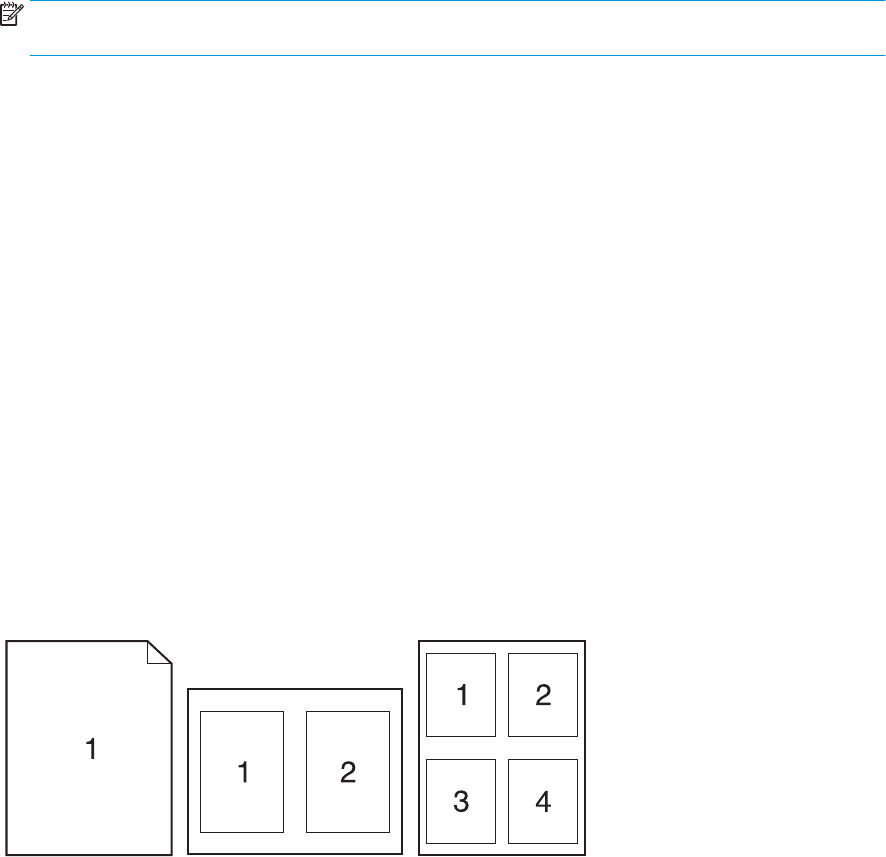
Printige Macintoshis ühele paberilehele mitu lehekülge
Ühele paberilehele võib printida enam kui ühe lehekülje. Selle omaduse tõttu on võimalik säästlikult
mustandi lehekülgi printida.
1. File (faili) menüüs klõpsake Print (prindi) peale.
2. Valige draiver.
3. Avage menüü Layout (Paigutus).
4. Pages per Sheet (lehekülge lehe kohta) kõrvalt valige igale lehele printida soovitud lehekülgede arv (1,
2, 4, 6, 9 või 16).
5. Layout Direction (paigutuse suuna) kõrvalt valige lehele prinditavate lehekülgede järjekord ja asetus.
6. Borders (äärte) kõrvalt valige sellist tüüpi äär, mis prinditakse iga lehekülje ümber.
ETWW Kasutage Macintoshi printeridraiveri omadusi 23