
HP LaserJet P2030 Series User's Guide

Ako Kroky na vykonanie
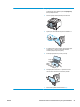
Tlač brožúrky a) Kliknite na položku Print on both sides (Obojstranná tlač). b) Z
rozbaľovacieho zoznamu Booklet Printing (Tlač brožúry) vyberte
Left Edge Binding (Zviazanie na ľavej strane) alebo Right Edge
Binding (Zviazanie na pravej strane). Možnosť Pages per Sheet
(Počet strán na hárok) sa automaticky prepne na možnosť 2
Pages per Sheet (2 strany na hárok).
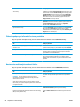
Tlačiť viacero strán na jeden hárok a) Vyberte počet strán na hárok z rozbaľovacieho zoznamu Pages
per Sheet (Počet strán na hárok). b) Vyberte správne možnosti
pre Print Page Borders (Tlačiť okraje strany), Page Order
(Poradie strán) a Orientation (Orientácia).
Vybrať orientáciu strany a) V oblasti Orientation (Orientácia) kliknite na položku Portrait
(Na výšku) alebo Landscape (Na šírku). b) Aby ste vytlačili
zobrazenie na strane otočene, kliknite na položku Rotate by 180
degrees (Otočiť o 180 stupňov).
Získanie podpory a informácií o stave produktu
Aby ste vykonali nasledujúce úlohy, otvorte ovládač tlačiarne a kliknite na kartu Services (Služby).
Ako Kroky na vykonanie
Získate informácie podpory pre produkt a objednáte spotrebný
materiál on-line
V rozbaľovacom okne Internet Services (Internetové služby)
vyberte možnosť podpory a potom kliknite na položku Go! (Ísť!)
Stránky s informáciami o tlačiV oblasti Print Information Pages (Vytlačenie informačných
stránok) vyberte v rozbaľovacom zozname jednu zo stránok a
potom kliknite na tlačidlo Print (Tlač).
Získanie informácií o stavových indikátoroch produktu V oblasti Device Services (Služby zariadenia) kliknite na ikonu,
aby sa zobrazil simulátor indikátorov na ovládacom paneli.
Môžete vybrať vzor indikátorov, aby ste našli informácie o stave
produktu.
Nastavenie rozšírených možností tlače
Aby ste vykonali nasledujúce úlohy, otvorte ovládač tlačiarne a kliknite na kartu Advanced (Rozšírené).
Ako Kroky na vykonanie
Zmením počet tlačených kópií
POZNÁMKA: Ak vami používaný softvérový program
neposkytuje spôsob tlače určitého počtu kópií, počet kópií
môžete zmeniť v ovládači.
Zmena tohto nastavenia má vplyv na počet kópií pre všetky
tlačové úlohy. Po vytlačení vašej úlohy obnovte toto nastavenie
na originálnu hodnotu.
V oblasti Copies (Kópie) vyberte počet kópií na tlač. Ak vyberiete
dve alebo viac kópií, môžete vybrať možnosť na usporiadanie
strán.
Tlač farebného textu čiernou radšej ako odtieňami sivej V oblasti Printer Features (Funkcie tlačiarne) vyberte možnosť
Print All Text as Black (Vytlačiť celý text ako čierny).
Používanie technológie HP Resolution Enhancement technology
(REt) pre všetky tlačové úlohy
V oblasti Printer Features (Funkcie tlačiarne) vyberte možnosť
REt.
54 Kapitola 8 Tlačové úlohy SKWW