
Using the control panel-FutureSmart 3
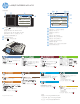

LASERJET ENTERPRISE MFP M725
© Copyright 2015 HP Development Company, L.P.
4
3
1
2
7
6
1
5
10
11
12
9
8
4
3
2
1
4
2
3
快速設定
傳真
儲存至 USB
影印
電子郵件
儲存到網路資料夾
儲存至裝置記憶體
從裝置記憶體擷取
就緒
登入
開始影印
存取預先設定的工作選項,以進行
常用的工作
將文件傳送至一個或多個傳真號碼
將掃描的工作儲存至 USB 儲存裝
置
影印原稿
將文件作為電子郵件附件傳送
將文件傳送至網路上的資料夾
份數: 1
影印
傳真 (如果可用且已設定)
電子郵件 (如果已設定)
影印原稿。
將文件傳送至一個或多個傳真號碼。
將文件作為電子郵件附件來傳送。
工作狀態
耗材
管理
檢查進行中及已完成的工作。
檢查耗材狀態並重設耗材。 管理產品。
裝置維護
維護產品。
將原稿列印面朝上放入文件送紙器中,或將原稿列印面朝下
放入玻璃板的左上角。
要自訂設定,請點選影印
,然後點選個別選項。 點選
更多選項
設定其他選項。
點選開始
。
要返回主畫面,請點選畫面左上角的主畫面 按鈕。
將原稿列印面朝上放入文件送紙器中,或將原稿列印面朝
下放入玻璃板的左上角。
點選傳真
。
點選「收件者:」 欄位以輸入傳真號碼,或點選
以選擇收件者。
點選 以刪除號碼。
點選 以將傳真號碼傳輸至傳真 收件者清單。
點選更多選項
設定其他選項。
點選開始
。
要返回主畫面,請點選畫面左上角的主畫面 按鈕。
1.
2.
3.
4.
5.
6.
將原稿列印面朝上放入文件送紙器中,或將原稿列印面朝下
放入玻璃板的左上角。
點選電子郵件
。
點選寄件者
: 文字方塊以開啟鍵盤。 鍵入電子郵件地址。
點選收件者
: 文字方塊以開啟鍵盤。 鍵入電子郵件地址。
點選主旨
: 文字方塊以開啟鍵盤。 鍵入文字。
點選更多選項
設定其他選項。
點選開始
。
要返回主畫面,請點選畫面左上角的主畫面 按鈕。
1.
2.
3.
4.
5.
6.
7.
1.
2.
3.
4.
要檢視所有目前工作,請點選工作狀態
。 使用中標籤會
顯示目前的所有工作/使用者/狀態資訊。
要檢視特定工作,請點選工作名稱,然後點選詳細資料
。
要取消特定工作,請點選工作名稱,然後點選取消工作
。
要檢視已完成的工作,請點選工作記錄
標籤。
要檢視已完成的特定工作,請點選工作名稱,然後點選詳
細資料。
要列印工作記錄副本,請點選列印記錄
。
要返回主畫面,點選畫面左上角的主畫面 按鈕。
1.
2.
3.
4.
5.
6.
7.
點選裝置維護 以開啟功能表群組,方便您執行下列工
作:
• 校準與清潔產品。
• 備份與還原產品資訊。
要返回主畫面,點選畫面左上角的主畫面 按鈕。
1.
2.
點選
管理
以開啟功能表群組,方便您執行下列工作:
• 設定大多數功能的預設產品行為。
• 設定網路設定。
• 檢視及列印產品報告。
• 設定日期與時間。
• 列印可協助您排解疑難的說明頁面。
要返回主畫面,點選畫面左上角的主畫面 按鈕。
1.
2.
點選耗材名稱以檢視其目前用量。
要檢視耗材的零件編號或耗材位置,請點選任何耗材行,
然後點選詳細資料。
要返回主畫面,點選畫面左上角的主畫面 按鈕。
1.
2.
3.
更多說明
• 傳真資訊: www.hp.com/go/MFPFaxAccessory500
• 「使用我的 MFP」動畫: www.hp.com/go/usemyMFP
• 產品支援: www.hp.com/support/ljMFPM725series
點選紙匣編號以檢視其目前用量。
要變更紙張類型或尺寸,請點選修改。
要返回主畫面,點選畫面左上角的主畫面 按鈕。
紙匣
檢查紙匣狀態,並設定紙張類型及尺寸。
1.
2.
3.
儲存到網路資料夾
掃描並儲存文件以供日後使用。
從裝置記憶體擷取
從裝置記憶體中選擇儲存的工作並列印。
從 USB 擷取
從可攜式 USB 儲存附件選擇文件並列印。
儲存至 USB
掃描並儲存文件以供日後使用。
儲存至裝置記憶體
掃描並儲存文件以供日後使用。
將原稿列印面朝上放入文件送紙器中,或將原稿列印面朝
下放入玻璃板的左上角。
點選儲存到網路資料夾
, 儲存至 USB , 或儲存至裝
置記憶體 。
為檔案選擇資料夾,然後點選確定
。
點選檔案名稱
以開啟鍵盤,然後鍵入檔案名稱。
點選確定
。
點選開始
。
要返回主畫面,點選畫面左上角的主畫面 按鈕。
1.
2.
3.
4.
5.
6.
點選從
USB 擷取 或從裝置記憶體擷取 。
選擇儲存文件的資料夾,然後點選確定
。
如果是保密工作,請輸入 PIN。
點選開始
。
要返回主畫面,點選畫面左上角的主畫面 按鈕。
1.
2.
3.
4.
5.
USB 連接埠 可供直接列印文件,或將掃描的文件儲存到 USB 隨身碟,
支援的檔案類型:
數位傳送: PDF、JPEG、TIFF、MTIFF、XPS、PDF/A
隨時掃描至 USB: PDF、JPEG、TIFF、MTIFF、XPS、PDF/A
隨時從 USB 列印: PDF、PS、可列印檔案 (.prn、.pcl)
用來新增協力廠商裝置的硬體整合區
彩色觸控螢幕圖形顯示器
主畫面 按鈕。 將產品返回主畫面
使用控制面板
點選此按鈕,清除任何變更並設回預設設定。
點選此按鈕登入,以存取受安全保護的功能。
點選此按鈕,暫停目前工作。
點選開始按鈕,啟動影印工作。
產品狀態。
點選此按鈕,變更控制面板語言。
點選此按鈕,讓產品立即進入睡眠模式。
點選此按鈕,顯示產品的網路位址。
在任何畫面上點選此按鈕以尋求協助。
點選此欄位,變更份數。
點選捲軸的上下箭頭,可查看可用功能的完整清單。
使用這些按鈕來開啟產品功能。
2
1
3
6 7 8 9
4
10
11
12
快速設定
傳真
儲存至 USB
影印
電子郵件
儲存到網路資料夾
儲存至裝置記憶體
從裝置記憶體擷取
就緒
登入
開始影印
份數: 1
存取預先設定的工作選項,以進行
常用的工作
將文件傳送至一個或多個傳真號碼
將掃描的工作儲存至 USB 儲存裝
置
影印原稿
將文件作為電子郵件附件傳送
將文件傳送至網路上的資料夾
5