
HP LaserJet Enterprise MFP M725 - Installation Guide







7
11
EN
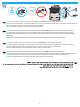
Mac: Connect the USB cable now.
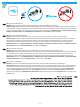
Windows: Do not connect the USB cable until prompted during the software installation in the next step.
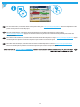
Windows and Mac: When the product is connected with a USB cable, the software installation process requires that the product is turned on and
in the Ready state. Congure the following setting so the product wakes from Sleep mode during the software installation process and whenever
it receives a print job: From the Home screen on the product control panel, scroll to and touch Administration. Touch General Settings > Energy
Settings > Sleep Timer Settings. Under Wake/Auto On to These Events, select All events, and then touch Save.
FR
Mac: Connectez le câble USB maintenant.
Windows: Ne branchez pas le câble USB tant que vous n'y êtes pas invité durant l'installation du logiciel à l'étape suivante.
Windows et Mac: Lorsque le produit est connecté à l'aide d'un câble USB, le processus d'installation du logiciel impose qu'il soit allumé et qu'il
aiche l'état Prêt. Congurez le paramètre suivant de manière à ce que le produit quitte le mode Veille pendant le processus d'installation
du logiciel et lorsqu'il reçoit une tâche d'impression. Faites déler l'écran Accueil du panneau de commande du produit, puis appuyez sur
Administration. Appuyez sur Paramètres généraux > Paramètres d'énergie > Paramètres de minuterie de veille. Sous Réveil/Auto actif pour
ces événements, sélectionnez Tous les événements, puis appuyez sur Enregistrer.
ES
Mac: Conecte ahora el cable USB.
Windows: No conecte el cable USB hasta que se le indique durante la instalación del software en el siguiente paso.
Windows y Mac: Si el producto está conectado con un cable USB, el proceso de instalación del software requiere que el producto esté encendido
y en el estado Preparado. Congure el siguiente ajuste para que el producto salga del modo Suspender durante el proceso deinstalación
del software y cuando reciba un trabajo de impresión: En la pantalla de inicio del panel de control del producto, desplácese hasta el botón
Administración y tóquelo. Toque Conguración general > Conguración de energía > Conguración del temporizador. EnSalir de/Encendido
automático de los eventos, seleccione Todos los eventos y, a continuación, toque Guardar.
HE
PT
Mac: Conecte o cabo USB agora.
Windows: Não conecte o cabo USB até que seja solicitado a fazê-lo durante a instalação do software na próxima etapa.
Windows e Mac: Quando o produto está conectado com um cabo USB, o processo de instalação do software requer que o produto esteja ligado
e no estado Pronto. Dena a seguinte conguração de forma que o produto saia do modo de Suspensão durante o processo de instalação do
software e sempre que receber um trabalho de impressão: Na tela inicial do painel de controle do produto, role e toque em Administração.
Toque em General Settings (Congurações gerais) > Energy Settings (Congurações de energia) > Sleep Timer Settings (Congurações do
temporizador de suspensão). Em Wake/Auto On to These Events (Despertar/auto em eventos), selecione All events (Todos os eventos) e toque
em Save (Salvar).