
HP LaserJet Enterprise MFP M725 User Guide




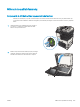


3. Netegeu el vidre principal de l'escàner, el vidre
d'alimentació de documents (la tira petita de vidre
del costat esquerre de l'escàner) i el reforç
d'escuma blanc. Feu servir un drap suau o una
esponja humitejats amb producte per a vidres no
abrasiu. Assequeu el vidre i el reforç de plàstic
blanc amb una camussa o amb una esponja de
cel·lulosa per a evitar que deixin brosses.
ATENCIÓ: No empreu productes abrasius,
acetona, benzè, amoníac, alcohol etílic o
tetraclorur de carboni en cap part del producte
perquè es podria fer malbé. No col·loqueu líquids
directament sobre el vidre ni la platina. Es podrien
ltrar i podrien fer malbé el producte.
NOTA: Si teniu problemes amb ratlles a còpies
quan feu servir l'alimentador de document,
assegureu-vos de netejar la tira petita de vidre de
la part esquerra de l'escàner.
NOTA: Vegeu aquest vídeo en anglès que mostra
com identicar i netejar brutícia que causa ratlles a
les còpies: www.youtube.com/watch?
v=CGn7FJvH8sE.
4. Connecteu el cable d'alimentació a un endoll i, a
continuació, premeu el botó d'alimentació per
engegar el producte.
Comprovació dels paràmetres de la resolució
NOTA: Si la resolució es congura en un valor alt, augmentarà la mida del txer i el temps d'escaneig.
1. Des de la pantalla d’inici del tauler de control del producte, desplaceu-vos i toqueu el botó Administració.
2. Obriu el menú Paràm. escan./env. digital.
3. Seleccioneu la categoria de la conguració d'escaneig i enviament que vulgueu congurar.
4. Obriu el menú Opcions de tasca per defecte.
5. Toqueu el botó Resolució.
266 Capítol 10 Resolució de problemes CAWW