
HP LaserJet Enterprise MFP M725 - User guide


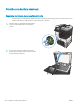
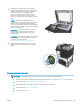

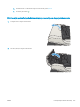


Kalibriranje skenera
Ako kopirana slika nema ispravan položaj na stranici, kalibrirajte skener.
NAPOMENA: Kad koristite ulagač dokumenata, uvijek podesite vodilice u ulaznom spremniku tako da prianjaju
uz originalni dokument.
1. Na početnom zaslonu upravljačke ploče uređaja pomaknite kursor do gumba Održavanje uređaja i dodirnite
ga.
2. Otvorite sljedeće izbornike:
●
Calibration/Cleaning (Kalibriranje/čišćenje)
●
Kalibracija skenera
3. Za pokretanje postupka kalibracije dodirnite gumb Sljedeće. Slijedite odzivnike na zaslonu.
4. Pričekajte dok se uređaj ne kalibrira, a zatim ponovno pokušajte kopirati.
Provjera postavki papira
Postavke papira provjerite ako kopirane stranice imaju mrlje, nejasan ili taman tekst, ako su izgužvane, imaju
točkice tonera, mrlje tonera ili područja gdje se toner nije primio.
Provjera veličine i vrste papira
1. Na početnom zaslonu upravljačke ploče uređaja pomaknite kursor do gumba Ladice i dodirnite ga.
2. Dodirnite redak za ladicu koju želite kongurirati, a zatim dodirnite gumb Promijeni (Modiciraj).
3. Odaberite veličinu i vrstu papira s popisa mogućnosti.
4. Dodirnite gumb OK da biste spremili odabir.
Odredite koja će se ladica koristiti za kopiranje
1. Na početnom zaslonu upravljačke ploče uređaja dodirnite gumb Kopiraj.
2. Dodirnite gumb Odabir papira.
3. Odaberite ladicu u koju može stati papir koji želite upotrijebiti, a zatim dodirnite gumb OK.
Provjera postavki prilagodbe slike
Koristite ove dodatne postavke kako biste poboljšali kvalitetu kopiranja.
1. Na početnom zaslonu upravljačke ploče uređaja dodirnite gumb Kopiraj.
2. Dodirnite gumb Prilagođavanje slike.
3. Prilagodite klizače za opcije Tamno, Kontrast, Oštrina i Čišćenje pozadine Dodirnite gumb OK.
4. Dodirnite gumb Start .
HRWW Poboljšavanje kvalitete kopiranja 259