
HP LaserJet Enterprise MFP M725 User Guide


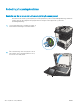


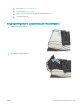


Kalibrering af scanneren
Hvis det udskrevne billede ikke er placeret korrekt, skal du kalibrere scanneren.
BEMÆRK: Når du bruger dokumentføderen, skal du sørge for at justere styrene i papirbakken med det originale
dokument.
1. På startskærmbilledet på produktets kontrolpanel skal du rulle til og trykke på knappen Vedligeholdelse af
enheden
.
2. Åbn følgende menuer:
●
Kalibrering/rensning
●
Kalibrer scanner
3. Tryk på knappen Næste for at starte kalibreringsprocessen. Følg vejledningen på skærmen.
4. Vent, mens produktet kalibreres, og forsøg derefter at udskrive igen.
Kontroller papirindstillingerne
Kontroller papirindstillingerne, hvis de udskrevne sider er udtværede, uskarpe eller mørke, eller hvis papiret er
krøllet, der er tonerpletter på papiret eller områder uden toner.
Kontroller papirformat og opsætningstype
1. På startskærmbilledet på produktets kontrolpanel skal du rulle til og trykke på knappen Bakker.
2. Tryk på linjen for den bakke, du vil kongurere, og tryk derefter på knappen Rediger.
3. Vælg papirformat og papirtype på de viste lister.
4. Tryk på knappen OK for at gemme dine valg.
Vælg, hvilken bakke der skal bruges til kopieringen
1. Tryk på knappen Kopier på startskærmbilledet på produktkontrolpanelet.
2. Tryk på knappen Papirvalg.
3. Vælg den bakke, der indeholder det papir, du vil bruge, og tryk derefter på knappen OK.
Kontroller billedjusteringsindstillingerne
Juster disse yderligere indstillinger for at forbedre udskriftskvaliteten.
1. Tryk på knappen Kopier på startskærmbilledet på produktkontrolpanelet.
2. Tryk på knappen Billedjustering.
3. Juster skyderne for at indstille niveauet for Mørkhed, Kontrast, Skarphed og Baggrundsoprydning. Tryk på
knappen OK.
4. Tryk på knappen Start .
DAWW Forbedring af kopikvaliteten 259