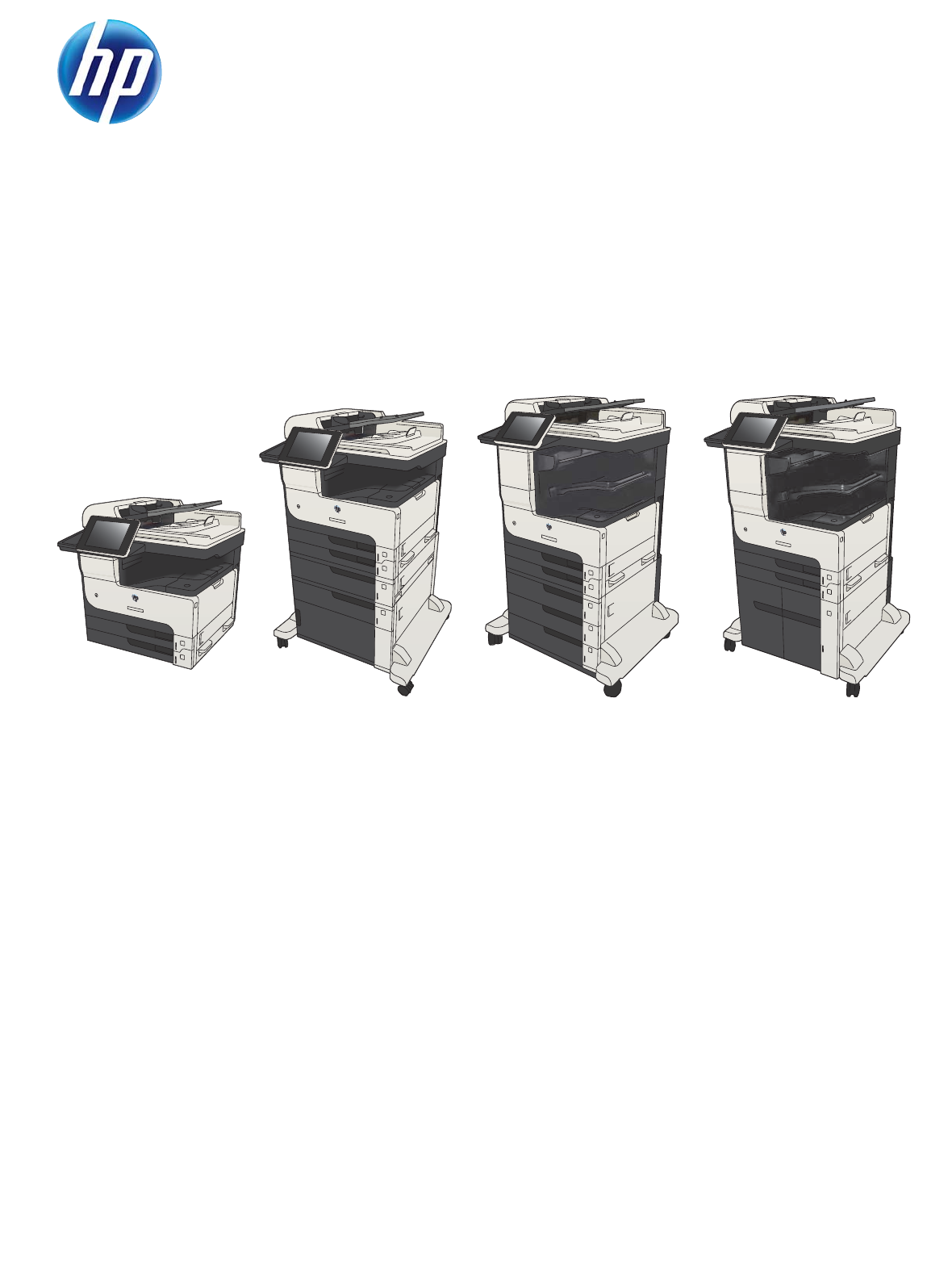
LASERJET ENTERPRISE 700 MFP Ghidul utilizatorului M725dn M725f M725z M725z+
HP LaserJet Enterprise MFP M725 Ghidul utilizatorului
Drepturi de autor şi licenţă Recunoaşterea mărcilor comerciale © Copyright 2017 HP Development Company, L.P. Adobe®, Adobe Photoshop®, Acrobat® şi PostScript® sunt mărci comerciale ale Adobe Systems Incorporated. Reproducerea, adaptarea sau traducerea fără permisiunea prealabilă în scris sunt interzise, cu excepţia permisiunilor acordate prin legile drepturilor de autor. Informaţiile din acest document pot fi modificate fără notificare prealabilă.
Cuprins 1 Prezentarea produsului ........................................................................................................................................................................... 1 Comparaţia produselor ............................................................................................................................................................ 2 Vederile produsului .......................................................................................................
Configurarea unei tăvi utilizând panoul de control ...................................................................................... 32 Modul Hârtie cu antet alternativ .......................................................................................................................................... 33 Tava 1 .......................................................................................................................................................................................
5 Imprimarea .............................................................................................................................................................................................. 69 Drivere de imprimare acceptate (Windows) ...................................................................................................................... 70 Driver universal de tipărire HP (UPD) ........................................................................................................
Activităţi de imprimare suplimentare (Mac OS X) ........................................................................................................... 105 Anularea unei operaţii de imprimare (Mac OS X) ....................................................................................... 105 Selectarea dimensiunii hârtiei (Mac OS X) ................................................................................................... 105 Selectarea unei dimensiuni personalizate a hârtiei (Mac OS X) .....
7 Scanarea/trimiterea ............................................................................................................................................................................ 145 Configurarea caracteristicilor de scanare/trimitere ....................................................................................................... 146 Modificarea setărilor implicite de scanare/trimitere de la panoul de control al produsului ....................................
Utilizarea faxului în reţele VoIP .......................................................................................................................................... 199 Rapoarte de fax .................................................................................................................................................................... 200 Jurnalul activităţilor de fax ........................................................................................................................
Suport pentru criptare: Hard discuri securizate HP de înaltă performanţă ........................................... 219 Blocarea compartimentului formatorului ................................................................................................... 219 Actualizarea firmware-ului produsului ............................................................................................................................ 220 10 Rezolvarea problemelor .......................................................
Încercarea altui driver de imprimare ............................................................................................................ 257 Setarea alinierii tăvilor individuale ............................................................................................................... 257 Îmbunătăţirea calităţii copierii ...........................................................................................................................................
Produsul utilizează setări de legătură şi duplex incorecte pentru reţea. .............................................. 280 Programele software noi pot cauza probleme de compatibilitate ......................................................... 280 Computerul sau staţia de lucru poate fi configurată incorect ................................................................. 280 Produsul este dezactivat sau alte setări de reţea sunt incorecte ...........................................................
xii ROWW
1 ROWW Prezentarea produsului ● Comparaţia produselor ● Vederile produsului ● Panoul de control ● Rapoartele produsului 1
Comparaţia produselor Manevrarea hârtiei M725dn M725f M725z M725z+ CF066A CF067A CF068A CF069A Tava 1 (capacitate de 100 de coli) Tava 2 (capacitate de 250 de coli) Tava 3 (capacitate de 250 de coli) Tavă opţională de 500 de coli Tavă opţională de 500 de coli cu dulap Tavă opţională de 3x500 de coli Tavă opţională de mare capacitate de 3.
Fax Accesoriu 500 de fax analogic HP LaserJet Copiere şi scanare Copiază şi scanează 41 ppm la originale de dimensiune A4 şi 40 ppm la originale de dimensiune Letter M725dn M725f M725z M725z+ CF066A CF067A CF068A CF069A Rezoluţia este de 600 x 300 pixeli per inch (ppi) Alimentator de documente de 100 de pagini cu copiere şi scanare automate faţăverso Copiere şi scanare prin USB uşor accesibil (fără a fi necesar un computer) Scanare color sau monocromă Trimitere digitală Trimitere către e-mail ş
M725dn M725f M725z M725z+ CF066A CF067A CF068A CF069A Windows Vista pe 32 şi pe 64 de biţi NOTĂ: Sistemul de operare Windows Vista Starter nu este acceptat de programul de instalare al software-ului sau de driverul de imprimare. Windows 7 pe 32 şi pe 64 de biţi Windows 8 pe 32 şi pe 64 de biţi Windows 2003 Server SP1 sau o versiune ulterioară, pe 32 de biţi şi 64 de biţi NOTĂ: Programul de instalare al software-ului nu acceptă versiunea pe 64 de biţi, dar driverul de imprimare o acceptă.
Vederile produsului Vedere din dreapta-faţă a produsului 13 12 11 ROWW 1 Capac al alimentatorului de documente 2 Tava de alimentare a alimentatorului de documente 3 Seratul de ieşire al alimentatorului de documente 4 Tavă de ieşire capsator/stivuitor 5 Uşa cartuşului de toner 6 Butonul de eliberare a capacului cartuşului 7 Formator (conţine porturile de interfaţă) 8 Tava 1 9 Uşă de acces dreapta 10 Mânere pentru ridicarea produsului 11 Tava 3 12 Tava 2 13 Buton pornit/oprit Vede
Vedere din stânga-faţă a produsului 9 8 7 6 5 4 3 6 1 Afişajul panoului de control 2 Locaş de integrare hardware (pentru conectarea dispozitivelor de la terţi) 3 Mânere pentru ridicarea produsului 4 Conexiune de alimentare 5 Duplexor 6 Capac de acces la blocaje, cuptor 7 Uşă stânga-sus 8 Uşa capsatorului 9 Port USB uşor accesibil Capitolul 1 Prezentarea produsului ROWW
Opţiuni de intrare pentru produs M725f ROWW M725z M725z+ M725f M725z M725z+ 1 Alimentator de 1x500 de coli Alimentator de 3x500 de coli Tavă de intrare de mare capacitate de 3.
Porturi de interfaţă 8 1 Port pentru fax 2 Sistem de interfaţă (pentru conectarea dispozitivelor de la terţi) 3 Port de reţea Ethernet (RJ-45) pentru reţea locală (LAN) 4 Port de imprimare USB 2.
Amplasarea numărului de serie şi a numărului de model Numărul de serie şi numărul de model sunt specificate pe o etichetă de identificare amplasată în partea din spate a produsului. Numărul de serie conţine informaţii despre ţara/regiunea de origine, versiunea imprimantei, codul de producţie şi numărul de producţie ale imprimantei.
Panoul de control Aspectul panoului de control 1 1 2 Port USB uşor accesibil 3 4 Pentru imprimare prin USB uşor accesibil, pentru scanarea documentelor pe o unitate flash USB şi pentru actualizarea firmware-ului NOTĂ: Acest port se află pe partea laterală a panoului de control.
3 4 5 6 7 8 9 10 2 11 1 12 13 1 Butonul Reîmprospătare Atingeţi butonul Reîmprospătare pentru a anula modificările şi a reveni la setările prestabilite. 2 Butonul Conectare sau Deconectare Atingeţi butonul Conectare pentru a accesa caracteristicile securizate. 3 ROWW Atingeţi butonul Deconectare pentru a vă deconecta de la produs, dacă v-aţi conectat pentru acces la caracteristicile securizate. După deconectare, produsul readuce toate opţiunile la setările implicite.
12 Bară de derulare Apăsaţi săgeţile sus sau jos de pe bara de derulare pentru a vedea lista completă de funcţii disponibile.
ROWW 1. În ecranul principal de pe panoul de control al produsului, derulaţi şi atingeţi butonul Administrare. 2. Deschideţi următoarele meniuri: ● Rapoarte ● Pagini de configurare/de stare 3. Selectaţi opţiunea Harta meniului Administrare. 4. Atingeţi butonul Imprimare pentru a imprima raportul. Apăsaţi butonul Vizualizare pentru a vizualiza raportul.
Rapoartele produsului Rapoartele produsului furnizează detalii despre produs şi despre configuraţia curentă a acestuia. Utilizaţi procedura următoare pentru a imprima sau a vizualiza rapoartele: 1. În ecranul principal de pe panoul de control al produsului, derulaţi la şi atingeţi butonul Administrare. 2. Deschideţi meniul Rapoarte. 3. Selectaţi una dintre categoriile de rapoarte: 4.
Tabelul 1-1 Meniu rapoarte (Continuare) Primul nivel Al doilea nivel Descriere rapoarte fax Jurnal de activitate al faxului Conţine o listă de faxuri care au fost trimise sau primite de acest produs. raport coduri de facturare O listă a codurilor de facturare care au fost utilizate pentru faxurile trimise. Acest raport prezintă câte faxuri trimise au fost facturate pe fiecare cod. listă de faxuri blocate O listă cu numerele de telefon pentru care este blocată trimiterea faxurilor la acest produs.
16 Capitolul 1 Prezentarea produsului ROWW
2 ROWW Conectarea produsului şi instalarea softwareului ● Conectarea produsului la un computer utilizând un cablu USB şi instalarea software-ului (Windows) ● Conectarea produsului la o reţea utilizând un cablu de reţea şi instalarea software-ului (Windows) ● Conectarea produsului la un computer prin utilizarea unui cablu USB şi instalarea software-ului (Mac OS X) ● Conectarea produsului la o reţea prin utilizarea unui cablu de reţea şi instalarea software-ului (Mac OS X) 17
Conectarea produsului la un computer utilizând un cablu USB şi instalarea software-ului (Windows) Acest produs acceptă o conexiune USB 2.0. Utilizaţi un cablu USB de tip A-la-B. HP recomandă utilizarea unui cablu care să nu depăşească 2 m lungime. ATENŢIE: Nu conectaţi cablul USB înainte de a vi se solicita în timpul instalării software-ului. 1. Închideţi toate programele deschise de pe computer. 2. Verificaţi dacă produsul este în starea Pregătit.
ROWW 6. La finalul instalării, faceţi clic pe butonul Finalizare sau faceţi clic pe butonul Mai multe opţiuni pentru a instala software suplimentar sau pentru a configura caracteristicile de bază ale produsului pentru trimitere digitală. 7. Imprimaţi o pagină din orice program pentru a vă asigura că software-ul este instalat corect.
Conectarea produsului la o reţea utilizând un cablu de reţea şi instalarea software-ului (Windows) Configurarea adresei IP 1. Asiguraţi-vă că produsul este pornit şi că mesajul Pregătit apare pe afişajul panoului de control al produsului. 2. Conectaţi cablul de reţea la produs şi la reţea. 3. Aşteptaţi 60 de secunde înainte de a continua. În acest timp, reţeaua recunoaşte produsul şi atribuie o adresă IP sau un nume de gazdă pentru produs. 4.
d. Căutaţi adresa IP pe pagina Jetdirect. Jetdirect Page HP Color LaserJet Page 1 5. IPv4: Dacă adresa IP este 0.0.0.0, 192.0.0.192 sau 169.254.x.x, aceasta trebuie configurată manual. În caz contrar, configurarea reţelei a reuşit. IPv6: Dacă adresa IP începe cu "fe80:", produsul ar trebui să poată imprima. În caz contrar, trebuie să configuraţi manual adresa IP. Instalarea software-ului ROWW 1. Închideţi toate programele de pe computer. 2. Instalaţi software-ul de pe CD. 3.
Conectarea produsului la un computer prin utilizarea unui cablu USB şi instalarea software-ului (Mac OS X) Acest produs acceptă o conexiune USB 2.0. Utilizaţi un cablu USB de tip A-la-B. HP recomandă utilizarea unui cablu care să nu depăşească 2 m lungime. 1. Conectaţi cablul USB la produs şi la computer. 2. Verificaţi dacă produsul este în starea Pregătit. NOTĂ: Când produsul este conectat cu un cablu USB, procesul de instalare a software-ului necesită ca produsul să fie pornit şi în starea Pregătit.
Conectarea produsului la o reţea prin utilizarea unui cablu de reţea şi instalarea software-ului (Mac OS X) Configurarea adresei IP 1. Asiguraţi-vă că produsul este pornit şi că mesajul Pregătit apare pe afişajul panoului de control al produsului. 2. Conectaţi cablul de reţea la produs şi la reţea. 3. Aşteptaţi 60 de secunde înainte de a continua. În acest timp, reţeaua recunoaşte produsul şi atribuie o adresă IP sau un nume de gazdă pentru produs. 4.
d. Căutaţi adresa IP pe pagina Jetdirect. Jetdirect Page HP Color LaserJet Page 1 5. IPv4: Dacă adresa IP este 0.0.0.0, 192.0.0.192 sau 169.254.x.x, aceasta trebuie configurată manual. În caz contrar, configurarea reţelei a reuşit. IPv6: Dacă adresa IP începe cu "fe80:", produsul ar trebui să poată imprima. În caz contrar, trebuie să configuraţi manual adresa IP. Instalarea software-ului 1. Închideţi toate programele de pe computer. 2. Instalaţi software-ul de pe CD. 3.
a. Faceţi clic pe fila Browser prestabilit. b. Selectaţi produsul din listă. Software-ul verifică dacă produsul este conectat la reţea. Câmpul Imprimare utilizând este populat automat cu fişierele PPD corecte pentru produs. NOTĂ: Dacă sunteţi într-o reţea care are mai multe produse, imprimaţi o pagină de configurare şi asociaţi numele de imprimantă Bonjour cu numele de pe listă pentru a identifica produsul pe care-l instalaţi.
26 Capitolul 2 Conectarea produsului şi instalarea software-ului ROWW
3 ROWW Tăvile de alimentare şi sertarele de ieşire ● Dimensiunile de hârtie acceptate ● Tipurile de hârtie acceptate ● Configurarea tăvilor ● Modul Hârtie cu antet alternativ ● Tava 1 ● Tava 2 şi tava 3 ● Tăvi de 500 de coli ● Tavă de mare capacitate de 3.
Dimensiunile de hârtie acceptate NOTĂ: Pentru a obţine rezultate optime, selectaţi dimensiunea şi tipul corecte de hârtie în driverul de imprimare înainte de imprimare. Tabelul 3-1 Dimensiunile de hârtie acceptate Dimensiuni Tava 1 Tava 2 Tava 3 Tăvi opţionale de 500 de coli Tavă de mare capacitate de 3.
Tabelul 3-1 Dimensiunile de hârtie acceptate (Continuare) Dimensiuni Tava 1 Tava 2 Tava 3 Tăvi opţionale de 500 de coli Tavă de mare capacitate de 3.
Tabelul 3-1 Dimensiunile de hârtie acceptate (Continuare) Dimensiuni Tava 1 Tava 2 Tava 3 Tăvi opţionale de 500 de coli Tavă de mare capacitate de 3.500 de coli Imprimare duplex automată 8K 273 x 394 mm 273 x 394 mm 16K 197 x 273 mm 273 x 197 mm Carte poştală (JIS) 100 x 148 mm Carte poştală D (JIS) 148 x 200 mm Plic nr.9 98 x 225 mm Plic nr.
Tipurile de hârtie acceptate Pentru o listă completă a tipurilor specifice de hârtie marca HP acceptate de acest produs, accesaţi www.hp.com/ support/ljMFPM725series. NOTĂ: Pentru a obţine rezultate optime, selectaţi dimensiunea şi tipul corecte de hârtie în driverul de imprimare înainte de imprimare. Tabelul 3-2 Tipurile de hârtie acceptate Tip de hârtie Tava 1 Tava 2 şi tava 3 Tăvi opţionale de 500 de coli Tavă de mare capacitate de 3.
Configurarea tăvilor Produsul va afişa automat un mesaj prin care vă solicită să configuraţi o tavă pentru tip şi dimensiune în următoarele situaţii: ● Când încărcaţi hârtie în tavă ● Când specificaţi o anumită tavă sau un anumit tip de hârtie pentru o operaţie de imprimare prin intermediul driverului de imprimare sau al unui program software, iar tava nu este configurată pentru a corespunde setărilor operaţiei de imprimare NOTĂ: Solicitarea nu apare dacă imprimaţi din tava 1, iar aceasta este configura
Modul Hârtie cu antet alternativ Utilizaţi caracteristica Mod antet alternativ pentru a putea încărca hârtie cu antet sau preimprimată în tavă în acelaşi mod pentru toate operaţiile de imprimare sau de copiere, fie că imprimaţi sau copiaţi pe o faţă sau pe ambele feţe ale colii. Când utilizaţi acestui mod, încărcaţi hârtia în acelaşi mod în care aţi încărca-o pentru imprimarea duplex automată. Pentru a utiliza caracteristica, activaţi-o utilizând meniurile din panoul de control al produsului.
Tava 1 Capacitatea tăvii şi orientarea hârtiei Pentru a preveni blocajele, nu supraîncărcaţi tăvile. Asiguraţi-vă că partea de sus a topului de hârtie se află sub indicatorul de plin al tăvii. Pentru hârtia scurtă/îngustă şi grea/lucioasă, încărcaţi hârtia sub marcajul de jumătate al indicatorilor de plin ai tăvilor.
Încărcarea tăvii 1 1. Deschideţi Tava 1. 2. Trageţi afară suportul de hârtie. 3. Pentru hârtie mai mare de A4 sau Letter, pliaţi în afară extensia tăvii.
36 4. Glisaţi ghidajele de lăţime a hârtiei mai mult decât hârtia. 5. Încărcaţi hârtia în tavă. Asiguraţi-vă că hârtia se potriveşte sub cleme şi sub indicatorii de înălţime maximă. 6. Reglaţi ghidajele de lăţime a hârtiei astfel încât să atingă uşor topul de hârtie, fără să îndoaie hârtia.
Tava 2 şi tava 3 Capacitatea tăvii şi orientarea hârtiei Pentru a preveni blocajele, nu supraîncărcaţi tăvile. Asiguraţi-vă că partea de sus a topului de hârtie se află sub indicatorul de plin al tăvii. Pentru hârtia scurtă/îngustă şi grea/lucioasă, încărcaţi hârtia sub marcajul de jumătate al indicatorilor de plin ai tăvilor.
Încărcarea tăvii 2 şi a tăvii 3 38 1. Deschideţi tava. 2. Reglaţi ghidajele pentru hârtie la dimensiunea corectă a hârtiei.
3. Încărcaţi hârtia în tavă. Asiguraţi-vă că topul este întins uniform la toate cele patru colţuri şi că partea superioară a topului este sub indicatorii de înălţime maximă. 4. Închideţi tava.
Tăvi de 500 de coli Capacitatea şi orientarea hârtiei pentru tava de 500 de coli Pentru a preveni blocajele, nu supraîncărcaţi tăvile. Asiguraţi-vă că partea de sus a topului de hârtie se află sub indicatorul de plin al tăvii. Pentru hârtia scurtă/îngustă şi grea/lucioasă, încărcaţi hârtia sub marcajul de jumătate al indicatorilor de plin ai tăvilor.
Încărcarea tăvilor de 500 de coli 1. Deschideţi tava. 2 3 2. Reglaţi ghidajele de dimensiune a hârtiei la dimensiunea corectă a hârtiei.
3. Încărcaţi hârtia în tavă. Asiguraţi-vă că topul este întins uniform la toate cele patru colţuri şi că partea superioară a topului este sub indicatorii de înălţime maximă. 4. Închideţi tava.
Tavă de mare capacitate de 3.500 de coli Capacitatea de intrare şi orientarea hârtiei pentru tava de mare capacitate, de 3.500 de coli Pentru a preveni blocajele, nu supraîncărcaţi tăvile. Asiguraţi-vă că partea de sus a topului de hârtie se află sub indicatorul de plin al tăvii. Pentru hârtia scurtă/îngustă şi grea/lucioasă, încărcaţi hârtia sub marcajul de jumătate al indicatorilor de plin ai tăvilor. Tabelul 3-9 Capacitatea tăvii de intrare de mare capacitate de 3.
2. Pe fiecare parte, reglaţi pârghia pentru dimensiunea hârtiei la poziţia corectă în funcţie de hârtia pe care o utilizaţi. 4 3. Încărcaţi topuri complete de hârtie în fiecare parte a tăvii. În partea dreaptă încap 1.500 de coli de hârtie. În partea stângă încap 2.000 de coli de hârtie. 4 NOTĂ: Pentru rezultate optime, încărcaţi topuri complete de hârtie. Evitaţi să împărţiţi topurile în secţiuni mai mici. 4. Închideţi lateralele din dreapta şi din stânga ale tăvii.
Sertarul de ieşire standard Sertarul de ieşire se află sub alimentatorul de documente şi acceptă maxim 250 de coli de hârtie de 75 g/m2 . Capsator/stivuitor (numai la modelele z şi z+) Capsatorul/stivuitorul poate capsa lucrări de până la 30 de coli de hârtie de 75 g/m2. Poate să stivuiască până la 500 coli de hârtie.
46 Capitolul 3 Tăvile de alimentare şi sertarele de ieşire ROWW
4 ROWW Componente, consumabile şi accesorii ● Comanda pieselor de schimb, accesoriilor şi consumabilelor ● Cartuşele de toner ● Site-ul Web HP de combatere a contrafacerii ● Imprimarea când un cartuş de toner ajunge la sfârşitul duratei de viaţă estimate ● Activaţi sau dezactivaţi opţiunile Setări Foarte scăzut de la panoul de control ● Componente care pot fi reparate de client ● Accesorii ● Cartuşul de toner ● Capsele (doar modelele cu capsare) 47
Comanda pieselor de schimb, accesoriilor şi consumabilelor 48 Comandă hârtie şi consumabile www.hp.com/go/suresupply Comandă piese sau accesorii originale HP www.hp.com/buy/parts Comandă prin intermediul furnizorilor de service sau asistenţă Contactaţi un furnizor de service sau de asistenţă autorizat de HP. Comanda prin utilizarea software-ului HP Serverul Web încorporat HP conţine o legătură către site-ul Web HP SureSupply, care oferă opţiuni pentru achiziţionarea de consumabile HP originale.
Cartuşele de toner Imagine a cartuşului de toner 1 Apărătoare de plastic 2 Cilindru de imagine ATENŢIE: 3 ROWW Nu atingeţi rola verde. Procedând astfel, este posibil să deterioraţi cartuşul.
Informaţii despre cartuşul de toner Culoare Cod cartuş Cod componentă Înlocuirea cartuşului de toner negru 651A CE340A Cartuş de toner cian de schimb 651A CE341A Cartuş de toner galben de schimb 651A CE342A Cartuş de toner magenta de schimb 651A CE343A Caracteristici ecologice: Reciclaţi cartuşele de toner utilizând programul de returnare şi reciclare HP Planet Partners. Pentru mai multe informaţii despre consumabile, accesaţi www.hp.com/go/learnaboutsupplies.
Înlocuirea cartuşelor de toner Produsul utilizează patru culori şi dispune de cartuşe de toner separate pentru fiecare culoare: negru (K), magenta (M), cian (C) şi galben (Y). ATENŢIE: Dacă tonerul ajunge pe îmbrăcăminte, curăţaţi-l utilizând o cârpă uscată şi spălaţi îmbrăcămintea în apă rece. Apa fierbinte impregnează tonerul în ţesătură. NOTĂ: Informaţii referitoare la reciclarea cartuşelor de toner uzate pot fi găsite în cutiile acestora. 1. Deschideţi capacul frontal.
3. Scoateţi cartuşul de toner nou din punga de protecţie. 4. Prindeţi cartuşul de toner de ambele capete şi distribuiţi uniform tonerul, balansând uşor cartuşul. 5. Scoateţi protecţia din plastic de pe cartuşul de toner. ATENŢIE: Evitaţi expunerea prelungită la lumină. ATENŢIE: Nu atingeţi rola verde. Procedând astfel, este posibil să deterioraţi cartuşul.
6. Aliniaţi cartuşul de toner cu locaşul acestuia şi introduceţi cartuşul până când se fixează în poziţie. 7. Închideţi uşa frontală.
Site-ul Web HP de combatere a contrafacerii Accesaţi www.hp.com/go/anticounterfeit când instalaţi un cartuş de toner HP şi mesajul de pe panoul de control vă înştiinţează că acesta nu este un cartuş HP. HP vă va ajuta să stabiliţi dacă respectivul cartuş este original şi să luaţi măsurile necesare pentru rezolvarea problemei. Cartuşul dvs.
Imprimarea când un cartuş de toner ajunge la sfârşitul duratei de viaţă estimate Nivel scăzut Acest mesaj este afişat când un consumabil se apropie de finalul estimat al duratei sale de viaţă. Nivel foarte scăzut Acest mesaj este afişat când un consumabil este la finalul estimat al duratei sale de viaţă. Pot să survină probleme de calitate a imprimării când se utilizează un consumabil care a ajuns la finalul duratei sale de viaţă estimate.
Activaţi sau dezactivaţi opţiunile Setări Foarte scăzut de la panoul de control Puteţi să activaţi sau să dezactivaţi în orice moment setările implicite şi nu trebuie să le reactivaţi pentru fiecare cartuş. 1. În ecranul principal de pe panoul de control al produsului, derulaţi la şi atingeţi butonul Administrare. 2. Deschideţi următoarele meniuri: 3.
Componente care pot fi reparate de client Pentru produs sunt disponibile următoarele componente pentru reparaţiile efectuate de client. ● Componentele ce pot fi înlocuite de client şi sunt listate ca Obligatorii urmează a fi instalate de către clienţi, dacă nu doriţi să plătiţi personalul de service HP pentru a efectua reparaţia. Pentru aceste componente, conform garanţiei produsului HP, nu este furnizată asistenţă la sediu sau pentru returnare la depozit.
Tabelul 4-1 Componente care pot fi reparate de client (Continuare) Element Descriere Opţiuni de înlocuire personală Cod componentă Ansamblu tavă stânga pentru alimentator de intrare de mare capacitate de 3.500 de coli Tavă stânga pentru alimentator de intrare de mare capacitate de 3.500 de coli Obligatoriu CF235-60103 Ansamblu tavă dreapta pentru alimentator de intrare de mare capacitate de 3.500 de coli Tavă dreapta pentru alimentator de intrare de mare capacitate de 3.
Tabelul 4-1 Componente care pot fi reparate de client (Continuare) Element Descriere Opţiuni de înlocuire personală Cod componentă Cablu de alimentare 220 V – 10 A Cablu de schimb – Marea Britanie/Asia Pacific Obligatoriu 8121-0739 Cablu de alimentare 220 V – 10 A Cablu de schimb – Australia/Noua Zeelandă Obligatoriu 8121-0837 Cablu de alimentare 220 V – 10 A Cablu de schimb – Israel Obligatoriu 8121-1004 Cablu de alimentare 220 V – 10 A Cablu de schimb – Danemarca Obligatoriu 8121-0733
Accesorii 60 Opţiune Descriere Număr de reper Tavă de 500 de coli şi unitate de alimentare Tavă opţională pentru creşterea capacităţii de hârtie CF239A Alimentator de 1x500 de coli, dulap şi suport Tavă opţională pentru creşterea capacităţii de hârtie CF243A Alimentator de 3x500 de coli şi suport Tavă opţională pentru creşterea capacităţii de hârtie CF242A Intrare de mare capacitate de 3.
Cartuşul de toner Vizualizarea cartuşului de toner 1 Cilindru fotosensibil ATENŢIE: ROWW Nu atingeţi declanşatorul sau suprafaţa rolei. Procedând astfel, este posibil să deterioraţi cartuşul.
Informaţii despre cartuşul de toner Continuaţi să imprimaţi utilizând cartuşul existent până când redistribuirea tonerului nu mai oferă o calitate de imprimare acceptabilă. Pentru a redistribui tonerul, scoateţi cartuşul de toner din imprimantă şi scuturaţi uşor cartuşul înainte şi înapoi pe orizontală. Pentru o reprezentare grafică, consultaţi instrucţiunile de înlocuire a cartuşului. Introduceţi cartuşul de toner la loc în imprimantă, apoi închideţi capacul.
Înlocuirea cartuşului de toner ATENŢIE: Dacă tonerul ajunge pe îmbrăcăminte, curăţaţi-l cu o cârpă uscată şi spălaţi îmbrăcămintea în apă rece. Apa fierbinte impregnează tonerul în ţesătură. NOTĂ: Informaţii referitoare la reciclarea cartuşelor de toner uzate pot fi găsite pe cutia acestora. 1. Apăsaţi butonul de eliberare a uşii cartuşului. 2. Deschideţi uşa cartuşului.
3. Scoateţi cartuşul de toner uzat din produs. 4. Scoateţi cartuşul de toner nou din pungă. Puneţi cartuşul de toner uzat în pungă, pentru reciclare. 5. Prindeţi partea din faţă şi pe cea din spate a cartuşului de toner şi distribuiţi tonerul balansând uşor cartuşul de cinci sau şase ori. ATENŢIE: rolei.
6. Scoateţi banda de protecţie la transport de pe cartuşul de toner nou. Reciclaţi banda cu cartuşul de toner uzat. 7. Aliniaţi cartuşul de toner cu marcajele din interiorul produsului şi introduceţi cartuşul de toner până când este bine fixat. 8. Închideţi uşa cartuşului. După o scurtă perioadă de timp, pe panoul de control trebuie să fie afişat mesajul Pregătit.
Capsele (doar modelele cu capsare) Element Descriere Număr reper Cartuş de capse Fiecare cartuş conţine 5.000 de capse neformate. C8091A Pentru informaţii suplimentare, accesaţi www.hp.com/go/learnaboutsupplies. Alimentarea cu capse 66 1. Deschideţi capacul capsatorului. 2. Îndepărtaţi cartuşul de capsare.
3. Introduceţi noul cartuş de capse. 4. Închideţi capacul capsatorului.
68 Capitolul 4 Componente, consumabile şi accesorii ROWW
5 ROWW Imprimarea ● Drivere de imprimare acceptate (Windows) ● Modificarea setărilor operaţiilor de imprimare (Windows) ● Modificarea setărilor operaţiilor de imprimare (Mac OS X) ● Activităţi de imprimare (Windows) ● Activităţi de imprimare (Mac OS X) ● Activităţi de imprimare suplimentare (Windows) ● Activităţi de imprimare suplimentare (Mac OS X) ● Stocarea operaţiilor de imprimare pe produs ● Adăugarea unei pagini de separare a operaţiilor (Windows) ● Utilizarea serviciului HP ePri
Drivere de imprimare acceptate (Windows) Driverele de imprimare asigură accesul la caracteristicile produsului şi permit computerului să comunice cu produsul (printr-un limbaj de imprimantă). Următoarele drivere de imprimare sunt disponibile la adresa www.hp.com/go/ljMFPM725_software. Driverul HP PCL 6 Driverul HP UPD PS HP UPD PCL 5 HP UPD PCL 6 ● Furnizat ca driver prestabilit pe CD-ul inclus. Acest driver este instalat automat dacă nu selectaţi un alt driver.
manuală, acesta activează automat caracteristicile specifice ale echipamentului respectiv, cum ar fi tipărirea faţă-verso şi capsarea. Pentru informaţii suplimentare, mergeţi pe www.hp.com/go/upd. Moduri de instalare UPD Modul obişnuit Modul dinamic ROWW ● Pentru a folosi acest mod, descărcaţi UPD de pe Internet. Accesaţi www.hp.com/go/ upd. ● Folosiţi acest mod dacă instalaţi driverul pentru un singur computer. ● Funcţionează cu un produs specific.
Modificarea setărilor operaţiilor de imprimare (Windows) Modificarea setărilor tuturor operaţiilor de tipărire, până la închiderea programului software Paşii de urmat pot diferi. Aceasta este cea mai obişnuită procedură. 1. Din programul software, selectaţi opţiunea Imprimare. 2. Selectaţi numele produsului şi apoi faceţi clic pe Proprietăţi sau pe Preferinţe. Modificarea setărilor prestabilite pentru toate operaţiile de tipărire 1.
Modificarea setărilor operaţiilor de imprimare (Mac OS X) Modificarea setărilor tuturor operaţiilor de tipărire, până la închiderea programului software 1. Faceţi clic pe meniul Fişier, apoi faceţi clic pe opţiunea Imprimare. 2. În meniul Imprimantă, selectaţi produsul. 3. În mod prestabilit, driverul de imprimare afişează meniul Copies & Pages (Exemplare şi pagini). Deschideţi lista derulantă de meniuri, apoi deschideţi un meniu pentru care doriţi să modificaţi setările de imprimare. 4.
Activităţi de imprimare (Windows) Utilizarea unei comenzi rapide de imprimare (Windows) 74 1. Din programul software, selectaţi opţiunea Imprimare. 2. Selectaţi produsul, apoi faceţi clic pe butonul Proprietăţi sau Preferinţe. 3. Faceţi clic pe fila Comenzi rapide pentru imprimare.
4. Selectaţi una din comenzile rapide. Faceţi clic pe butonul OK pentru a închide caseta de dialog Proprietăţi document. NOTĂ: Când selectaţi o comandă rapidă, setările corespunzătoare se schimbă în celelalte file din driverul de imprimare. 5. În caseta de dialog Imprimare, faceţi clic pe butonul OK pentru a imprima operaţia.
Crearea de comenzi rapide pentru imprimare (Windows) 1. Din programul software, selectaţi opţiunea Imprimare. 2. Selectaţi produsul, apoi faceţi clic pe butonul Proprietăţi sau Preferinţe. 3. Faceţi clic pe fila Comenzi rapide pentru imprimare. 4. Ca bază de lucru, selectaţi o comandă rapidă existentă. NOTĂ: Selectaţi întotdeauna o comandă rapidă înainte de a modifica vreo setare în partea dreaptă a ecranului.
5. Selectaţi opţiunile de imprimare pentru noua comandă rapidă. 6. Faceţi clic pe butonul Salvare ca.
78 7. Introduceţi un nume pentru comanda rapidă, apoi faceţi clic pe butonul OK. 8. Faceţi clic pe butonul OK pentru a închide caseta de dialog Proprietăţi document. În caseta de dialog Imprimare, faceţi clic pe butonul OK pentru a imprima operaţia.
Imprimarea automată pe ambele feţe (Windows) 1. Din programul software, selectaţi opţiunea Imprimare. 2. Selectaţi produsul, apoi faceţi clic pe butonul Proprietăţi sau Preferinţe. 3. Faceţi clic pe fila Finisare.
80 4. Selectaţi caseta Imprimare pe ambele feţe. Faceţi clic pe butonul OK pentru a închide caseta de dialog Proprietăţi document. 5. În caseta de dialog Imprimare, faceţi clic pe butonul OK pentru a imprima operaţia.
Imprimarea manuală pe ambele feţe (Windows) NOTĂ: Urmaţi aceşti paşi pentru a imprima pe ambele feţe ale unui tip sau dimensiune de hârtie care nu este acceptată de duplexorul automat. 1. Din programul software, selectaţi opţiunea Imprimare. 2. Selectaţi produsul, apoi faceţi clic pe butonul Proprietăţi sau Preferinţe. 3. Faceţi clic pe fila Finisare.
82 4. Selectaţi caseta de validare Imprimare pe ambele feţe (manuală). Faceţi clic pe butonul OK pentru a imprima prima faţă a operaţiei. 5. Scoateţi teancul imprimat din sertarul de ieşire şi poziţionaţi-l cu partea imprimată orientată în jos în tava 1. 6. Dacă vi se solicită, atingeţi butonul corespunzător de pe panoul de control pentru a continua.
Imprimarea mai multor pagini pe coală (Windows) 1. Din programul software, selectaţi opţiunea Imprimare. 2. Selectaţi produsul, apoi faceţi clic pe butonul Proprietăţi sau Preferinţe. 3. Faceţi clic pe fila Finisare. 4. Selectaţi numărul de pagini pe coală din lista verticală Pagini per coală.
84 5. Selectaţi opţiunile corecte Imprimare chenar pagină, Ordine pagini şi Orientare. Faceţi clic pe butonul OK pentru a închide caseta de dialog Proprietăţi document. 6. În caseta de dialog Imprimare, faceţi clic pe butonul OK pentru a imprima operaţia.
Selectarea orientării paginii (Windows) 1. Din programul software, selectaţi opţiunea Imprimare. 2. Selectaţi produsul, apoi faceţi clic pe butonul Proprietăţi sau Preferinţe. 3. Faceţi clic pe fila Finisare.
4. În zona Orientare, selectaţi opţiunea Portret sau Peisaj. Pentru imprimarea paginii cu orientare inversă, selectaţi opţiunea Rotire cu 180 de grade. Faceţi clic pe butonul OK pentru a închide caseta de dialog Proprietăţi document. 5. 86 În caseta de dialog Imprimare, faceţi clic pe butonul OK pentru a imprima operaţia.
Selectarea tipului de hârtie (Windows) 1. Din programul software, selectaţi opţiunea Imprimare. 2. Selectaţi produsul, apoi faceţi clic pe butonul Proprietăţi sau Preferinţe. 3. Faceţi clic pe fila Hârtie/Calitate. 4. Din lista verticală Tip hârtie, faceţi clic pe opţiunea Mai multe....
88 5. Extindeţi lista de opţiuni Tipul este:. 6. Extindeţi categoria de tipuri de hârtie care descrie cel mai bine hârtia dvs.
7. Selectaţi opţiunea pentru tipul de hârtie utilizat şi faceţi clic pe butonul OK. 8. Faceţi clic pe butonul OK pentru a închide caseta de dialog Proprietăţi document. În caseta de dialog Imprimare, faceţi clic pe butonul OK pentru a imprima operaţia.
Imprimarea primei sau ultimei pagini pe un tip de hârtie diferit (Windows) 90 1. Din programul software, selectaţi opţiunea Imprimare. 2. Selectaţi produsul, apoi faceţi clic pe butonul Proprietăţi sau Preferinţe. 3. Faceţi clic pe fila Hârtie/Calitate. 4. În zona Pagini speciale, faceţi clic pe opţiunea Imprimaţi paginile pe tipuri diferite de hârtie, apoi faceţi clic pe butonul Setări.
5. În zona Pagini în document, selectaţi fie opţiunea Prima, fie opţiunea Ultima. 6. Selectaţi opţiunile corecte din listele verticale Sursă hârtie şi Tip hârtie. Faceţi clic pe butonul Adăugare. 7. Dacă imprimaţi atât prima, cât şi ultima pagină pe un tip de hârtie diferit, repetaţi paşii 5 şi 6, selectând opţiunile pentru cealaltă pagină.
92 8. Faceţi clic pe butonul OK. 9. Faceţi clic pe butonul OK pentru a închide caseta de dialog Proprietăţi document. În caseta de dialog Imprimare, faceţi clic pe butonul OK pentru a imprima operaţia.
Scalarea unui document pentru a se încadra în dimensiunile paginii (Windows) 1. Din programul software, selectaţi opţiunea Imprimare. 2. Selectaţi produsul, apoi faceţi clic pe butonul Proprietăţi sau Preferinţe. 3. Faceţi clic pe fila Efecte.
4. Selectaţi opţiunea Imprimare document pe, apoi selectaţi o dimensiune din lista verticală. Faceţi clic pe butonul OK pentru a închide caseta de dialog Proprietăţi document. 5. 94 În caseta de dialog Imprimare, faceţi clic pe butonul OK pentru a imprima operaţia.
Crearea unei broşuri (Windows) 1. Din programul software, selectaţi opţiunea Imprimare. 2. Selectaţi produsul, apoi faceţi clic pe butonul Proprietăţi sau Preferinţe. 3. Faceţi clic pe fila Finisare. 4. Selectaţi caseta de validare Imprimare pe ambele feţe.
5. În lista verticală Aspect broşură, faceţi clic pe opţiunea Legare în stânga sau Legare în dreapta. Opţiunea Pagini per coală se modifică automat în 2 pagini per coală. Faceţi clic pe butonul OK pentru a închide caseta de dialog Proprietăţi document. 6. 96 În caseta de dialog Imprimare, faceţi clic pe butonul OK pentru a imprima operaţia.
Selectarea opţiunilor pentru capsare (Windows) 1. Din programul software, selectaţi opţiunea Imprimarea. 2. Selectaţi produsul, apoi faceţi clic pe butonul Proprietăţi sau Preferinţe. 3. Faceţi clic pe fila Ieşire.
98 4. În zona Opţiuni ieşire, selectaţi o opţiune din lista verticală Capsator. Faceţi clic pe butonul OK pentru a închide caseta de dialog. 5. În caseta de dialog Imprimarea, faceţi clic pe butonul OK pentru a imprima lucrarea.
Activităţi de imprimare (Mac OS X) Utilizarea unei presetări pentru imprimare (Mac OS X) 1. Faceţi clic pe meniul Fişier, apoi faceţi clic pe opţiunea Imprimare. 2. În meniul Imprimantă, selectaţi produsul. 3. Din meniul Presetări, selectaţi presetarea de imprimare. 4. Faceţi clic pe butonul Imprimare. NOTĂ: Pentru a utiliza setările prestabilite ale driverului de imprimare, selectaţi opţiunea standard.
5. Faceţi clic pe butonul Imprimare. 6. Deplasaţi-vă la produs şi scoateţi toate hârtiile goale din tava 1. 7. Scoateţi topul imprimat din sertarul de ieşire şi puneţi-l cu faţa imprimată în jos în tava de alimentare. 8. Dacă vi se solicită, apăsaţi butonul corespunzător de pe panoul de control pentru a continua. Imprimarea mai multor pagini pe coală (Mac OS X) 1. Faceţi clic pe meniul Fişier, apoi faceţi clic pe opţiunea Imprimare. 2. În meniul Imprimantă, selectaţi produsul. 3.
Imprimarea unei coperţi (Mac OS X) 1. Faceţi clic pe meniul Fişier, apoi faceţi clic pe opţiunea Imprimare. 2. În meniul Imprimantă, selectaţi produsul. 3. În mod prestabilit, driverul de imprimare afişează meniul Copies & Pages (Exemplare şi pagini). Deschideţi lista derulantă a meniurilor, apoi faceţi clic pe meniul Copertă. 4. Selectaţi unde doriţi să imprimaţi coperta. Faceţi clic fie pe butonul Înainte de document, fie pe butonul După document. 5.
Selectarea opţiunilor pentru capsare (Mac OS X) 1. Faceţi clic pe meniul Fişier, apoi faceţi clic pe opţiunea Imprimare. 2. În meniul Imprimantă, selectaţi produsul. 3. În mod prestabilit, driverul de imprimare afişează meniul Copies & Pages (Exemplare şi pagini). Deschideţi lista derulantă a meniurilor, apoi faceţi clic pe meniul Finishing (Finisare). 4. Selectaţi o opţiune de capsare din lista derulantă Stapler (Capsator). 5. Faceţi clic pe butonul Imprimare.
Activităţi de imprimare suplimentare (Windows) Anularea unei operaţii de imprimare (Windows) NOTĂ: Dacă lucrarea de imprimare este într-un stadiu prea avansat de imprimare, este posibil să nu aveţi opţiunea de a o anula. 1. 2. Dacă o operaţie de imprimare este în curs, anulaţi-o de la panoul de control al produsului urmând procedura de mai jos: a. În ecranul de reşedinţă de pe panoul de control al produsului, atingeţi butonul Oprire opreşte temporar operaţia şi se deschide ecranul Stare operaţie. .
Selectarea unei dimensiuni personalizate a hârtiei (Windows) 1. Din programul software, selectaţi opţiunea Imprimare. 2. Selectaţi produsul, apoi faceţi clic pe butonul Proprietăţi sau Preferinţe. 3. Faceţi clic pe fila Hârtie/Calitate. 4. Faceţi clic pe butonul Personalizat. 5. Introduceţi un nume pentru dimensiunea personalizată şi precizaţi dimensiunile. ● Lăţimea este marginea scurtă a hârtiei. ● Lungimea este marginea lungă a hârtiei. 6.
Activităţi de imprimare suplimentare (Mac OS X) Anularea unei operaţii de imprimare (Mac OS X) NOTĂ: Dacă lucrarea de imprimare este într-un stadiu prea avansat de imprimare, este posibil să nu aveţi opţiunea de a o anula. 1. 2. Dacă o operaţie de imprimare este în curs, anulaţi-o de la panoul de control al produsului urmând procedura de mai jos: a. În ecranul de reşedinţă de pe panoul de control al produsului, atingeţi butonul Oprire opreşte temporar operaţia şi se deschide ecranul Stare operaţie. .
Imprimarea filigranelor (Mac OS X) 1. Faceţi clic pe meniul Fişier, apoi faceţi clic pe opţiunea Imprimare. 2. În meniul Imprimantă, selectaţi produsul. 3. În mod prestabilit, driverul de imprimare afişează meniul Copies & Pages (Exemplare şi pagini). Deschideţi lista derulantă a meniurilor, apoi faceţi clic pe meniul Filigrane. 4. Din meniul Mod, selectaţi opţiunea Filigran. 5. Din lista derulantă Pagini, selectaţi dacă să imprimaţi sau nu filigranul pe toate paginile sau doar pe prima pagină. 6.
Stocarea operaţiilor de imprimare pe produs Crearea unei operaţii stocate (Windows) Puteţi stoca operaţii pe produs în vederea imprimării ulterioare. 1. Din programul software, selectaţi opţiunea Imprimare. 2. Selectaţi produsul, apoi faceţi clic pe butonul Proprietăţi sau Preferinţe. 3. Faceţi clic pe fila Stocare operaţie.
4. Selectaţi o opţiune pentru Mod Stocare operaţii. ● Verificare şi păstrare: Imprimaţi şi verificaţi un singur exemplar al unei operaţii, apoi imprimaţi mai multe exemplare. ● Operaţie personală: Operaţia nu se va imprima până când nu solicitaţi această acţiune de la panoul de control al produsului. Pentru acest mod de stocare a operaţiilor, puteţi selecta una dintre opţiunile Setare operaţie privată/ securizată.
5. Pentru a folosi un nume de utilizator sau un nume de operaţie personalizat, faceţi clic pe butonul Personalizat şi apoi introduceţi numele de utilizator sau numele operaţiei. Selectaţi opţiunea care se va utiliza dacă o altă operaţie stocată are deja acest nume: 6. ● Utilizare nume operaţie + (1-99): Adăugaţi un număr unic la sfârşitul numelui operaţiei. ● Înlocuire fişier existent: Suprascrieţi operaţia stocată existentă cu cea nouă.
5. ● Copiere rapidă: Puteţi imprima numărul solicitat de exemplare ale unei operaţii şi puteţi apoi să stocaţi o copie a operaţiei în memoria produsului, pentru a o putea imprima din nou mai târziu. ● Operaţie stocată: Stocaţi o operaţie pe produs şi permiteţi altor utilizatori să imprime operaţia în orice moment. Dacă atribuiţi operaţiei un număr de identificare personală (PIN), persoana care imprimă operaţia trebuie să introducă PIN-ul solicitat la panoul de control.
Adăugarea unei pagini de separare a operaţiilor (Windows) Produsul poate insera o pagină goală la începutul fiecărei operaţii de imprimare, pentru a uşura sortarea operaţiilor. NOTĂ: Următoarea procedură activează această setare pentru toate operaţiile de imprimare. 1. Windows XP, Windows Server 2003 şi Windows Server 2008 (utilizând vizualizarea prestabilită a meniului Start): Faceţi clic pe Start şi apoi faceţi clic pe Imprimante şi faxuri.
Utilizarea serviciului HP ePrint Utilizaţi HP ePrint pentru a imprima un document prin trimiterea acestuia ca ataşare de e-mail către adresa de email a produsului de la orice dispozitiv echipat pentru e-mail. NOTĂ: Pentru a utiliza HP ePrint, produsul trebuie să fie conectat la o reţea şi să aibă acces la Internet. 1. Pentru a utiliza HP ePrint, trebuie mai întâi să activaţi serviciile Web HP. a. Tastaţi adresa IP a produsului în linia de adresă a unui browser Web pentru a deschide HP Embedded Web Server.
Utilizarea software-ului HP ePrint Software-ul HP ePrint facilitează imprimarea de la un computer de birou sau de la un laptop pe orice produs HP cu capabilitate ePrint. După instalarea software-ului, activaţi opţiunea Imprimare din aplicaţia dvs., apoi selectaţi HP ePrint din lista de imprimante instalate. Acest software permite găsirea produselor activate pentru HP ePrint care sunt înregistrate în contul dvs. ePrintCenter. Produsul HP vizat se poate afla la biroul dvs.
Utilizarea Apple AirPrint Imprimarea directă utilizând caracteristica Apple AirPrint este acceptată pentru sistemele de operare iOS 4.2 sau mai recente. Utilizaţi AirPrint pentru a imprima wireless pe produs de pe un iPad (iOS 4.
Modificarea numelui de produs AirPrint 1. Într-un browser Web acceptat de pe computerul dvs., introduceţi adresa IP sau numele de gazdă al produsului în câmpul de adresă/URL pentru a deschide serverul Web încorporat HP. 2. Faceţi clic pe fila Reţea, apoi pe opţiunea Identificare reţea. 3. În câmpul Nume serviciu Bonjour, introduceţi un nou nume. 4. Faceţi clic pe butonul Aplicare. Rezolvarea problemelor echipamentului AirPrint Verificaţi dacă produsul acceptă AirPrint. Accesaţi www.hp.
Utilizarea HP Smart Print (Windows) Utilizaţi HP Smart Print pentru a imprima o anumită secţiune a unui site Web. Puteţi şterge anteturi, note de subsol şi reclame pentru a reduce consumul. Aplicaţia selectează automat secţiunea din pagina Web pe care aţi dori să o imprimaţi. Puteţi edita zona selectată înainte de a imprima. Descărcaţi HP Smart Print de pe acest site Web: www.hp.com/go/smartweb. NOTĂ: HP Smart Print este compatibil doar cu browsere din Windows.
Utilizarea imprimării cu acces simplu la USB Acest produs beneficiază de imprimare prin acces simplu la USB, astfel încât să puteţi imprima rapid fişiere, fără a fi nevoie să le trimiteţi de la computer. Produsul acceptă unităţi flash USB standard în portul USB din partea din faţă a acestuia. Puteţi imprima următoarele tipuri de fişiere: ● .PDF ● .prn ● .pcl ● .ps ● .cht Înainte de a utiliza această caracteristică, trebuie să activaţi portul USB.
Imprimarea documentelor prin acces simplu la USB 1. Introduceţi unitatea flash USB în portul USB din partea stângă a panoului de control al produsului. NOTĂ: Poate fi necesar să scoateţi capacul de la portul USB. Trageţi capacul drept în afară pentru al îndepărta. 2. Produsul detectează unitatea flash USB. Atingeţi butonul OK pentru a accesa unitatea sau, dacă vi se solicită, selectaţi opţiunea Preluare de pe USB din lista de aplicaţii disponibile. Se deschide ecranul Preluare de pe USB. 3.
6 ROWW Copiere ● Stabilirea unor noi setări prestabilite ● Realizarea unui singur exemplar ● Realizarea mai multor exemplare ● Copierea unui original cu mai multe pagini ● Colaţionarea unei lucrări de copiere ● Capsarea unei operaţii de copiere ● Copierea pe ambele feţe (duplex) ● Micşorarea sau mărirea imaginii copiate ● Optimizarea calităţii de copiere pentru text sau imagini ● Reglarea luminozităţii/obscurităţii copiei ● Setarea dimensiunii şi tipului de hârtie pentru copierea pe
Stabilirea unor noi setări prestabilite Puteţi utiliza meniul Administrare pentru a stabili setările implicite care se aplică tuturor operaţiilor de copiere. Dacă este necesar, aveţi posibilitatea să ignoraţi majoritatea setărilor pentru o operaţie individuală. După finalizarea operaţiei, produsul revine la setările prestabilite. 1. În ecranul principal de pe panoul de control al produsului, derulaţi la şi atingeţi butonul Administrare. 2. Deschideţi meniul Setări de copiere. 3.
ROWW Element de meniu Descriere Până la margini Utilizaţi caracteristica Până la margini pentru a evita umbrele care pot apărea de-a lungul marginilor exemplarelor atunci când documentul original este imprimat aproape de margini. Combinaţi această caracteristică cu caracteristica Micşorare/Mărire pentru a vă asigura că pagina se va imprima în întregime pe copii. Generare operaţie Utilizaţi caracteristica Generare operaţie pentru a împărţi o operaţie complexă în segmente mai mici.
Realizarea unui singur exemplar 1. Aşezaţi documentul cu faţa în jos pe geamul scanerului sau aşezaţi-l cu faţa în sus în alimentatorul de documente şi reglaţi ghidajele pentru hârtie astfel încât să corespundă dimensiunii documentului. 2. În ecranul de reşedinţă de pe panoul de control al produsului, atingeţi butonul Pornire .
Realizarea mai multor exemplare 1. Aşezaţi documentul cu faţa în jos pe geamul scanerului sau aşezaţi-l cu faţa în sus în alimentatorul de documente şi reglaţi ghidajele pentru hârtie astfel încât să corespundă dimensiunii documentului. 2. În ecranul principal de pe panoul de control al produsului, atingeţi butonul Copiere. 3. Atingeţi câmpul Exemplare pentru a deschide tastatura.
4. Introduceţi numărul de exemplare, apoi atingeţi butonul OK. 5. Atingeţi butonul Pornire 124 Capitolul 6 Copiere .
Copierea unui original cu mai multe pagini Alimentatorul de documente are o capacitate maximă de 100 de pagini (în funcţie de grosimea paginilor). 1. Plasaţi documentul în alimentatorul de documente, paginile fiind orientate cu faţa în sus. Ajustaţi ghidajele pentru hârtie astfel încât să corespundă dimensiunii documentului. 2. În ecranul de reşedinţă de pe panoul de control al produsului, atingeţi butonul Copiere. 3. Atingeţi câmpul Exemplare pentru a deschide tastatura.
4. Introduceţi numărul de exemplare, apoi atingeţi butonul OK. 5. Atingeţi butonul Pornire 126 Capitolul 6 Copiere .
Colaţionarea unei lucrări de copiere 1. În ecranul principal de pe panoul de control al produsului, atingeţi butonul Copiere. 2. Atingeţi butonul Colaţionare.
3. Atingeţi opţiunea Colaţionare activată (Seturi în ordinea paginilor). Atingeţi butonul OK. 4. Atingeţi butonul Pornire 128 Capitolul 6 Copiere .
Capsarea unei operaţii de copiere ROWW 1. În ecranul principal de pe panoul de control al produsului, atingeţi butonul Copiere. 2. Atingeţi butonul Capsare/Colaţionare. 3. Selectaţi o opţiune pentru Capsator. Atingeţi butonul OK. 4. Atingeţi butonul Pornire .
Copierea pe ambele feţe (duplex) Copierea automată faţă-verso 1. Încărcaţi documentele originale în alimentatorul de documente, cu prima pagină orientată în sus şi cu partea de sus a paginii spre înainte. 2. Ajustaţi ghidajele pentru hârtie astfel încât să corespundă dimensiunii documentului. 3. În ecranul de reşedinţă de pe panoul de control al produsului, atingeţi butonul Copiere. 4. Atingeţi butonul Feţe.
5. Pentru a realiza o copie faţă-verso după un original cu o singură faţă, atingeţi butonul Original cu o faţă, imprimare faţă-verso. Pentru a realiza o copie faţă-verso după un original faţă-verso, atingeţi butonul Original faţă-verso, imprimare faţă-verso. Pentru a realiza o copie cu o singură faţă după un original faţă-verso, atingeţi butonul Original faţăverso, imprimare pe o faţă. Atingeţi butonul OK. 6. Atingeţi butonul Pornire . Copierea manuală faţă-verso 1. Ridicaţi capacul scanerului. 2.
3. Închideţi cu grijă capacul scanerului. 4. În ecranul de reşedinţă de pe panoul de control al produsului, atingeţi butonul Copiere. 5. Atingeţi butonul Feţe. 6. Pentru a efectua o copie faţă-verso a unui original cu o singură faţă, atingeţi butonul Original cu o faţă, imprimare faţă-verso. Pentru a efectua o copie faţă-verso a unui original faţă-verso, atingeţi butonul Original faţă-verso, imprimare faţă-verso.
Micşorarea sau mărirea imaginii copiate 1. În ecranul principal de pe panoul de control al produsului, atingeţi butonul Copiere. 2. Atingeţi butonul Micşorare/Mărire.
3. Selectaţi unul dintre procentajele predefinite sau atingeţi câmpul Scalare şi introduceţi un procentaj între 25 şi 200 când utilizaţi alimentatorul de documente sau între 25 şi 400 când copiaţi de pe geamul scanerului. Atingeţi butonul OK. De asemenea, puteţi selecta aceste opţiuni: ● Auto: Produsul scalează automat imaginea pentru a se încadra în dimensiunea hârtiei din tavă.
Optimizarea calităţii de copiere pentru text sau imagini Optimizaţi operaţia de copiere pentru tipul de imagine care este în curs de copiere: text, grafică sau fotografii. 1. În ecranul de reşedinţă de pe panoul de control al produsului, atingeţi butonul Copiere. 2. Atingeţi butonul Mai multe opţiuni, apoi butonul Optimizare text/imagine. 3. Selectaţi una dintre opţiunile predefinite sau atingeţi butonul Reglare manuală, apoi ajustaţi cursorul în zona Optimizare pentru. Atingeţi butonul OK. 4.
Reglarea luminozităţii/obscurităţii copiei 1. În ecranul de reşedinţă de pe panoul de control al produsului, atingeţi butonul Copiere. 2. Atingeţi butonul Ajustare imagine.
3. Reglaţi glisoarele pentru a seta nivelul de Întunecime, nivelul de Contrast, nivelul de Claritate şi nivelul de Curăţare fundal. Atingeţi butonul OK. 4. Atingeţi butonul Pornire ROWW .
Setarea dimensiunii şi tipului de hârtie pentru copierea pe hârtie specială 1. În ecranul de reşedinţă de pe panoul de control al produsului, atingeţi butonul Copiere. 2. Atingeţi butonul Selectare hârtie. 3. Selectaţi tava în care să găseşte hârtia pe care doriţi să o utilizaţi, apoi atingeţi butonul OK.
Utilizarea modului Job Build (Generare lucrare) Utilizaţi caracteristica Generare operaţie pentru a combina mai multe seturi de documente originale într-o lucrare de copiere. De asemenea, utilizaţi această caracteristică pentru a copia un document original care are mai multe pagini decât poate accepta alimentatorul de documente la un moment dat. 1.
Copierea unei cărţi 1. Ridicaţi capacul scanerului. 2. Aşezaţi cartea pe geamul scanerului cu cotorul aliniat cu marcajul din spate, în partea centrală a geamului scanerului. 3. Închideţi cu grijă capacul scanerului.
4. În ecranul de reşedinţă de pe panoul de control al produsului, atingeţi butonul Pornire . 5. Repetaţi aceşti paşi pentru fiecare pagină pe care doriţi să o copiaţi. NOTĂ: Acest produs nu are capabilitatea de a face distincţie între paginile din stânga şi cele din dreapta. Asamblaţi cu atenţie paginile copiate.
Copierea unei fotografii Copierea fotografiilor de pe geamul scanerului. 1. Ridicaţi capacul scanerului. 2. Aşezaţi fotografia pe geamul scanerului, cu faţa cu imaginea în jos şi colţul din stânga sus al fotografiei în colţul din stânga sus al geamului scanerului.
3. Închideţi cu grijă capacul scanerului. 4. În ecranul de reşedinţă de pe panoul de control al produsului, atingeţi butonul Copiere. 5. Atingeţi butonul Mai multe opţiuni din partea de jos a ecranului. 6. Atingeţi butonul Optimizare text/imagine. 7. Selectaţi opţiunea Fotografie, apoi atingeţi butonul OK. 8. Atingeţi butonul Pornire ROWW .
144 Capitolul 6 Copiere ROWW
7 ROWW Scanarea/trimiterea ● Configurarea caracteristicilor de scanare/trimitere ● Modificarea setărilor implicite de scanare/trimitere de la panoul de control al produsului ● Trimiterea unui document scanat către un folder de reţea ● Trimiterea unui document scanat către un folder din memoria produsului ● Trimiterea unui document scanat către o unitate flash USB ● Trimiterea unui document scanat către una sau mai multe adrese de e-mail ● Utilizarea agendei de adrese pentru trimiterea de e-m
Configurarea caracteristicilor de scanare/trimitere Produsul oferă următoarele caracteristici de scanare şi trimitere: ● Scanarea şi salvarea fişierelor într-un folder din reţea. ● Scanarea şi salvarea fişierelor în memoria produsului. ● Scanarea şi salvarea fişierelor pe o unitate flash USB. ● Scanarea şi trimiterea de documente către una sau mai multe adrese de e-mail.
ROWW a. Faceţi clic pe legătura Configurare Salvare pe USB. b. Selectaţi caseta Activare salvare pe USB. c. Faceţi clic pe butonul Aplicare din partea inferioară a paginii.
Modificarea setărilor implicite de scanare/trimitere de la panoul de control al produsului 1. În ecranul principal de pe panoul de control al produsului, derulaţi la şi atingeţi butonul Administrare. 2. Deschideţi meniul Setări scanare / trimitere digitală.
3. Selectaţi categoria setărilor de scanare şi trimitere pe care doriţi să le configuraţi. 4. Deschideţi meniul Opţiuni prestabilite pentru operaţii şi configuraţi opţiunile. Atingeţi butonul Salvare pentru a salva setările.
Trimiterea unui document scanat către un folder de reţea Produsul poate scana un fişier şi îl poate salva într-un dosar din reţea. Următoarele sisteme de operare acceptă această caracteristică: ● Windows Server 2003 pe 64 de biţi ● Windows Server 2008 pe 64 de biţi ● Windows XP pe 64 de biţi ● Windows Vista pe 64 de biţi ● Windows 7 pe 64 de biţi ● Novell v5.1 şi ulterior (acces numai la folderele Seturi rapide) NOTĂ: Puteţi să utilizaţi această caracteristică utilizând Mac OS X v10.
2. În ecranul principal de pe panoul de control al produsului, atingeţi butonul Salvare în dosar de reţea. NOTĂ: Dacă vi se cere, introduceţi numele de utilizator şi parola. 3. Pentru a utiliza una din setările de lucrare prestabilite, selectaţi unul dintre elementele din lista Seturi rapide. 4. Pentru a configura o nouă lucrare, atingeţi câmpul de text Nume fişier: pentru a deschide o tastatură, apoi introduceţi numele fişierului. Atingeţi butonul OK.
5. Dacă este necesar, atingeţi meniul derulant Tip fişier pentru a selecta un format de fişier de ieşire diferit. 6. Atingeţi butonul Adăugare care se află sub câmpul Cale dosar pentru a deschide o tastatură, apoi introduceţi calea către folderul de reţea. Pentru cale, utilizaţi acest format: \\cale\cale Atingeţi butonul OK.
7. Pentru a configura setările pentru document, atingeţi butonul Mai multe opţiuni. 8. Atingeţi butonul Pornire pentru a salva fişierul. NOTĂ: Puteţi previzualiza imaginea în orice moment atingând butonul Previzualizare din colţul din dreapta sus al ecranului. Pentru mai multe informaţii despre această caracteristică, atingeţi butonul Asistenţă de pe ecranul de previzualizare.
Trimiterea unui document scanat către un folder din memoria produsului Utilizaţi această procedură pentru a scana un document şi a-l salva pe produs, astfel încât să puteţi imprima oricând copii. 1. Aşezaţi documentul cu faţa în jos pe geamul scanerului sau aşezaţi-l cu faţa în sus în alimentatorul de documente şi reglaţi ghidajele pentru hârtie astfel încât să corespundă dimensiunii documentului. 2.
Trimiterea unui document scanat către o unitate flash USB Produsul poate scana un fişier şi îl poate salva într-o unitate flash USB. NOTĂ: Poate fi necesar să vă conectaţi la produs pentru a utiliza această caracteristică. Înainte de a utiliza această caracteristică, trebuie să activaţi portul USB. Utilizaţi următoarea procedură pentru a activa portul din meniurile panoului de control al produsului: 1. Din ecranul principal de pe panoul de control al produsului, derulaţi şi atingeţi butonul Administrare.
3. Introduceţi unitatea flash USB în portul USB din partea stângă a panoului de control al produsului. NOTĂ: Poate fi necesar să scoateţi capacul de la portul USB. 4. Puteţi să salvaţi fişierul în rădăcina unităţii flash USB sau să îl salvaţi într-un folder. Pentru a-l salva într-un folder, selectaţi unul din folderele din listă sau atingeţi butonul Dosar nou pentru a crea un folder pe unitatea flash USB. 5. Introduceţi numele pentru fişier în câmpul Nume fişier:. Atingeţi butonul OK.
6. Pentru a configura setările pentru document, atingeţi butonul Mai multe opţiuni. 7. Atingeţi butonul Pornire pentru a salva fişierul. NOTĂ: Puteţi previzualiza imaginea în orice moment atingând butonul Previzualizare din colţul din dreapta sus al ecranului. Pentru mai multe informaţii despre această caracteristică, atingeţi butonul Asistenţă de pe ecranul de previzualizare.
Trimiterea unui document scanat către una sau mai multe adrese de e-mail 1. Puneţi documentul cu faţa în jos pe geamul scanerului sau puneţi-l cu faţa în sus în alimentatorul de documente şi reglaţi ghidajele pentru hârtie pentru a corespunde cu dimensiunea documentului. 2. În ecranul principal de pe panoul de control al produsului, atingeţi butonul E-mail. NOTĂ: Dacă vi se cere, introduceţi numele de utilizator şi parola. 3. Atingeţi câmpul Către pentru a deschide o tastatură.
4. Introduceţi adresa de e-mail. Pentru a trimite către mai multe adrese, separaţi-le prin punct şi virgulă sau atingeţi butonul Enter de pe tastatura ecranului senzitiv după ce introduceţi fiecare adresă. 5. Completaţi câmpurile CC:, Subiect: şi Nume fişier: atingându-le şi utilizând tastatura ecranului senzitiv pentru a introduce informaţiile. Atingeţi butonul OK când aţi completat câmpurile. 6. Pentru a modifica setările pentru document, atingeţi butonul Mai multe opţiuni. 7.
8. Pentru a începe trimiterea, atingeţi butonul Pornire . NOTĂ: Este posibil ca produsul să vă solicite să adăugaţi adresa de e-mail la agenda de adrese. NOTĂ: Puteţi să previzualizaţi imaginea în orice moment apăsând butonul Previzualizare din colţul din dreapta sus al ecranului. Pentru mai multe informaţii despre această caracteristică, atingeţi butonul Asistenţă de pe ecranul de previzualizare. 9. Pentru a configura o altă operaţie de e-mail, atingeţi butonul OK din ecranul Stare.
Utilizarea agendei de adrese pentru trimiterea de e-mailuri Prin utilizarea agendei de adrese, puteţi să trimiteţi mesaje de email către o listă de destinatari. În funcţie de modul în care este configurat produsul, puteţi să aveţi una sau mai multe dintre următoarele opţiuni de vizualizare a agendei de adrese. ● Toate contactele: Listează toate contactele care sunt disponibile pentru dvs. ● Contacte personale: Listează toate contactele care sunt asociate cu numele dvs. de utilizator.
2. Atingeţi butonul Agendă de adrese , care se află lângă câmpul Către:, pentru a deschide ecranul Agendă de adrese. 3. Atingeţi butonul Adăugare din stânga jos al ecranului.
4. În câmpul Nume, introduceţi numele contactului. 5. Din lista de meniuri, selectaţi opţiunea Adresă de e-mail, apoi introduceţi adresa de e-mail a contactului. Atingeţi butonul OK pentru a adăuga contactul la listă. Trimiterea unui document către e-mail prin utilizarea agendei de adrese 1. Aşezaţi documentul cu faţa în jos pe geamul scanerului sau aşezaţi-l cu faţa în sus în alimentatorul de documente şi reglaţi ghidajele pentru hârtie astfel încât să corespundă dimensiunii documentului.
2. În ecranul de reşedinţă de pe panoul de control al produsului, atingeţi butonul E-mail. NOTĂ: Dacă vi se cere, introduceţi numele dvs. de utilizator şi parola. 3. Atingeţi butonul Agendă de adrese , care se află lângă câmpul Către:, pentru a deschide ecranul Agendă de adrese. 4. Din lista verticală, selectaţi vizualizarea pe care doriţi să o utilizaţi pentru agenda de adrese.
5. Selectaţi un nume din lista de contacte, apoi atingeţi butonul săgeată dreapta pentru a adăuga numele la lista de destinatari. Repetaţi acest pas pentru fiecare destinatar, apoi atingeţi butonul OK. 6. Pentru a începe trimiterea, atingeţi butonul Pornire . NOTĂ: Puteţi previzualiza imaginea în orice moment atingând butonul Previzualizare din colţul din dreapta sus al ecranului. Pentru mai multe informaţii despre această caracteristică, atingeţi butonul Asistenţă de pe ecranul de previzualizare.
Scanarea unei fotografii 1. Ridicaţi capacul scanerului. 2. Aşezaţi fotografia pe geamul scanerului, cu faţa cu imaginea în jos şi colţul din stânga sus al fotografiei în colţul din stânga sus al geamului scanerului. 3. Închideţi cu grijă capacul scanerului.
4. În ecranul principal de pe panoul de control al produsului, atingeţi unul dintre butoanele pentru caracteristicile de scanare/trimitere: ● Salvare în dosar de reţea ● Salvare în memorie dispozitiv ● salvare pe USB 5. Selectaţi un folder existent sau atingeţi butonul Dosar nou pentru a crea un folder. 6. Introduceţi numele pentru fişier în câmpul Nume fişier:. 7. Atingeţi butonul Mai multe opţiuni din partea de jos a ecranului. 8. Atingeţi butonul Optimizare text/imagine. 9.
168 Capitolul 7 Scanarea/trimiterea ROWW
8 ROWW Fax ● Configurarea setărilor obligatorii pentru fax ● Configurarea setărilor de apelare prin fax ● Configurarea setărilor generale de trimitere a faxurilor ● Configurarea codurilor de facturare pentru faxuri ● Configurarea opţiunilor prestabilite pentru operaţiile de trimitere a faxurilor ● Configurarea setărilor de primire a faxurilor ● Utilizarea unui program de imprimare a faxurilor ● Blocare faxuri de intrare ● Configurarea opţiunilor prestabilite pentru operaţiile de primire
Configurarea setărilor obligatorii pentru fax Trebuie să configuraţi anumite setări înainte de a putea utiliza caracteristica de fax. Dacă aceste setări nu sunt configurate, pictograma de fax nu este disponibilă. Aceste setări includ: ● Country/region (Ţară/regiune) ● Dată/Oră ● Nume companie ● Nr. de fax ● Prefix apelare (opţional) Aceste informaţii sunt utilizate în antetul de fax, care urmează să se imprime pe toate faxurile trimise.
3. ● Configurare trimitere fax ● Asistent de configurare a faxului Urmaţi paşii din expertul de configurare a faxului pentru a configura setările necesare. Configurarea faxului este finalizată. NOTĂ: Setările configurate utilizând Asistentul de configurare a faxului de pe panoul de control ignoră toate setările efectuate în serverul Web HP încorporat. NOTĂ: Dacă meniul Setări fax nu apare în lista de meniuri, este posibil să fie activat faxul prin LAN sau internet.
3. Atingeţi o opţiune Format dată. 4. Atingeţi o opţiune Format oră. 5. Atingeţi butonul Salvare pentru a salva setările.
Configurarea setărilor de apelare prin fax 1. În ecranul principal de pe panoul de control al produsului, derulaţi la şi atingeţi butonul Administrare. 2. Deschideţi următoarele meniuri: ● Setări fax ● Setări de trimitere faxuri ● Configurare trimitere fax ● Setări de apelare prin fax Configuraţi oricare dintre setările următoare: Element de meniu Descriere Volum apelare fax Utilizaţi setarea Volum apelare fax pentru a controla nivelul volumului de apelare al produsului când se trimit faxuri.
Configurarea setărilor generale de trimitere a faxurilor 1. În ecranul principal de pe panoul de control al produsului, derulaţi la şi atingeţi butonul Administrare. 2.
Configurarea codurilor de facturare pentru faxuri Setarea codurilor de taxare, când este activată, solicită ca utilizatorul să introducă un număr atunci când trimite un fax. Acest număr este plasat în raportul codurilor de taxare. Pentru a vizualiza raportul codurilor de taxare, fie imprimaţi raportul, fie interogaţi-l utilizând o aplicaţie. Codurile de facturare sunt dezactivate în mod implicit. Urmaţi aceşti paşi pentru a activa codurile de facturare: 1.
Configurarea opţiunilor prestabilite pentru operaţiile de trimitere a faxurilor NOTĂ: Setările de opţiuni pentru lucrări implicite sunt partajate pentru toate metodele de fax: analogic, LAN şi Internet. 1. În ecranul principal de pe panoul de control al produsului, derulaţi la şi atingeţi butonul Administrare. 2.
ROWW Element de meniu Descriere Optimizare text/imagine Utilizaţi caracteristica Optimizare text/imagine pentru a produce o calitate a faxului care să corespundă cel mai bine cu cea a originalului. Trimiterea de grafice şi de fotografii în modul text are ca rezultat o calitate mai slabă a imaginii. Generare operaţie Utilizaţi caracteristica Generare operaţie pentru a combina mai multe originale într-o singură operaţie de fax.
Configurarea setărilor de primire a faxurilor 1. În ecranul principal de pe panoul de control al produsului, derulaţi la şi atingeţi butonul Administrare. 2. Deschideţi următoarele meniuri: ● Setări fax ● Setări de recepţionare faxuri ● Configurare primire fax Configuraţi oricare dintre setările următoare: Element de meniu Descriere Volum sonerie Atingeţi meniul derulant Volum sonerie şi reglaţi setările de volum ale soneriei.
Utilizarea unui program de imprimare a faxurilor NOTĂ: Înainte de a activa o programare de imprimare a faxurilor, trebuie să creaţi o programare. 1. În ecranul principal de pe panoul de control al produsului, derulaţi la şi atingeţi butonul Administrare. 2. Deschideţi următoarele meniuri: ● Setări fax ● Setări de recepţionare faxuri ● Program imprimare faxuri 3. Atingeţi opţiunea Utilizare program de imprimare faxuri. 4. Atingeţi butonul Programare. 5. Atingeţi butonul Mod de imprimare faxuri.
Blocare faxuri de intrare Utilizaţi setarea listei de blocare a faxurilor pentru a crea o listă a numerelor de telefon blocate. Când un fax este primit de la un număr de telefon blocat, faxul nu este imprimat şi este şters imediat din memorie. Crearea unei liste de faxuri blocate 1. În ecranul principal de pe panoul de control al produsului, derulaţi la şi atingeţi butonul Administrare. 2. Deschideţi următoarele meniuri: ● Setări fax ● Setări de recepţionare faxuri ● Numere de fax blocate 3.
Configurarea opţiunilor prestabilite pentru operaţiile de primire a faxurilor NOTĂ: Setările de opţiuni pentru lucrări implicite sunt partajate pentru toate metodele de fax: analogic, LAN şi Internet. 1. În ecranul principal de pe panoul de control al produsului, derulaţi la şi atingeţi butonul Administrare. 2.
Arhivarea şi redirecţionarea faxurilor Utilizaţi caracteristica de arhivare a faxurilor pentru a salva copii arhivate ale tuturor faxurilor primite, ale tuturor faxurilor trimise sau ale ambelor către o adresă de e-mail, folder de reţea sau server FTP specificate. Utilizaţi caracteristica de redirecţionare a faxurilor pentru a redirecţiona toate faxurile primite, toate faxurile trimise sau ambele variante către un alt număr de fax.
Crearea unei liste de apelare rapidă 1. În ecranul de reşedinţă de pe panoul de control al produsului, atingeţi butonul Fax. 2. Atingeţi butonul Apelări rapide pentru a afişa ecranul Apelări rapide. 3. Atingeţi unul dintre numerele neatribuite Apelări rapide One Touch.
4. Atingeţi câmpul Speed Dial Name (Nume apelare rapidă) pentru a afişa tastatura. 5. Introduceţi un nume pentru apelarea rapidă.
6. Introduceţi numărul de fax pentru apelare rapidă. NOTĂ: Pentru a introduce numere de fax suplimentare pentru o apelare rapidă, atingeţi ecranul în dreapta ultimei cifre a numărului de fax introdus anterior. Când apare cursorul, atingeţi tasta Enter pentru a deplasa cursorul pe rândul următor. Repetaţi acest pas pentru a introduce toate numerele apelării rapide. Atingeţi butonul OK. 7. Numele şi numărul (sau numerele) de fax vor apărea lângă numărul Apelări rapide One Touch selectat.
Adăugarea unui număr la o listă existentă de apelare rapidă 1. În ecranul principal de pe panoul de control al produsului, derulaţi la şi atingeţi butonul Fax. 2. Atingeţi butonul Apelări rapide pentru a afişa ecranul Apelări rapide. 3. Atingeţi un număr Apelări rapide One Touch din lista de editat. 4. Atingeţi săgeata în jos din caseta Speed Dial Name (Nume apelare rapidă) pentru a deschide meniul derulant. 5. Atingeţi elementul Numere fax. 6.
Ştergerea unei liste de apelare rapidă ROWW 1. În ecranul principal de pe panoul de control al produsului, derulaţi la şi atingeţi butonul Fax. 2. Atingeţi butonul Apelări rapide pentru a afişa ecranul Apelări rapide. 3. Atingeţi numărul Apelări rapide One Touch al listei care urmează să fie ştearsă. 4. Atingeţi butonul Ştergere. 5. Atingeţi butonul Da pentru a confirma ştergerea listei de apelare rapidă şi a reveni la ecranul Fax.
Ştergerea unui singur număr dintr-o lista de apelare rapidă 1. În ecranul principal de pe panoul de control al produsului, derulaţi la şi atingeţi butonul Fax. 2. Atingeţi butonul Apelări rapide pentru a afişa ecranul Apelări rapide. 3. Atingeţi numărul Apelări rapide One Touch din listă pentru a deschide tastatura. 4. Atingeţi săgeata în jos din caseta Speed Dial Name (Nume apelare rapidă) pentru a deschide meniul derulant, apoi atingeţi opţiunea Numere fax. 5.
Trimiterea unui fax prin introducerea manuală a numerelor 1. Aşezaţi documentul cu faţa în jos pe geamul scanerului sau aşezaţi-l cu faţa în sus în alimentatorul de documente şi reglaţi ghidajele pentru hârtie astfel încât să corespundă dimensiunii documentului. 2. În ecranul principal de pe panoul de control al produsului, atingeţi butonul Fax. Este posibil să vi se solicite să introduceţi un nume de utilizator şi o parolă. 3. Atingeţi butonul Mai multe opţiuni.
4. Atingeţi câmpul Nr. de fax pentru a deschide tastatura. 5. Introduceţi un număr de telefon, apoi atingeţi butonul OK. 6. Atingeţi butonul Pornire pentru a trimite faxul. NOTĂ: Puteţi previzualiza imaginea în orice moment atingând butonul Previzualizare din colţul din dreapta sus al ecranului. Pentru mai multe informaţii despre această caracteristică, atingeţi butonul Asistenţă de pe ecranul de previzualizare.
Trimiterea unui fax utilizând apelarea rapidă 1. Aşezaţi documentul cu faţa în jos pe geamul scanerului sau aşezaţi-l cu faţa în sus în alimentatorul de documente şi reglaţi ghidajele pentru hârtie astfel încât să corespundă dimensiunii documentului. 2. În ecranul principal de pe panoul de control al produsului, atingeţi butonul Fax.
3. Atingeţi tasta numerică alocată numelui de apelare rapidă pe care doriţi să îl utilizaţi. Numele de apelare rapidă apare în secţiunea Destinatari fax a ecranului Fax. 4. Atingeţi butonul Pornire pentru a trimite faxul. NOTĂ: Puteţi previzualiza imaginea în orice moment atingând butonul Previzualizare din colţul din dreapta sus al ecranului. Pentru mai multe informaţii despre această caracteristică, atingeţi butonul Asistenţă de pe ecranul de previzualizare.
Căutarea unei liste de apelare rapidă după nume NOTĂ: Dacă nu ştiţi numele exact al apelării rapide, tastaţi o literă pentru a selecta orice porţiune din listă. De exemplu, pentru a vizualiza numele apelărilor rapide care încep cu litera N, tastaţi litera N. Dacă nu există intrări corespondente, va apare un mesaj înainte de a se afişa intrarea cea mai apropiată de litera N. ROWW 1. În ecranul de reşedinţă de pe panoul de control al produsului, atingeţi butonul Fax. 2. Atingeţi butonul de căutare.
Trimiterea unui fax prin utilizarea numerelor din agenda de fax Caracteristica de agendă de fax vă permite să stocaţi numere de fax în produs. De asemenea, la produs poate fi activată lista de contacte Microsoft® Exchange pentru a apărea în agenda de fax. 1. În ecranul principal de pe panoul de control al produsului, atingeţi butonul Fax. 2. Atingeţi pictograma Agendă de adrese pentru a afişa ecranul Agendă de adrese.
3. Selectaţi din meniul vertical o sursă pentru agenda de fax. 4. Atingeţi numele pentru a le evidenţia, apoi atingeţi pictograma săgeată pentru a muta numele evidenţiate în secţiunea Destinatari fax.
5. Atingeţi butonul OK pentru a reveni la ecranul Fax. 6. Atingeţi butonul Pornire 196 Capitolul 8 Fax pentru a trimite faxul.
Căutarea în agenda de adrese de fax Utilizaţi caracteristica de căutare în agenda de fax pentru a finaliza căutarea unui nume în agenda de fax. ROWW 1. În ecranul de reşedinţă de pe panoul de control al produsului, atingeţi butonul Fax. 2. Atingeţi butonul Agendă de adrese 3. Selectaţi opţiunea Toate contactele sau Contacte locale din meniul derulant din partea de sus a ecranului agendei de adrese de fax. 4. Atingeţi pictograma Căutare (lupa) de lângă meniul derulant. 5.
Revocarea unui fax Pentru a anula operaţia de fax curentă, atingeţi butonul Anulare operaţie din ecranul de stare al faxului.
Utilizarea faxului în reţele VoIP Tehnologia VoIP transformă semnalul telefonic analogic în biţi digitali. Aceştia sunt apoi asamblaţi în pachete care călătoresc pe Internet. Pachetele sunt transformate şi transmise înapoi sub formă de semnale analogice la destinaţie sau în apropierea destinaţiei. Transmiterea informaţiilor pe internet se realizează digital şi nu analogic.
Rapoarte de fax În secţiunile următoare sunt listate rapoartele de fax disponibile pentru acest produs. Aceste rapoarte pot fi imprimate sau pot fi vizualizate pe panoul de control al produsului. La acest produs sunt disponibile următoarele rapoarte de fax. ● Jurnal de activitate al faxului ● raport coduri de facturare ● listă de faxuri blocate ● listă de apelare rapidă ● Raport apeluri de fax Utilizaţi paşii următori pentru a imprima sau a vizualiza un raport de fax: 1.
Pentru a goli jurnalul activităţilor de fax, efectuaţi paşii următori. 1. Pe panoul de control, atingeţi pictograma Administrare. 2. Deschideţi următoarele meniuri: 3. ● Setări fax ● Clear fax activity log (Golire jurnal de activitate fax) Atingeţi butonul Golire pentru a goli jurnalul activităţilor de fax. Raport coduri de taxare Raportul codurilor de taxare este o listă a celor mai recente 500 de faxuri trimise cu succes, listate în ordinea codurilor de taxare.
202 Capitolul 8 Fax ROWW
9 ROWW Gestionarea produsului ● Configurarea setărilor de reţea IP ● Serverul Web încorporat HP ● HP Utility (Mac OS X) ● Utilizarea software-ului HP Web Jetadmin ● Setări pentru economie ● Funcţiile de securitate ale produsului ● Actualizarea firmware-ului produsului 203
Configurarea setărilor de reţea IP Denegarea partajării imprimantei HP nu oferă suport pentru lucrul în reţea peer-to-peer, deoarece această caracteristică este o funcţie a sistemelor de operare Microsoft şi nu a driverelor de imprimare HP. Vizitaţi Microsoft la adresa www.microsoft.com. Vizualizarea sau modificare setărilor de reţea Utilizaţi serverul Web încorporat HP pentru a vizualiza sau modifica setările configuraţiei IP. 1. Tipăriţi o pagină de configurare şi localizaţi adresa IP.
Configurarea manuală a parametrilor TCP/IP IPv6 de la panoul de control Utilizaţi meniurile panoului de control Administrare pentru a seta manual o adresă IPv6. 1. În ecranul principal de pe panoul de control al produsului, derulaţi la şi atingeţi butonul Administrare. 2.
Serverul Web încorporat HP Utilizaţi serverul Web încorporat HP pentru a vizualiza starea produsului, a configura setările de reţea ale produsului şi pentru a administra funcţiile de imprimare de la computer în locul panoului de control.
Caracteristicile serverului Web încorporat HP Fila Informaţii Tabelul 9-1 Server Web încorporat HP, fila Informaţii Meniu Descriere Stare dispozitiv Afişează starea produsului şi durata de viaţa rămasă a consumabilelor HP. În această pagină sunt indicate tipul şi dimensiunea hârtiei din fiecare tavă. Pentru a modifica setările prestabilite, faceţi clic pe legătura Modificare setări. Jurnal de operaţii Prezintă un sumar al tuturor operaţiilor procesate de produs.
Tabelul 9-2 Server Web încorporat HP, fila General (Continuare) Meniu Descriere Inform. de comandare Introduceţi informaţii despre comandarea cartuşelor de toner de schimb. Aceste informaţii apar pe pagina de stare a consumabilelor. Informaţii dispozitiv Denumiţi produsul şi alocaţi un număr pentru acesta. Introduceţi numele contactului principal care va primi informaţii despre produs. Limbă Setaţi limba în care produsul afişează informaţiile legate de serverul Web încorporat HP.
Tabelul 9-4 Fila Scanare/Trimitere digitală din serverul Web încorporat HP (Continuare) Meniu Descriere Asistenţi de configurare a e-mailului şi de salvare în dosar din reţea Configuraţi produsul pentru a trimite imaginile scanate sub formă de ataşamente la e-mail. Configurare e-mail Configurare Salvare în dosar din reţea Configurare Salvare pe USB Configuraţi produsul pentru a salva imaginile scanate în dosarul din reţea Seturi rapide. Seturile rapide oferă acces uşor la fişierele salvate în reţea.
Tabelul 9-5 Fila Fax din serverul Web încorporat HP (Continuare) Meniu Descriere Apelări rapide Gestionaţi numerele de apelare rapidă pentru fax. De asemenea, puteţi importa fişiere .CSV care conţin adrese de e-mail, numere de fax sau înregistrări de utilizatori, pentru ca acestea să poată fi accesate de pe acest produs. Puteţi, de asemenea, să exportaţi înregistrări de emailuri, faxuri sau utilizatori de pe produs într-un fişier de pe computerul dvs.
Tabelul 9-7 Server Web încorporat HP, fila Securitate (Continuare) Meniu Descriere Control acces Configuraţi accesul la funcţiile produsului pentru anumite persoane sau grupuri. De asemenea, configuraţi conturi de utilizator şi selectaţi metoda prin care persoanele individuale se conectează la produs. Protejare date stocate Configuraţi şi gestionaţi unitatea hard disk internă pentru produs. Pentru securitate maximă, acest produs include o unitate hard disk criptată.
HP Utility (Mac OS X) HP Utility este un program software care oferă acces la produs în Mac OS X. Puteţi utiliza HP Utility dacă produsul utilizează un cablu USB sau dacă este conectat la o reţea bazată pe TCP/IP. Deschiderea HP Utility Din Finder, faceţi clic pe Applications (Aplicaţii), pe Utilities (Utilitare), apoi faceţi clic pe HP Utility (Utilitar HP). Dacă HP Utility nu este inclus în lista Utilities (Utilitare), utilizaţi următoarea procedură pentru a-l deschide: 1.
Meniu Articol Descriere Setări imprimantă Administrare consumabile Configurează cum ar trebui să se comporte produsul când consumabilele se apropie de finalul duratei de viaţă estimate. Configurare tăvi Permite modificarea setărilor tăvii prestabilite. Dispozitive de ieşire Gestionează setările pentru accesoriile opţionale de ieşire. Mod duplex Activează modul de imprimare automată faţă-verso. Protejare porturi directe Dezactivează imprimarea prin porturi USB sau paralele.
Utilizarea software-ului HP Web Jetadmin HP Web Jetadmin este un instrument de înaltă tehnologie, premiat, pentru gestionarea eficientă a unei mari varietăţi de produse HP conectate la reţea, inclusiv imprimante, produse multifuncţionale şi dispozitive de trimitere digitală. Această soluţie unică vă permite să instalaţi, să monitorizaţi, să întreţineţi, să depanaţi şi să securizaţi de la distanţă mediul dvs.
Setări pentru economie Imprimarea cu Modul economie de energie Acest produs deţine opţiunea EconoMode pentru imprimarea ciornelor de documente. Prin utilizarea opţiunii EconoMode se poate reduce consumul de toner, fapt care poate prelungi durata de viaţă a cartuşului de toner. Totuşi, utilizarea EconoMode poate reduce calitatea imprimării. HP nu recomandă utilizarea permanentă a regimului EconoMode.
3. ● Setări temporizator de oprire ● Mod Oprire/dezactivare automată după Selectaţi perioada de timp corespunzătoare, apoi atingeţi butonul Salvare. NOTĂ: Durata prestabilită a modului Oprire este de 30 minute. NOTĂ: Când produsul este în modul Repaus, indicatorul luminos al butonului de alimentare clipeşte. Setarea programului de oprire NOTĂ: Trebuie să configuraţi setările de dată şi oră înainte de a utiliza caracteristica Programare repaus. 1.
● Oră ● Zile eveniment 11. Apăsaţi butonul OK, apoi butonul Salvare.
Funcţiile de securitate ale produsului Declaraţii de securitate Imprimanta deţine standarde de securitate şi protocoale recomandate care vă ajută să menţineţi imprimanta în siguranţă, să protejaţi informaţii critice din reţea şi să simplificaţi modul de monitorizare şi întreţinere a acesteia. Pentru informaţii detaliate despre soluţiile HP de securizare a fotografiilor şi a materialelor scrise, vizitaţi www.hp.com/go/secureprinting.
Suport pentru criptare: Hard discuri securizate HP de înaltă performanţă Hard diskul oferă o criptare pe bază de hardware, astfel încât puteţi stoca date importante fără a afecta performanţa produsului. Acest hard disk utilizează standardul avansat de criptare AES (Advanced Encryption Standard) şi are caracteristici versatile de economisire a timpului, precum şi o funcţionalitate robustă. Utilizaţi meniul Securitate din serverul Web încorporat HP pentru a configura hard diskul.
Actualizarea firmware-ului produsului Upgrade-uri de software şi firmware, precum şi instrucţiuni de instalare pentru acest produs sunt disponibile la www.hp.com/support/ljMFPM725series. Faceţi clic pe Suport şi drivere, apoi faceţi clic pe sistemul de operare şi selectaţi descărcarea corespunzătoare pentru produs.
10 Rezolvarea problemelor ROWW ● Lista de verificare pentru rezolvarea problemelor ● Factori care afectează performanţa produsului ● Restabilirea setărilor prestabilite din fabrică ● Ajutor pe panoul de control ● Hârtia nu este alimentată corect sau se blochează ● Rezolvarea blocajelor ● Schimbarea recuperării după un blocaj ● Îmbunătăţirea calităţii imprimării ● Îmbunătăţirea calităţii copierii ● Îmbunătăţirea calităţii scanării ● Îmbunătăţirea calităţii faxurilor ● Produsul nu imp
Lista de verificare pentru rezolvarea problemelor Urmaţi paşii de mai jos pentru a încerca să rezolvaţi o problemă apărută la imprimantă. 1. Dacă panoul de control este gol sau negru, parcurgeţi aceşti paşi: a. Verificaţi cablul de alimentare. b. Verificaţi dacă produsul este pornit. c. Asiguraţi-vă că tensiunea liniei de alimentare corespunde configuraţiei de alimentare a echipamentului. (Consultaţi eticheta de pe partea din spate a produsului pentru cerinţele de tensiune).
6. Verificaţi dacă aţi instalat driverul de imprimare pentru acest produs. Verificaţi programul pentru a vă asigura că utilizaţi driverul de imprimare pentru acest produs. Driverul de imprimare este pe CD-ul care este livrat împreună cu produsul. De asemenea, puteţi să descărcaţi driverul de imprimare de pe acest site Web: www.hp.com/go/ljMFPM725_software. 7. Imprimaţi un document scurt dintr-un alt program care a funcţionat corect în trecut.
Factori care afectează performanţa produsului Mai mulţi factori afectează durata de realizare a unei operaţii de imprimare: ● Viteza maximă a produsului, măsurată în pagini pe minut (ppm) ● Utilizarea unei hârtii speciale (cum ar fi foliile transparente, hârtia grea şi hârtia cu dimensiune particularizată) ● Timpul de procesare şi de descărcare al produsului ● Complexitatea şi dimensiunea graficelor ● Viteza computerului pe care îl utilizaţi ● Conexiunea USB ● Configuraţia intrărilor/ieşirilor
Restabilirea setărilor prestabilite din fabrică 1. În ecranul principal de pe panoul de control al produsului, derulaţi la şi atingeţi butonul Administrare. 2. Deschideţi următoarele meniuri: 3. ● Setări generale ● Restabilire setări din fabrică Un mesaj de verificare indică faptul că finalizarea funcţiei de resetare poate avea drept rezultat pierderea de date. Atingeţi butonul Resetare pentru a finaliza procesul. NOTĂ: Produsul reporneşte automat după finalizarea operaţiei de resetare.
Ajutor pe panoul de control Imprimanta are un sistem de asistenţă încorporat, care explică modul de utilizare a fiecărui ecran. Pentru a deschide sistemul de asistenţă, atingeţi butonul Asistenţă din colţul din dreapta sus al ecranului. În cazul anumitor ecrane, sistemul de asistenţă se va deschide cu un meniu global, unde veţi putea căuta subiecte specifice. Puteţi naviga prin structura de meniuri cu ajutorul butoanelor din meniu.
Hârtia nu este alimentată corect sau se blochează ● Produsul nu preia hârtie ● Produsul preia mai multe coli de hârtie ● Alimentatorul de documente se blochează, se strâmbă sau preia mai multe coli de hârtie ● Evitarea blocajelor de hârtie Produsul nu preia hârtie Dacă produsul nu preia hârtie din tavă, încercaţi aceste soluţii. 1. Deschideţi produsul şi scoateţi colile de hârtie blocate. 2. Încărcaţi tava cu dimensiunea corectă de hârtie pentru operaţia dvs. 3.
● Este posibil ca paginile să nu fie aşezate corect. Îndreptaţi paginile şi ajustaţi ghidajele pentru hârtie pentru a centra teancul. ● Ghidajele pentru hârtie trebuie să atingă marginile topului de hârtie pentru o funcţionare corectă. Asiguraţivă că topul de hârtie este drept şi că ghidajele fixează topul de hârtie. ● Este posibil ca în tava de alimentare a alimentatorului de documente sau în sertarul de ieşire să se afle mai multe pagini decât numărul maxim permis.
Rezolvarea blocajelor Locaţii ale blocajelor Utilizaţi această ilustraţie pentru a depana blocajele din produs.
Navigarea automată pentru îndepărtarea blocajelor Funcţia de navigare automată vă ajută la îndepărtarea blocajelor furnizând instrucţiuni pas cu pas pe panoul de control. Când finalizaţi o etapă, produsul afişează instrucţiuni pentru etapa următoare, până când aţi finalizat toate etapele procedurii. Eliminarea blocajelor din alimentatorul de documente 1. Ridicaţi dispozitivul de blocare pentru a elibera capacul alimentatorului de documente. 2. Deschideţi capacul alimentatorului de documente.
3. Ridicaţi capacul pentru acces la blocaje şi scoateţi toată hârtia blocată. Dacă este necesar, rotiţi roata verde din partea frontală a alimentatorului de documente pentru a elimina hârtia blocată. 4. Închideţi capacul alimentatorului de documente.
Eliminarea blocajelor din zona sertarului de ieşire 1. Dacă hârtia se poate vedea din tava de ieşire, prindeţi marginea din faţă şi scoateţi-o. Eliminarea blocajelor din capsator/stivuitor 1. Dacă hârtia este vizibilă în sertarul de ieşire al capsatorului/stivuitorului, apucaţi marginea conducătoare a hârtiei şi trageţi cu grijă hârtia afară din produs.
2. Deschideţi uşa din stânga-sus. 3. Apăsaţi în jos siguranţa verde pentru a deschide bara.
4. Apucaţi ambele părţi ale hârtiei şi trageţi încet hârtia afară din produs. 5. Închideţi uşa din stânga-sus. Asiguraţi-vă că ambele laturi ale uşii s-au fixat corespunzător. Îndepărtarea capselor blocate Pentru a reduce riscul de blocare a capselor, asiguraţi-vă că nu capsaţi mai mult de 30 de pagini odată (80 g/m2).
1. Deschideţi capacul capsatorului. 2. Îndepărtaţi cartuşul de capsare. 3. Scoateţi toate capsele căzute în produs.
4. Ridicaţi pârghia din partea din faţă a cartuşului de capse. 5. Scoateţi foaia de capse din capsator. 6. Apăsaţi în jos pârghia din partea din faţă a cartuşului de capse.
7. Introduceţi cartuşul de capse. 8. Închideţi capacul capsatorului.
Eliminarea blocajelor din tava 1 1. Trageţi încet hârtia blocată din produs. Eliminarea blocajelor din tava 2 sau din tava 3 1. Deschideţi uşa de acces din partea dreaptă. Dacă pagina blocată este vizibilă, trageţi-o uşor afară din produs.
2. Dacă nu puteţi să eliminaţi blocajul utilizând uşa de acces din dreapta, glisaţi tava afară din produs. 3. Scoateţi din tavă toate colile de hârtie deteriorate. 4. Dacă marginea hârtiei este vizibilă în zona de alimentare, trageţi uşor hârtia spre stânga şi scoateţi-o din produs. NOTĂ: Nu forţaţi hârtia, dacă nu se mişcă uşor. Dacă hârtia este înţepenită într-o tavă, încercaţi să o scoateţi prin tava de deasupra acesteia (dacă este cazul) sau prin zona cartuşului de toner.
5. Închideţi tava. NOTĂ: Înainte de a reintroduce tava în imprimantă, asiguraţi-vă că hârtia este bine încărcată în tavă, plată pe toată suprafaţa sa, iar marginile topului sunt situate sub ghidajele tăvii. 6. Închideţi uşa de acces din partea dreaptă.
Eliminarea blocajelor din tăvile de 500 de coli 1. Deschideţi uşa de acces din partea dreaptă şi uşa de acces la blocaje a tăvii de 500 de coli. 2 3 4 2. Scoateţi tava de 500 de coli. 2 3 3. Dacă marginea hârtiei este vizibilă în zona de alimentare, trageţi uşor hârtia spre dreapta şi scoateţi-o din produs. NOTĂ: Nu forţaţi hârtia, dacă nu se mişcă uşor. Dacă hârtia este înţepenită într-o tavă, încercaţi să o scoateţi prin tava de deasupra acesteia (dacă este cazul) sau prin uşa din dreapta-sus.
4. Închideţi tava de 500 de coli. 2 3 5. Închideţi uşa de acces din partea dreaptă şi uşa de acces la blocaje a tăvii de 500 de coli.
Eliminarea blocajelor din tava de mare capacitate de 3.500 de coli 1. Deschideţi lateralele din dreapta şi din stânga ale tăvii. 4 2. Scoateţi toate colile de hârtie deteriorate. 4 3. Deasupra tăvii din partea dreaptă, apăsaţi butonul verde pentru a elibera placa de acces la blocaje.
4. Dacă hârtia blocată este în zona de alimentare, trageţi-o în jos pentru a o scoate. 4 5. Apăsaţi în sus pe placa de acces la blocaje pentru a o închide. 4 6. Închideţi lateralele din dreapta şi din stânga ale tăvii.
7. Deschideţi uşa de acces la blocaje de pe partea dreaptă a compartimentului tăvii de mare capacitate. 8. Ridicaţi placa de eliberare a blocajului şi scoateţi toată hârtia blocată. 9. Închideţi uşa de acces la blocaje de pe partea dreaptă a compartimentului tăvii de mare capacitate.
Eliminarea blocajelor din zona cartuşului de toner 1. Apăsaţi butonul de eliberare a uşii cartuşului. 2. Deschideţi uşa cartuşului. 3. Scoateţi cartuşul de toner. ATENŢIE: Pentru a preveni deteriorarea cartuşului de toner, nu îl expuneţi la lumină mai mult de câteva minute.
4. Trageţi în jos piesa verde pentru a deschide placa de metal din interiorul produsului. 5. Trageţi încet hârtia afară din produs. Aveţi grijă să nu rupeţi hârtia. ATENŢIE: Evitaţi să împrăştiaţi reziduurile de toner. Utilizaţi o cârpă uscată, care nu lasă scame, pentru a curăţa reziduurile de toner căzute în produs. Dacă se împrăştie reziduuri de toner în produs, acestea pot cauza temporar probleme de calitate la imprimare.
6. Puneţi la loc cartuşul de toner. 7. Închideţi uşa cartuşului.
Eliminarea blocajelor din cuptor 1. Deschideţi uşa cuptorului din partea stângă a produsului. ATENŢIE: Cuptorul poate fi fierbinte când utilizaţi produsul. 2. Apăsaţi în jos pe piesa verde pentru a deschide uşa de acces la blocaje a cuptorului. 3. Scoateţi orice hârtie din cuptor.
4. Închideţi capacul de acces la blocaje al cuptorului. 5. Închideţi uşa cuptorului.
Eliminarea blocajelor din duplexor 1. Scoateţi duplexorul. 2. Scoateţi orice hârtie din duplexor. 3. Reinstalaţi duplexorul.
Schimbarea recuperării după un blocaj Acest produs dispune de o caracteristică de recuperare după blocaje, care permite reimprimarea paginilor blocate. 1. În ecranul principal de pe panoul de control al produsului, derulaţi la şi atingeţi butonul Administrare. 2. Deschideţi meniul Setări generale, apoi deschideţi meniul Recuperare după un blocaj. 3. Selectaţi una din opţiunile următoare: ● Auto — Produsul încearcă să imprime din nou paginile blocate, când este disponibilă memorie suficientă.
Îmbunătăţirea calităţii imprimării Imprimarea din alt program software Încercaţi să imprimaţi dintr-un alt program software. Dacă pagina se imprimă corect, problema este legată de programul software din care aţi imprimat.
Verificarea stării cartuşului de toner Urmaţi aceşti paşi pentru a verifica durata de viaţa rămasă a cartuşelor de toner şi, dacă este cazul, starea altor componente de întreţinere înlocuibile. 1. Pe panoul de control al produsului, apăsaţi butonul Ecran principal 2. Deschideţi următoarele meniuri: ● Administrare ● Rapoarte ● Pagini de configurare/de stare . 3. Selectaţi opţiunea Stare consumabile. 4. Evidenţiaţi opţiunea Imprimare, apoi apăsaţi butonul OK pentru a imprima raportul. 5.
Utilizaţi procedura următoare pentru a imprima o pagină de curăţare. 1. În ecranul principal de pe panoul de control al produsului, derulaţi la şi atingeţi butonul Întreţinere dispozitiv. 2. Deschideţi următoarele meniuri: ● Calibrare/Curăţare ● Pagină de curăţare 3. Atingeţi butonul Imprimare pentru a imprima pagina. 4. Procesul de curăţare poate dura câteva minute. După finalizare, aruncaţi pagina imprimată. Inspectarea vizuală a cartuşului de toner 1.
● Utilizaţi hârtie destinată imprimantelor laser. Nu utilizaţi hârtie destinată exclusiv imprimantelor cu jet de cerneală. ● Utilizaţi hârtie care nu este prea aspră. Utilizarea hârtiei mai netede duce în general la o mai bună calitate a imprimării. Verificarea condiţiilor de mediu Condiţiile de mediu pot afecta în mod direct calitatea imprimării şi sunt o cauză frecventă a problemelor de alimentare cu hârtie.
Încercarea altui driver de imprimare Încercaţi să utilizaţi alt driver de imprimare dacă imprimaţi dintr-un program software şi paginile imprimate prezintă linii neaşteptate în grafică, text lipsă, grafică lipsă, formatare incorectă sau fonturi înlocuite. Următoarele drivere de imprimare sunt disponibile la adresa www.hp.com/go/ljMFPM725_software. Driverul HP PCL 6 Driverul HP UPD PS HP UPD PCL 5 HP UPD PCL 6 ● Furnizat ca driver prestabilit pe CD-ul produsului.
1. Din ecranul principal de pe panoul de control al produsului, derulaţi şi atingeţi butonul Administrare. 2. Deschideţi următoarele meniuri: ● Setări generale ● Calitate imprimare ● Înregistrare imagine 3. Selectaţi tava pe care doriţi să o reglaţi. 4. Atingeţi butonul Imprimare pagină de test, apoi urmaţi instrucţiunile de pe paginile imprimate. 5. Atingeţi butonul Imprimare pagină de test pentru a verifica rezultatele, apoi faceţi ajustări suplimentare dacă este necesar. 6.
Îmbunătăţirea calităţii copierii Verificaţi dacă pe geamul scanerului există praf sau murdărie În timp, se pot acumula particule de reziduuri pe geamul şi contraplaca din plastic alb ale scanerului, iar acestea pot afecta performanţele aparatului. Pentru a curăţa geamul şi contraplaca din plastic alb ale scanerului, utilizaţi următoarea procedură. 1. Apăsaţi butonul de alimentare pentru a opri produsul, apoi deconectaţi cablul de alimentare de la priza electrică. 2. Deschideţi capacul scanerului.
3. Curăţaţi geamul scanerului, geamul alimentatorului de documente (banda mică de sticlă de pe partea stângă a scanerului) şi suportul din spumă albă. Utilizaţi o cârpă moale sau un burete umezit în prealabil cu soluţie de curăţat neabrazivă pentru geamuri. Uscaţi geamul şi contraplaca din plastic alb utilizând o bucată de piele de căprioară sau un burete din celuloză pentru a preveni pătarea.
Calibrarea scanerului Dacă imaginea copiată nu este poziţionată corect pe pagină, calibraţi scanerul. NOTĂ: La utilizarea alimentatorului de documente, asiguraţi-vă că reglaţi ghidajele din tava de alimentare astfel încât să se fixeze pe documentul original. 1. În ecranul principal de pe panoul de control al produsului, derulaţi la şi atingeţi butonul Întreţinere dispozitiv. 2. Deschideţi următoarele meniuri: ● Calibrare/Curăţare ● Calibrare scaner 3.
Optimizarea calităţii de copiere pentru text sau imagini Optimizaţi operaţia de copiere pentru tipul de imagine care este în curs de copiere: text, grafică sau fotografii. 1. În ecranul de reşedinţă de pe panoul de control al produsului, atingeţi butonul Copiere. 2. Atingeţi butonul Mai multe opţiuni, apoi butonul Optimizare text/imagine. 3. Selectaţi una dintre opţiunile predefinite sau atingeţi butonul Reglare manuală, apoi ajustaţi cursorul în zona Optimizare pentru. Atingeţi butonul OK. 4.
2. Deschideţi capacul alimentatorului de documente. 3. Scoateți toate scamele și praful vizibile de pe rolele de alimentare și de pe plăcuța de separare, folosind aer comprimat sau o cârpă curată care nu lasă scame, umezită cu apă călduță. NOTĂ: Ridicaţi ansamblul de role pentru a putea curăţa cea de-a doua rolă. 4. Închideţi capacul alimentatorului de documente.
Îmbunătăţirea calităţii scanării Verificaţi dacă pe geamul scanerului există praf sau murdărie În timp, se pot acumula particule de reziduuri pe geamul şi contraplaca din plastic alb ale scanerului, iar acestea pot afecta performanţele aparatului. Pentru a curăţa geamul şi contraplaca din plastic alb ale scanerului, utilizaţi următoarea procedură. 1. Apăsaţi butonul de alimentare pentru a opri produsul, apoi deconectaţi cablul de alimentare de la priza electrică. 2. Deschideţi capacul scanerului.
3. Curăţaţi geamul scanerului, geamul alimentatorului de documente (banda mică de sticlă de pe partea stângă a scanerului) şi suportul din spumă albă. Utilizaţi o cârpă moale sau un burete umezit în prealabil cu soluţie de curăţat neabrazivă pentru geamuri. Uscaţi geamul şi contraplaca din plastic alb utilizând o bucată de piele de căprioară sau un burete din celuloză pentru a preveni pătarea.
6. Selectaţi una dintre opţiunile predefinite. Atingeţi butonul Salvare. 7. Atingeţi butonul Pornire . Verificarea setărilor de reglare a imaginii Reglaţi aceste setări suplimentare pentru a îmbunătăţi calitatea scanării. 1. În ecranul principal de pe panoul de control al produsului, derulaţi la şi atingeţi butonul Administrare. 2. Deschideţi meniul Setări scanare / trimitere digitală. 3. Selectaţi categoria setărilor de scanare şi trimitere pe care doriţi să le configuraţi. 4.
5. Atingeţi butonul Calitate imprimare. 6. Selectaţi una dintre opţiunile predefinite. Atingeţi butonul Salvare. 7. Atingeţi butonul Pornire . Curăţarea rolelor de preluare şi a plăcii de separare ale alimentatorului de documente 1. Ridicaţi dispozitivul de blocare a alimentatorului de documente. 2. Deschideţi capacul alimentatorului de documente.
3. Scoateți toate scamele și praful vizibile de pe rolele de alimentare și de pe plăcuța de separare, folosind aer comprimat sau o cârpă curată care nu lasă scame, umezită cu apă călduță. NOTĂ: Ridicaţi ansamblul de role pentru a putea curăţa cea de-a doua rolă. 4. Închideţi capacul alimentatorului de documente.
Îmbunătăţirea calităţii faxurilor Verificaţi dacă pe geamul scanerului există praf sau murdărie În timp, se pot acumula particule de reziduuri pe geamul şi contraplaca din plastic alb ale scanerului, iar acestea pot afecta performanţele aparatului. Pentru a curăţa geamul şi contraplaca din plastic alb ale scanerului, utilizaţi următoarea procedură. 1. Apăsaţi butonul de alimentare pentru a opri produsul, apoi deconectaţi cablul de alimentare de la priza electrică. 2. Deschideţi capacul scanerului.
3. Curăţaţi geamul scanerului, geamul alimentatorului de documente (banda mică de sticlă de pe partea stângă a scanerului) şi suportul din spumă albă. Utilizaţi o cârpă moale sau un burete umezit în prealabil cu soluţie de curăţat neabrazivă pentru geamuri. Uscaţi geamul şi contraplaca din plastic alb utilizând o bucată de piele de căprioară sau un burete din celuloză pentru a preveni pătarea.
3. Atingeţi butonul Rezoluţie. 4. Selectaţi una dintre opţiunile predefinite. Atingeţi butonul Salvare. 5. Atingeţi butonul Pornire . Verificarea setărilor de reglare a imaginii Reglaţi aceste setări suplimentare pentru a îmbunătăţi calitatea trimiterii faxurilor 1. În ecranul principal de pe panoul de control al produsului, derulaţi la şi atingeţi butonul Administrare. 2. Deschideţi următoarele meniuri: ● Setări fax ● Setări de trimitere faxuri ● Opţiuni prestabilite pentru operaţii 3.
3. ● Configurare trimitere fax ● Setări generale trimitere fax Selectaţi opţiunea Mod de corectare a erorilor. Atingeţi butonul Salvare. Trimiterea către alt aparat de fax Încercaţi să trimiteţi faxul către un alt echipament de fax. În cazul în care calitatea faxului este îmbunătăţită, problema este legată de setările echipamentului iniţial de fax al destinatarului sau de starea consumabilelor. Curăţarea rolelor de preluare şi a plăcii de separare ale alimentatorului de documente 1.
3. Scoateți toate scamele și praful vizibile de pe rolele de alimentare și de pe plăcuța de separare, folosind aer comprimat sau o cârpă curată care nu lasă scame, umezită cu apă călduță. NOTĂ: Ridicaţi ansamblul de role pentru a putea curăţa cea de-a doua rolă. 4. Închideţi capacul alimentatorului de documente.
Verificarea aparatului de fax al expeditorului Cereţi expeditorului să încerce să trimită faxul de la alt echipament de fax. În cazul în care calitatea faxului este îmbunătăţită, problema are legătură cu echipamentul de fax al expeditorului. Dacă nu este disponibil alt echipament de fax, cereţi expeditorului să aibă în vedere realizarea următoarelor modificări: ● Să se asigure că documentul original este pe hârtie albă (nu colorată).
Produsul nu imprimă sau imprimă lent Produsul nu imprimă Dacă produsul nu imprimă deloc, încercaţi una din următoarele soluţii. 1. Asiguraţi-vă că produsul este pornit şi că panoul de control indică faptul că este pregătit. – Dacă panoul de control nu indică faptul că produsul este pregătit, opriţi produsul şi reporniţi-l. – Dacă panoul de control indică faptul că produsul este pregătit, încercaţi să trimiteţi operaţia din nou. 2.
Soluţionarea problemelor legate de imprimarea de pe un dispozitiv USB accesibil ● Meniul Preluare de pe USB nu se deschide când introduceţi unitatea flash USB ● Fişierul nu se imprimă de pe unitatea flash USB ● Fişierul pe care doriţi să îl imprimaţi nu este afişat în meniul Preluare de pe USB Meniul Preluare de pe USB nu se deschide când introduceţi unitatea flash USB 1. Trebuie să activaţi această caracteristică înainte de a o putea utiliza. a.
Fişierul pe care doriţi să îl imprimaţi nu este afişat în meniul Preluare de pe USB ROWW 1. Este posibil să încercaţi să imprimaţi un tip de fişier neacceptat de caracteristica de imprimare USB. Produsul acceptă fişiere de tip .pdf, .prn, .pcl, .ps şi .cht. 2. Este posibil să aveţi prea multe fişiere într-un singur dosar pe unitatea flash USB. Micşoraţi numărul de fişiere din folder mutându-le în subfoldere. 3.
Rezolvarea problemelor legate de conexiunea USB Dacă aţi conectat produsul direct la un computer, configuraţi următoarea setare, astfel încât produsul să iasă din modul Repaus oricând introduceţi o unitate flash USB. 1. În ecranul principal de pe panoul de control al produsului, derulaţi şi atingeţi butonul Administrare. 2. Deschideţi următoarele meniuri: 3.
Rezolvarea problemelor de reţea prin cablu Verificaţi următoarele elemente pentru a afla dacă imprimanta comunică cu reţeaua. Înainte de a începe, imprimaţi o pagină de configurare de la panoul de control al produsului şi localizaţi adresa IP a produsului, care este listată în această pagină.
Produsul utilizează setări de legătură şi duplex incorecte pentru reţea. HP vă recomandă să lăsaţi această setare în modul automat (setarea prestabilită). Dacă modificaţi aceste setări, trebuie să le schimbaţi şi pentru reţeaua dvs. Programele software noi pot cauza probleme de compatibilitate Asiguraţi-vă că toate programele software noi sunt instalate corespunzător şi că utilizează driverul de imprimare corect. Computerul sau staţia de lucru poate fi configurată incorect 1.
Rezolvarea problemelor de fax Lista de verificare pentru soluţionarea problemelor legate de fax Utilizaţi următoarea listă de verificare pentru identificarea cauzei oricăror probleme legate de fax pe care le întâlniţi: ● Utilizaţi cablul de fax furnizat împreună cu dispozitivul auxiliar de fax? Acest dispozitiv auxiliar de fax a fost testat cu cablul de fax furnizat pentru a corespunde specificaţiilor RJ11 şi specificaţiilor funcţionale.
Linia dvs. telefonică are o caracteristică de apel în aşteptare? Dacă linia telefonică a faxului are o caracteristică de apel în aşteptare activată, o notificare de apel în aşteptare poate să întrerupă un apel de fax în desfăşurare, ceea ce cauzează o eroare de comunicaţie. Asiguraţi-vă că la linia telefonică a faxului nu este activă o caracteristică de apel în aşteptare.
Probleme generale de fax Problemă Cauză Soluţia Trimiterea faxului nu a reuşit. JBIG este activat, dar echipamentul de fax destinatar nu are funcţionalitatea JBIG. Dezactivaţi setarea JBIG. Mesajul de stare „Memorie epuizată” va fi afişat pe panoul de control al produsului. Discul de stocare al produsului este plin. Ştergeţi câteva operaţii stocate de pe disc. În ecranul de reşedinţă de pe panoul de control al produsului, atingeţi butonul Preluare din memoria dispozitivului.
Transmiterea informaţiilor pe internet se realizează digital şi nu analogic. În consecinţă, există diferite restricţii la transmisiile fax, care pot necesita setări de fax diferite faţă de reţeaua analogică de telefonie publică (PSTN). Faxul depinde foarte mult de sincronizare şi de calitatea semnalului, astfel încât o transmisie de fax este mai sensibilă pentru un mediu VoIP.
Problemă Cauză Soluţia Rezoluţia la care este trimis sau primit faxul este foarte mare. O rezoluţie ridicată determină o calitate mai mare a imaginii, dar necesită un timp de transmisie mai mare. Cereţi expeditorului să micşoreze rezoluţia şi să retrimită faxul. Dacă există o conexiune telefonică slabă, dispozitivul auxiliar de fax şi echipamentul de fax expeditor încetinesc transmisia, pentru a compensa erorile. Cereţi expeditorului să trimită faxul din nou.
Problemă Cauză Soluţie Dacă există o conexiune telefonică slabă, accesoriul de fax şi faxul receptor încetinesc transmisia, pentru a compensa erorile. Anulaţi şi retrimiteţi faxul. Cereţi companiei telefonice să verifice linia telefonică. Documentul poate avea un fundal gri, ceea ce poate mări durata de transmitere a faxului. Utilizaţi caracteristica Ajustare imagine pentru a elimina umbrirea din fundal. Este posibil ca dispozitivul fax de la destinaţie să nu funcţioneze corect.
Coduri de eroare pentru fax Dacă survine o problemă de fax care împiedică sau întrerupe transmiterea faxului, se generează un cod de eroare care ajută la determinarea cauzei problemei. Codurile de eroare apar în jurnalul de activitate al faxului, în raportul apelurilor de fax şi în T.30 Protocol Trace (Urmărire protocol T.30). Imprimaţi unul dintre aceste rapoarte pentru a obţine codul de eroare. O descriere detaliată a codurilor de eroare şi a acţiunii corespunzătoare sunt disponibile la www.hp.com.
Mesaje referitoare la trimiterea faxurilor Tabelul 10-1 Mesaje referitoare la trimiterea faxurilor Mesaj Nr. eroare Descriere Acţiune Revocat 0 Cineva a anulat faxul de la panoul de control al produsului. Fără. Succes nu este cazul Faxul a fost trimis cu succes. Fără. Eşec - ocupat 0 Faxul receptor este ocupat. Faxul va fi retras automat (dacă este configurat); în caz contrar, încercaţi retrimiterea faxului mai târziu.
Mesaje referitoare la primirea faxurilor Tabelul 10-2 Mesaje referitoare la primirea faxurilor Mesaj Nr. eroare Descriere Acţiune Succes nu este cazul Transmiterea faxului a fost realizată cu succes. Fără. Blocat nu este cazul Echipamentul de fax destinatar utilizează caracteristica de blocare a numerelor şi blochează acest fax. Fără. Eşec Oricare Faxul poate fi corupt sau nu a fost trimis. Cereţi expeditorului să retrimită faxul; dacă eroarea persistă, contactaţi serviciul de asistenţă.
Urmărire T.30 fax Acesta este un raport imprimat al tuturor comunicaţiilor dintre echipamentele de fax expeditoare şi destinatare pentru ultima transmisie sau recepţie de fax. Raportul conţine codurile de eroare detaliate şi alte informaţii care pot fi utile la depanarea unei anumite probleme legate de trimiterea sau primirea unui fax. Imprimaţi acest raport înainte de a contacta asistenţa pentru clienţi HP. Fax V.34 Această setare controlează metoda de transmisie a modemului.
Soluţionarea problemelor legate de software-ul produsului (Windows) Un driver de imprimare pentru produs nu este vizibil în dosarul Imprimantă 1. Reinstalaţi software-ul produsului. NOTĂ: Închideţi toate aplicaţiile în curs de execuţie. Pentru a închide o aplicaţie care are o pictogramă în bara de sistem, faceţi dreapta pe pictogramă şi selectaţi Close (Închidere) sau Disable (Dezactivare). 2. Încercaţi să conectaţi cablul USB la alt port USB de pe computer.
c. Faceţi clic dreapta pe pictograma driverului produsului, apoi selectaţi Proprietăţi imprimantă. d. Faceţi clic pe fila Porturi, apoi faceţi clic pe Configurare porturi. e. Verificaţi adresa IP, apoi faceţi clic pe OK sau Anulare. f. Dacă adresele IP nu corespund, ştergeţi driverul şi reinstalaţi-l utilizând adresa IP corectă.
Soluţionarea problemelor legate de software-ul produsului (Mac OS X) ● Numele produsului nu apare în lista de produse din lista Imprimare şi fax sau lista Imprimare şi scanare ● O operaţie de imprimare nu a fost trimisă la produsul dorit ● În cazul conectării cu un cablu USB, produsul nu apare în lista Imprimare şi fax sau în lista Imprimare şi scanare după ce este selectat driverul Numele produsului nu apare în lista de produse din lista Imprimare şi fax sau lista Imprimare şi scanare 1.
Dezinstalarea software-ului (Windows) Windows XP 1. Faceţi clic pe Start, Control Panel (Panou de control) şi apoi pe Add or Remove Programs (Adăugare sau eliminare programe). 2. Căutaţi şi selectaţi produsul din listă. 3. Faceţi clic pe butonul Change/Remove pentru a elimina programul. Windows Vista 1. Faceţi clic pe pictograma Windows în colţul din stânga jos al ecranului. Faceţi clic pe Panou de control, apoi faceţi clic pe Programe şi caracteristici. 2. Căutaţi şi selectaţi produsul din listă.
Dezinstalarea driverului de imprimare (Mac OS X) Trebuie să aveţi drepturi de administrator pentru a elimina software-ul. ROWW 1. Deschideţi System Preferences (Preferinţe sistem). 2. Selectaţi Print & Fax (Imprimare şi fax). 3. Evidenţiaţi produsul. 4. Faceţi clic pe simbolul minus (-). 5. Ştergeţi coada de imprimare dacă este necesar.
296 Capitolul 10 Rezolvarea problemelor ROWW
Index Simboluri/Numerice ştergere operaţii stocate 110 A accesorii cod componentă 60 comandă 48 accesorii USB de stocare imprimare de pe 117 administrare reţea 204 adresă IP configurare 20, 23 adresă IPv4 204 adresă IPv6 205 agendă de fax 194 agende de adrese, e-mail liste de destinatari 163 liste de destinatari, creare 161 AirPrint asistenţă 114 conectare la 114 depanare 115 nume produs 114 ajutor, panou de control 226 ajutor online, panou de control 226 alimentator de documente 130 blocaje 230 copiere do
înlocuire 51, 63 non-HP 50, 62 numere de comandă 50, 62 numere de reper 57 reciclare 50, 62 cărţi copiere 140 cerinţe de sistem server Web încorporat HP 206 cerinţe pentru browser server Web încorporat HP 206 cerinţe pentru browserul Web server Web încorporat HP 206 cilindru fotosensibil 61 cilindru fotosensibil 61 cip de memorie cartuş de toner 61 cod componentă accesorii 60 coduri de taxare 175 colaţionare lucrări de copiere 127 comandă consumabile şi accesorii 48 comenzi rapide (Windows) creare 76 utiliz
drivere PCL universal 70 Driver universal de tipărire 70 Driver universal de tipărire HP 70 duplex 130 duplexare manuală (Mac) 99 manuală (Windows) 81 duplex manual Mac 99 orientare 34 Windows 81 duplexor blocaje, îndepărtare 251 firmware actualizare, Mac 212 folder de reţea, scanare către 150 foldere trimitere în 150 folii transparente capacitatea tăvii 1 34 imprimare (Windows) 87 fonturi încărcare, Mac 212 formator securitate 219 fotografii copiere 142 E eliminare software MAC 295 e-mail agende de adres
Î încărcare capse 66 cartuşe de toner 49, 61 tava 1 35 tavă de 500 de coli 41 tavă de mare capacitate, 3.
piese de schimb numere de reper 57 plicuri capacitatea tăvii 1 34 orientare 34 poartă, setare prestabilită 204 poartă prestabilită, setare 204 porturi localizare 8 porturi de interfaţă localizare 6, 8 presetări (Mac) 99 prima pagină imprimare pe hârtie diferită (Windows) 90 probleme de alimentare 283 probleme de preluare a hârtiei rezolvare 227 Program de oprire setare 216 R rapoarte fax descriere 15 raport apeluri 201 raport apeluri fax descriere 15 raport coduri de taxare imprimare 201 raport listă de fax
setări de securitate server Web încorporat HP 210 setări de service 289 setări driver Mac stocare operaţie 109 setări Mod economie de energie 215 setări obligatorii ţară/regiune 170 setări trimitere digitală server Web încorporat HP 208 Site-ul Web HP antifraudă 54 site-uri Web driver universal de tipărire 70 HP Web Jetadmin, descărcare 214 rapoarte de fraudă 54 site Web antifraudă 54 software dezinstalare Mac 295 dezinstalare pentru Windows 294 HP Utility 212 instalare, reţele cu cablu 21 probleme 291 soft