
Using the control panel - FutureSmart 3
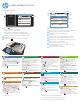

LASERJET ENTERPRISE MFP M725
© Copyright 2015 HP Development Company, L.P.
4
3
1
2
7
6
1
5
10
11
12
9
8
4
3
2
Kopie
Faxen (indien beschikbaar en ingesteld)
E-mailen (indien ingesteld)
Hiermee kunt u kopieën van een origineel
document maken.
Hiermee kunt u een document naar een of meer
faxnummers versturen.
Hiermee kunt u uw document als bijlage bij
een e-mailbericht verzenden.
Taakstatus
Benodigdheden
Beheer
Op actieve en voltooide taken controleren.
De status van benodigdheden controleren en
benodigdheden resetten.
Het apparaat beheren.
Apparaatonderhoud
Het apparaat onderhouden.
Plaats het originele document met de bedrukte zijde naar
boven in de documentinvoer of met de bedrukte zijde naar
beneden in de linkerbovenhoek van de glasplaat.
Raak om instellingen aan te passen Kopiëren aan en
raak vervolgens de afzonderlijke opties aan. Raak Meer
opties aan voor het instellen van andere opties.
Raak Start aan.
Raak om terug te gaan naar het beginscherm de
Beginscherm - knop in de rechterbovenhoek van het
scherm aan.
Plaats het originele document met de bedrukte zijde naar
boven in de documentinvoer of met de bedrukte zijde naar
beneden in de linkerbovenhoek van de glasplaat.
Raak Fax aan.
Raak het tekstvak Aan: aan om faxnummers in te voeren of
raak aan om ontvangers te selecteren.
Raak aan om nummers te wissen.
Raak aan om een faxnummer te verplaatsen naar
de lijst Faxontvangers
Raak Meer opties aan voor het instellen van andere
opties.
Raak Start aan.
Om terug te keren naar het beginscherm raakt u de knop
Beginscherm in de linkerbovenhoek van het scherm aan.
1.
2.
3.
4.
5.
6.
Plaats het originele document met de bedrukte zijde naar
boven in de documentinvoer of met de bedrukte zijde naar
beneden in de linkerbovenhoek van de glasplaat.
Raak E-mail aan.
Raak het tekstveld Van: aan om het toetsenbord te
openen. Voer uw e-mailadres in.
Raak het tekstveld Aan: aan om het toetsenbord te
openen. Voer het e-mailadres in.
Raak het tekstveld Onderwerp: aan om het toetsenbord
te openen. Typ de tekst.
Raak Meer opties aan voor het instellen van andere
opties.
Raak Start aan.
Om terug te keren naar het beginscherm raakt u de knop
Beginscherm in de linkerbovenhoek van het scherm aan.
1.
2.
3.
4.
5.
6.
7.
1.
2.
3.
4.
Taak Taakstatus aan om alle huidige taken te zien.
Op het tabblad Actief wordt alle actuele informatie over
taken/gebruikers/status weergegeven.
Raak om een bepaalde taak te zien de taaknaam aan en
raak Details aan.
Raak om een bepaalde taak te annuleren de taaknaam
aan en raak Taak annuleren aan.
Raak om voltooide taken te zien het tabblad Taaklogboek aan.
Raak om een voltooide taak te zien de taaknaam aan en
raak Details aan.
Raak Logboek afdr. aan voor een afdruk van het
taaklogboek.
Om terug te keren naar het beginscherm raakt u de knop
Beginscherm in de linkerbovenhoek van het scherm aan.
1.
2.
3.
4.
5.
6.
7.
Raak Apparaatonderhoud aan om een groep
menu's te openen waar u de volgende taken kunt uitvoeren:
• Het apparaat kalibreren en reinigen.
• Back-up maken en apparaatinformatie herstellen.
Om terug te keren naar het beginscherm raakt u de knop
Beginscherm in de linkerbovenhoek van het scherm aan.
1.
2.
Raak Beheer aan om een groep menu's te openen
waar u de volgende taken kunt uitvoeren:
• Standaard apparaatinstellingen instellen voor de meeste
functies.
• Netwerkinstellingen configureren.
• Apparaatrapporten bekijken en afdrukken.
• Datum en tijd instellen.
• Pagina’s afdrukken voor hulp bij het oplossen van
problemen.
Om terug te keren naar het beginscherm raakt u de knop
Beginscherm in de linkerbovenhoek van het scherm aan.
1.
2.
Raak de naam van een onderdeel aan om het huidige
niveau te zien.
Raak de regel van een onderdeel aan om het
onderdeelnummer of de locatie weer te geven. Raak
vervolgens Details aan.
Om terug te keren naar het beginscherm raakt u de knop
Beginscherm in de linkerbovenhoek van het scherm aan.
1.
2.
3.
Meer hulp
• Informatie over faxen: www.hp.com/go/MFPFaxAccessory500
• Animaties over "Mijn MFP gebruiken": www.hp.com/go/usemyMFP
• Productondersteuning: www.hp.com/support/ljMFPM725series
Raak het nummer van de lade aan om het huidige niveau
te bekijken.
Om het papiertype of -formaat te wijzigen, raakt
u Wijzigen aan.
Om terug te keren naar het beginscherm raakt u de knop
Beginscherm in de linkerbovenhoek van het scherm aan.
Laden
Hiermee kunt u de status van de laden controleren
en het papierformaat en de papiersoort configureren.
1.
2.
3.
Opslaan in netwerkmap
Een document scannen en opslaan voor
toekomstig gebruik.
Ophalen uit apparaatgeheugen
Een opgeslagen taak in het apparaatgeheugen
selecteren en afdrukken.
Ophalen van USB
Een document selecteren en afdrukken vanaf een
USB-opslagaccessoire.
Opslaan op USB
Een document scannen en opslaan voor
toekomstig gebruik.
Opslaan in apparaatgeheugen
Een document scannen en opslaan voor
toekomstig gebruik.
Plaats het originele document met de bedrukte zijde naar
boven in de documentinvoer of met de bedrukte zijde naar
beneden in de linkerbovenhoek van de glasplaat.
Raak Opslaan in netwerkmap , Opslaan op
USB , of Opslaan in apparaatgeheugen aan.
Selecteer een map voor het bestand en raak OK aan.
Raak Bestandsnaam aan om het toetsenbord te openen
en voer de bestandsnaam in. Raak OK aan.
Raak Start aan.
Om terug te keren naar het beginscherm raakt u de knop
Beginscherm in de linkerbovenhoek van het scherm aan.
1.
2.
3.
4.
5.
6.
Raak Ophalen van USB of Ophalen uit
appraatgeheugen aan.
Selecteer de map waar het bestand is opgeslagen en raak
OK aan.
Voer de pincode in als de taak privé is.
Raak Start aan.
Om terug te keren naar het beginscherm raakt u de knop
Beginscherm in de linkerbovenhoek van het scherm aan.
1.
2.
3.
4.
5.
USB-poort voor het rechtstreeks afdrukken van documenten of het opslaan
van gescande documenten op een USB-flashstation:
Digital Send: PDF, JPEG, TIFF, MTIFF, XPS, PDF/A
Scannen naar USB op het apparaat PDF, JPEG, TIFF, MTIFF, XPS, PDF/A
Afdrukken vanaf USB op het apparaat PDF, PS, afdrukklare bestanden (.prn, .pcl)
Hardware-integratiepocket voor het toevoegen van apparatuur van derden
Grafisch kleurenaanraakscherm
Beginscherm-knop . Het apparaat keert terug naar het beginscherm
Het bedieningspaneel gebruiken
Raak deze knop aan om wijzigingen ongedaan te maken
en de standaardinstellingen te herstellen.
Raak deze knop aan om u aan te melden voor toegang tot beveiligde functies.
Raak deze knop aan als u de huidige taak wilt onderbreken.
Raak de knop Start aan om een kopieertaak te starten.
Apparaatstatus.
Raak deze knop aan om de taal van het bedieningspaneel te wijzigen.
Raak deze knop aan om de sluimermodus van het apparaat te activeren.
Raak deze knop aan om het netwerkadres voor het apparaat weer te geven.
Raak deze knop aan voor hulp bij een scherm.
Raak dit veld aan om het aantal exemplaren te wijzigen.
Raak de pijlen omhoog of omlaag op de schuifbalk aan om een volledige
lijst van beschikbare functies te zien.
Met deze knoppen opent u apparaatfuncties.
1
4
2
3
Quick Sets
Fax
Opslaan op USB
Kopie
E–mail
Opslaan in netwerkmap
Opslaan in apparaatgeheugen
ophalen uit apparaatgeheugen
Gereed
Aanmelden
Kopiëren starten
Toegang tot vooraf
ingestelde taakopties
voor veelgebruikte taken
Een document naar een
of meer faxnummers versturen
De gescande taak opslaan
op een USB-opslagapparaat
Kopieën van een origineel
document maken
Een document verzenden
als bijlage bij een e-mail
Een document naar een
map in het netwerk versturen
Afdrukken: 1
2
1
3
6 7 8 9
4
10
11
12
Quick Sets
Fax
Opslaan op USB
Kopie
E–mail
Opslaan in netwerkmap
Opslaan in apparaatgeheugen
ophalen uit apparaatgeheugen
Gereed
Aanmelden
Kopiëren starten
Afdrukken: 1
Toegang tot vooraf
ingestelde taakopties
voor veelgebruikte taken
Een document naar een of
meer faxnummers versturen
De gescande taak opslaan
op een USB-opslagapparaat
Kopieën maken van een
origineel document document
Een document verzenden
als bijlage bij een e-mail
Een document in een map
op het netwerk opslaan
5